So geben Sie Ihren Code ein
Haben Sie einen Code für Leo Speak bekommen? Auf dieser Seite sehen Sie, wie Sie ihn in der App eingeben. Zu jedem Schritt gibt es ein Bild vom Bildschirm. So sehen Sie genau, wo Sie tippen müssen.
Welches Handy haben Sie?
- Ich habe ein Android-HandyZum Beispiel ein Samsung, Motorola oder Google Pixel
- Ich habe ein iPhoneEin Handy von Apple
Nicht sicher? Sehen Sie sich die Rückseite Ihres Handys an. Ist dort ein Apfel? Dann haben Sie ein iPhone. Sonst ist es fast immer ein Android-Handy.
Code auf einem Android-Handy eingeben
Haben Sie ein iPhone? Zu den Schritten für das iPhone.
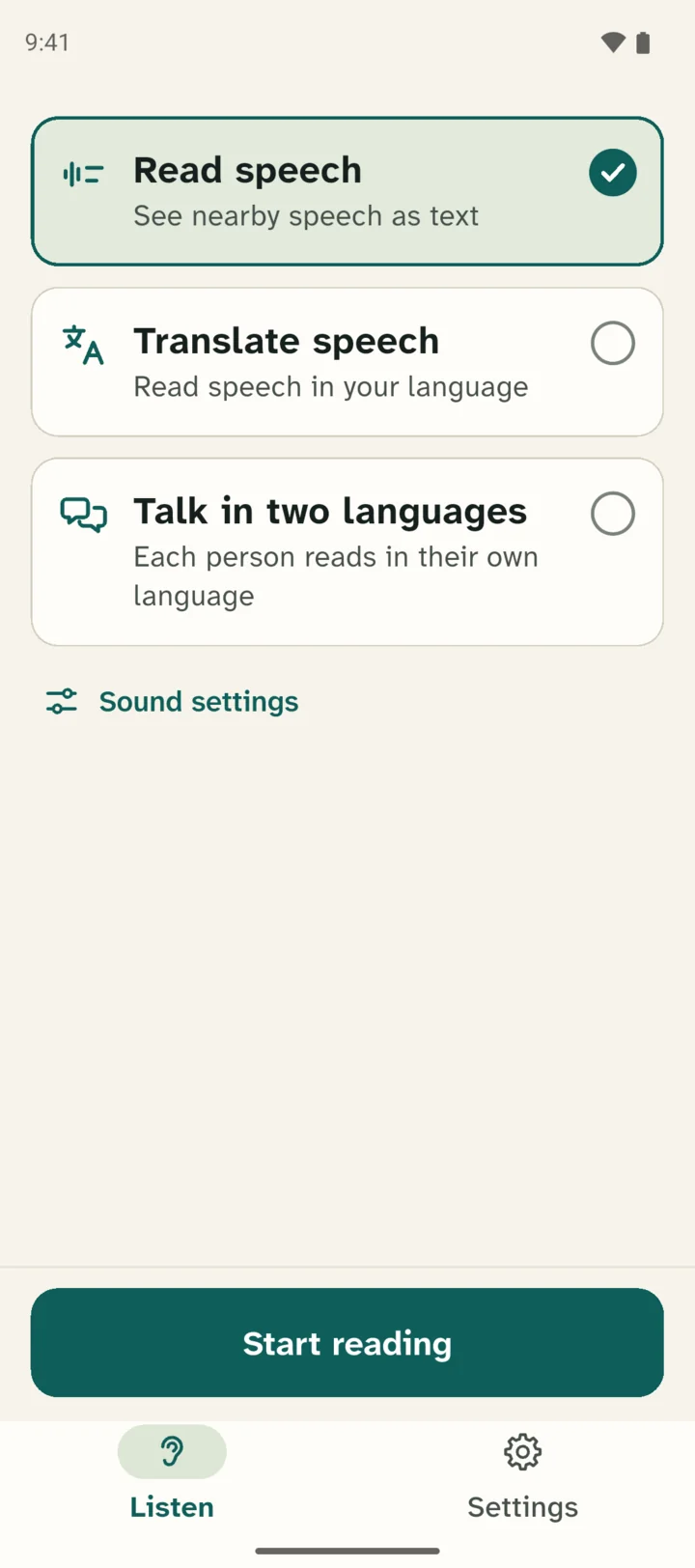
Gehen Sie zu Einstellungen
Öffnen Sie die App Leo Speak. Unten auf dem Bildschirm sehen Sie zwei Knöpfe. Tippen Sie auf Einstellungen, den Knopf mit dem Zahnrad.
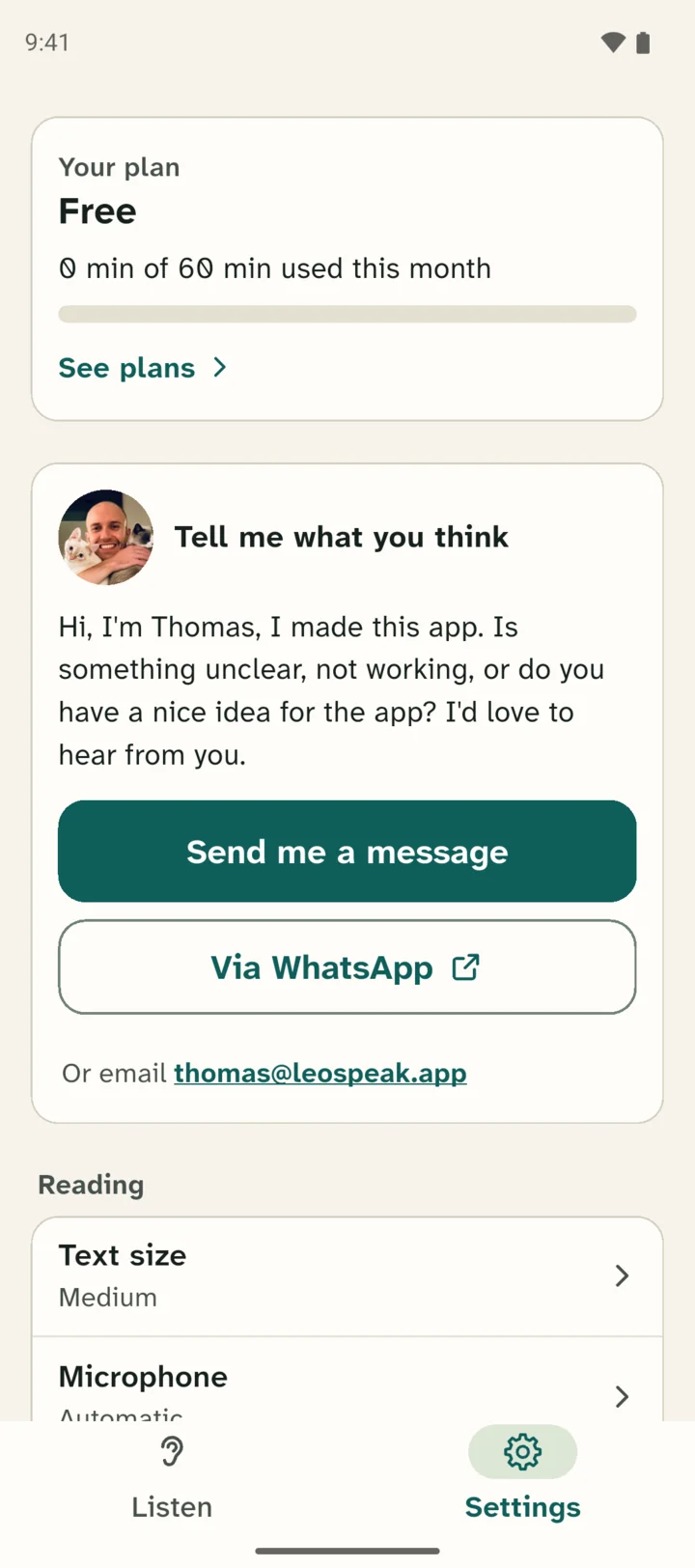
Tippen Sie auf „Ihr Tarif“
Oben ist ein Kasten mit den Worten Ihr Tarif. Tippen Sie auf diesen Kasten, zum Beispiel auf Tarife ansehen.
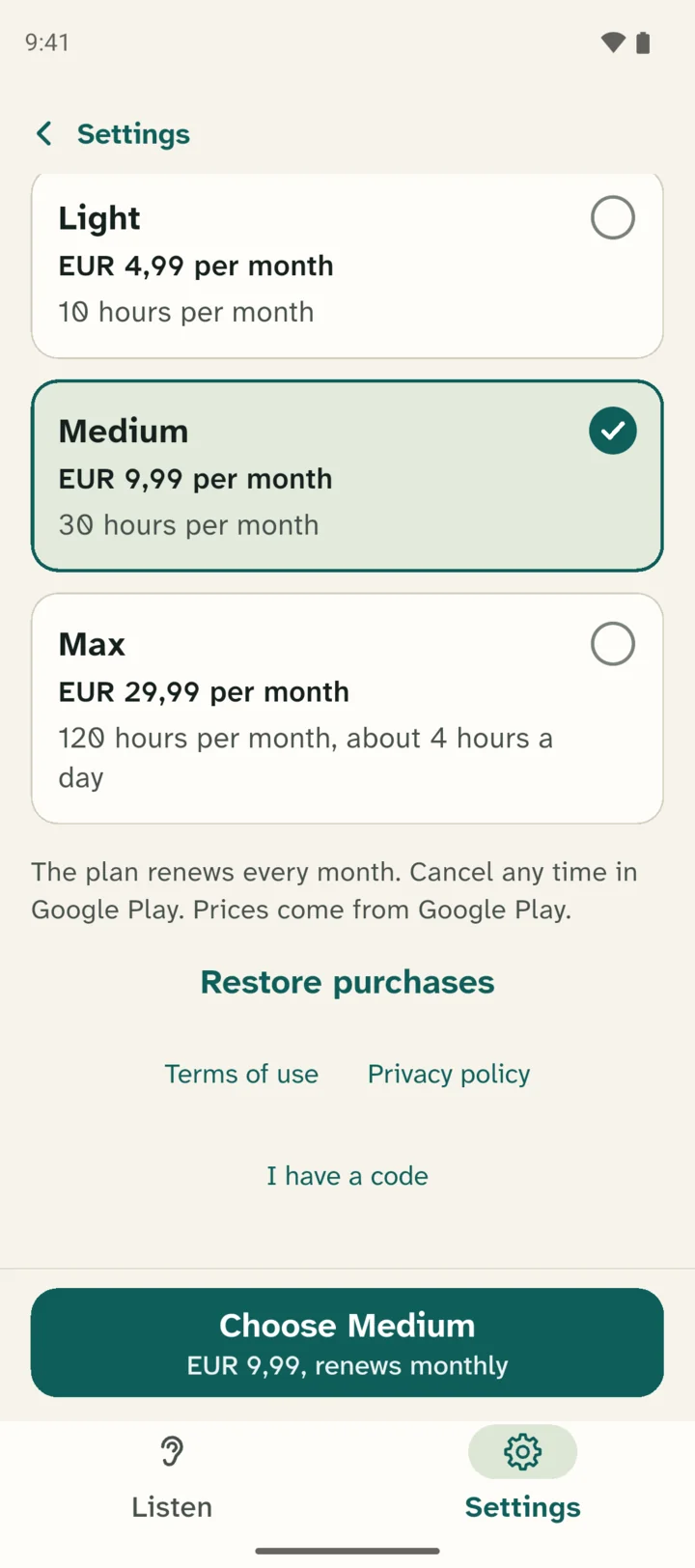
Tippen Sie auf „Ich habe einen Code“
Sie sehen jetzt die Tarife. Scrollen Sie ganz nach unten. Dort steht in kleiner grüner Schrift Ich habe einen Code. Tippen Sie darauf.
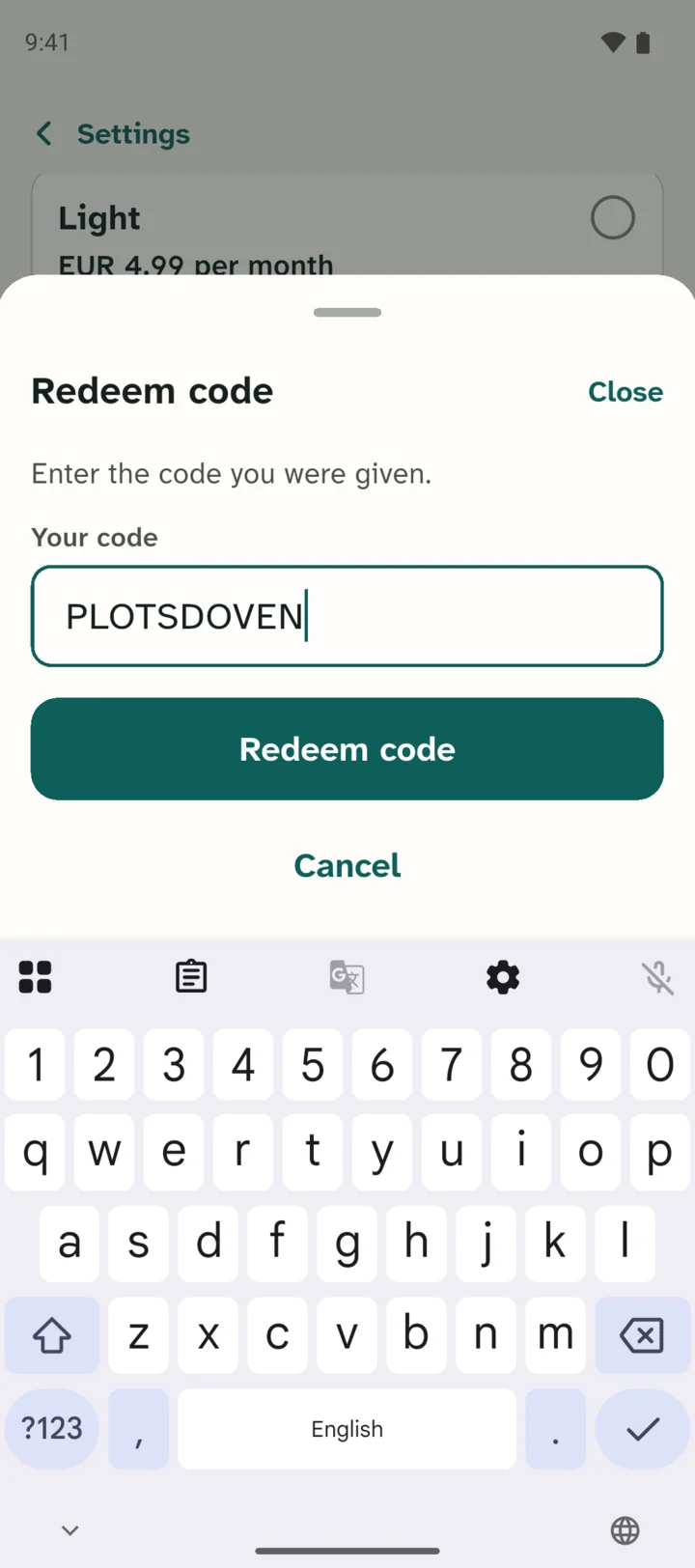
Tippen Sie Ihren Code ein
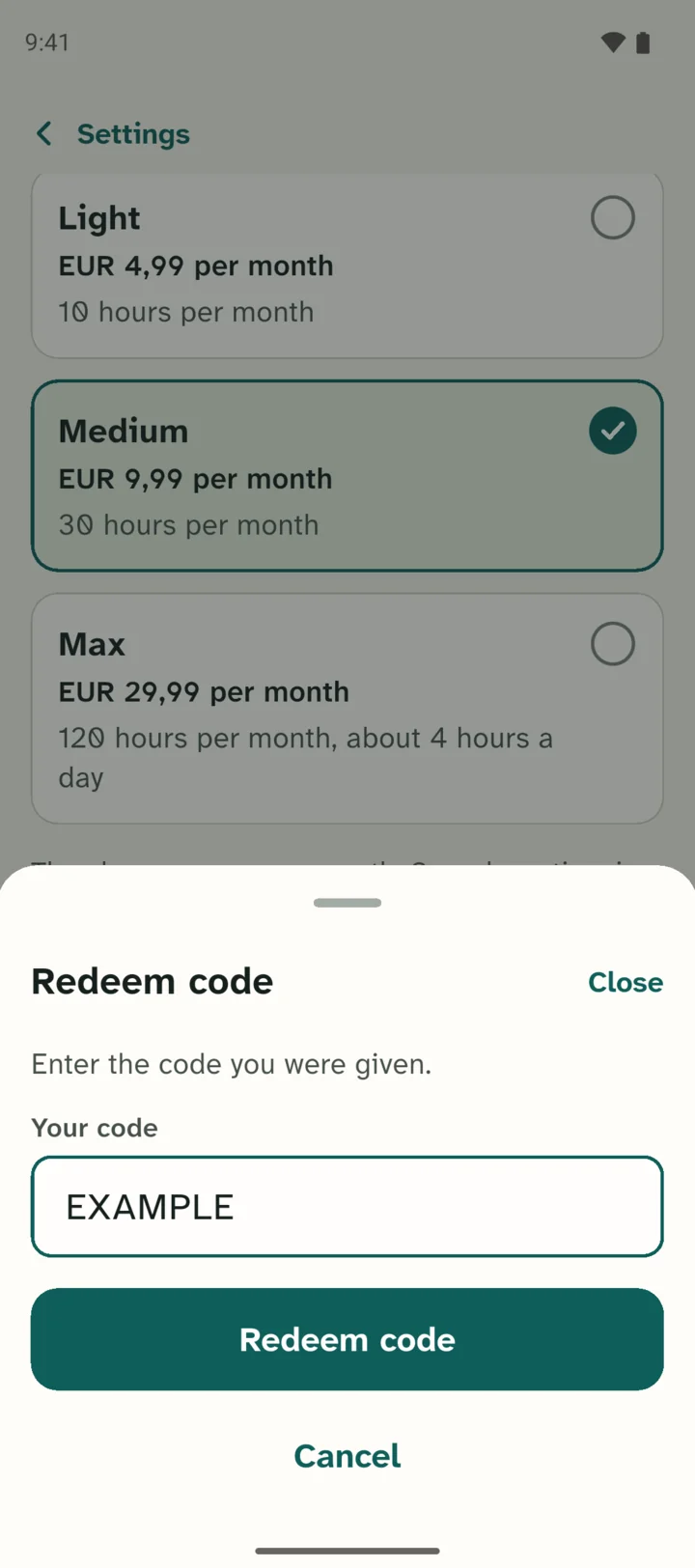
Der Bildschirm Code einlösen öffnet sich. Dort steht: „Geben Sie den Code ein, den Sie bekommen haben.“ Tippen Sie Ihren Code in den Kasten unter Ihr Code. Tippen Sie dann auf Code einlösen.
Möchte die App, dass Sie sich anmelden, bevor Sie den Code eintippen können? Dann ist Ihre App veraltet. Aktualisieren Sie Leo Speak im Play Store und fangen Sie noch einmal an.
Bestätigen Sie Ihren Code
Wie es weitergeht, hängt von Ihrem Code ab.
Google Play öffnet sich
Bei den meisten Codes öffnet sich sofort Google Play. Dort sehen Sie den Tarif und wie lange Sie ihn kostenlos bekommen. Tippen Sie in Google Play auf den Knopf zum Bestätigen. Bei Leo Speak müssen Sie sich nicht anmelden.
Google Play fragt nach einer Zahlungsmethode, zum Beispiel einer Karte oder PayPal. In der kostenlosen Zeit bezahlen Sie nichts. Danach läuft der Tarif weiter. Möchten Sie das nicht, kündigen Sie ihn in Google Play, bevor die kostenlose Zeit endet.
Die App bittet Sie, sich anzumelden
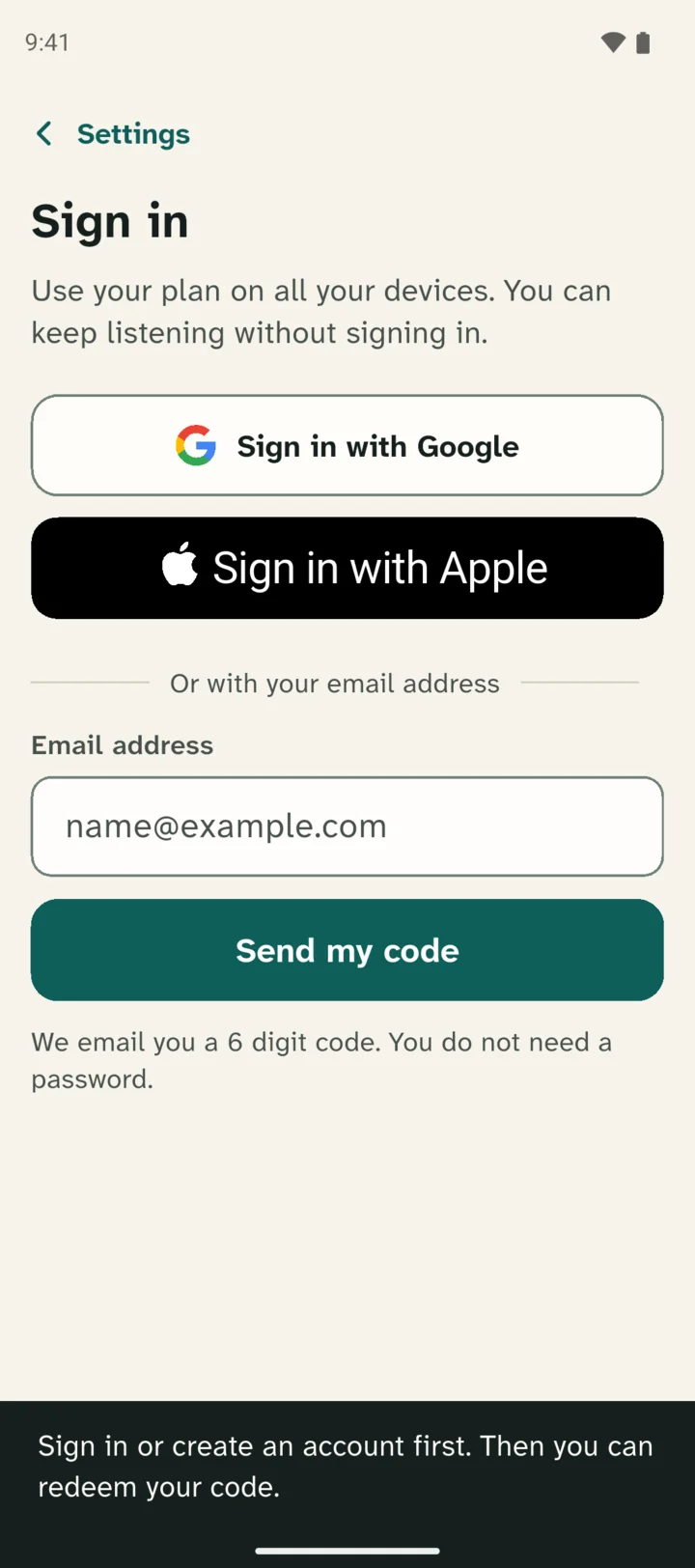
Bei manchen Codes müssen Sie sich zuerst anmelden, zum Beispiel bei einem Code, den Sie von Thomas selbst bekommen haben. Die App sagt dann: „Melden Sie sich zuerst an oder erstellen Sie ein Konto. Danach können Sie Ihren Code einlösen.“ Der Bildschirm Anmelden öffnet sich von selbst.
Noch kein Konto? Dann legen Sie auf dieselbe Weise eins an.
So melden Sie sich an
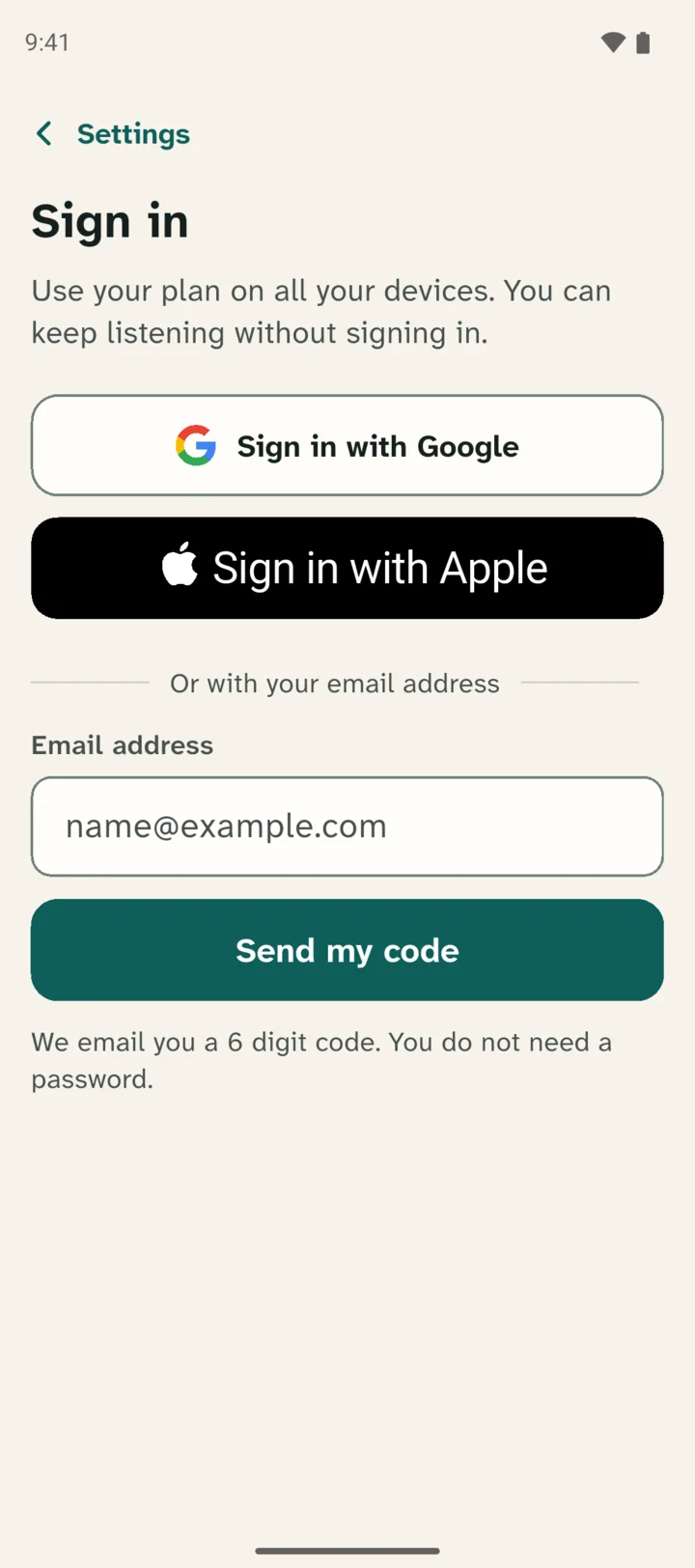
Mit Google anmelden
Das ist meist am einfachsten. Ihr Android-Handy hat schon ein Google-Konto. Tippen Sie auf Über Google anmelden und wählen Sie Ihr Konto. Oft genügt ein Tipp.
Mit Apple anmelden
Haben Sie einen Apple Account, zum Beispiel weil Sie auch ein iPad haben? Dann können Sie ihn nutzen. Tippen Sie auf Mit Apple anmelden und melden Sie sich mit Ihrem Apple Account an.
Mit Ihrer E-Mail-Adresse
Das geht mit jeder E-Mail-Adresse. Ein Passwort brauchen Sie nicht.
- Tippen Sie Ihre E-Mail-Adresse in den Kasten unter Oder mit Ihrer E-Mail-Adresse.
- Tippen Sie auf Code senden.
- Öffnen Sie Ihre E-Mails. Sie bekommen eine E-Mail mit einem 6-stelligen Code.
- Gehen Sie zurück zu Leo Speak. Sie sehen den Bildschirm Sehen Sie in Ihre E-Mails. Tippen Sie dort die 6 Ziffern ein. Nach der letzten Ziffer meldet die App Sie von selbst an. Falls nicht, tippen Sie auf Anmelden.
Keine E-Mail da? Sehen Sie auch im Spam-Ordner nach. Immer noch nichts? Dann tippen Sie auf Neuen Code senden.
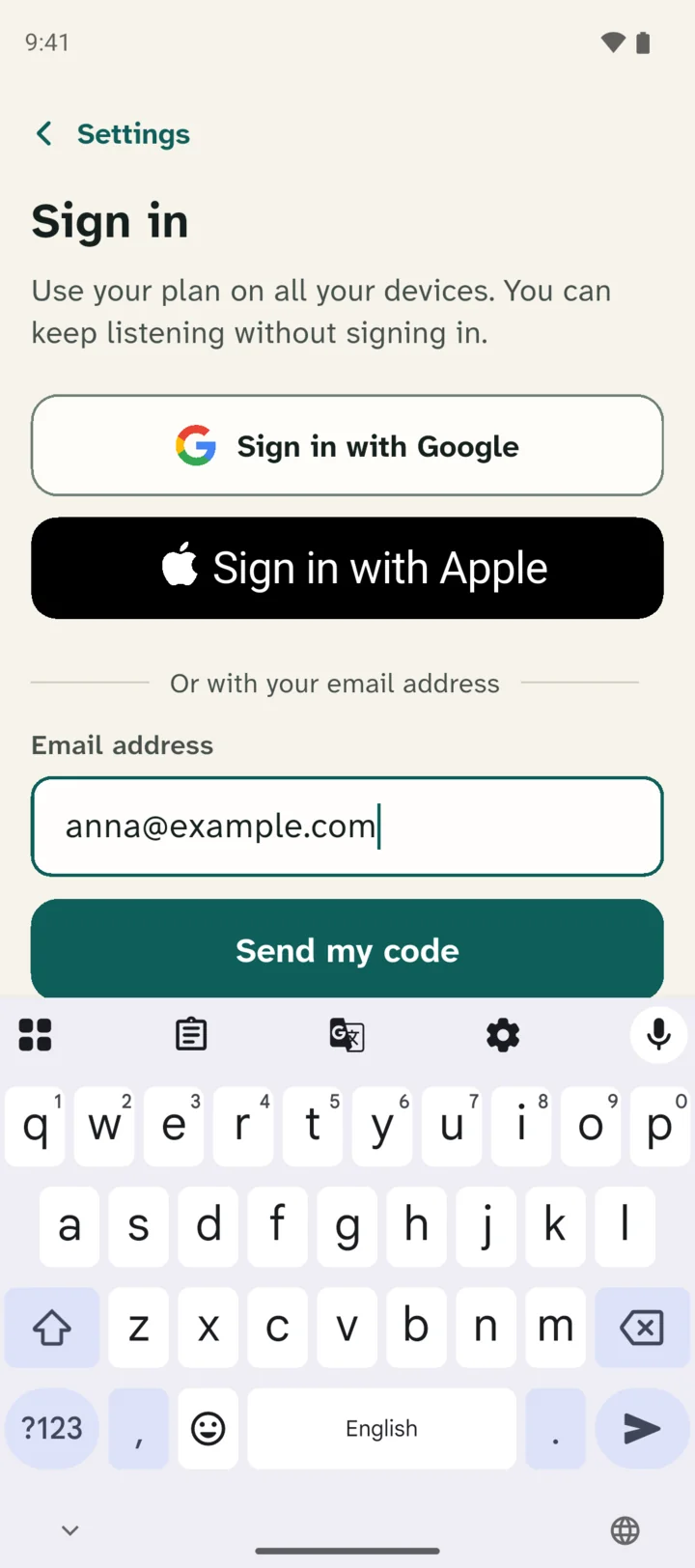
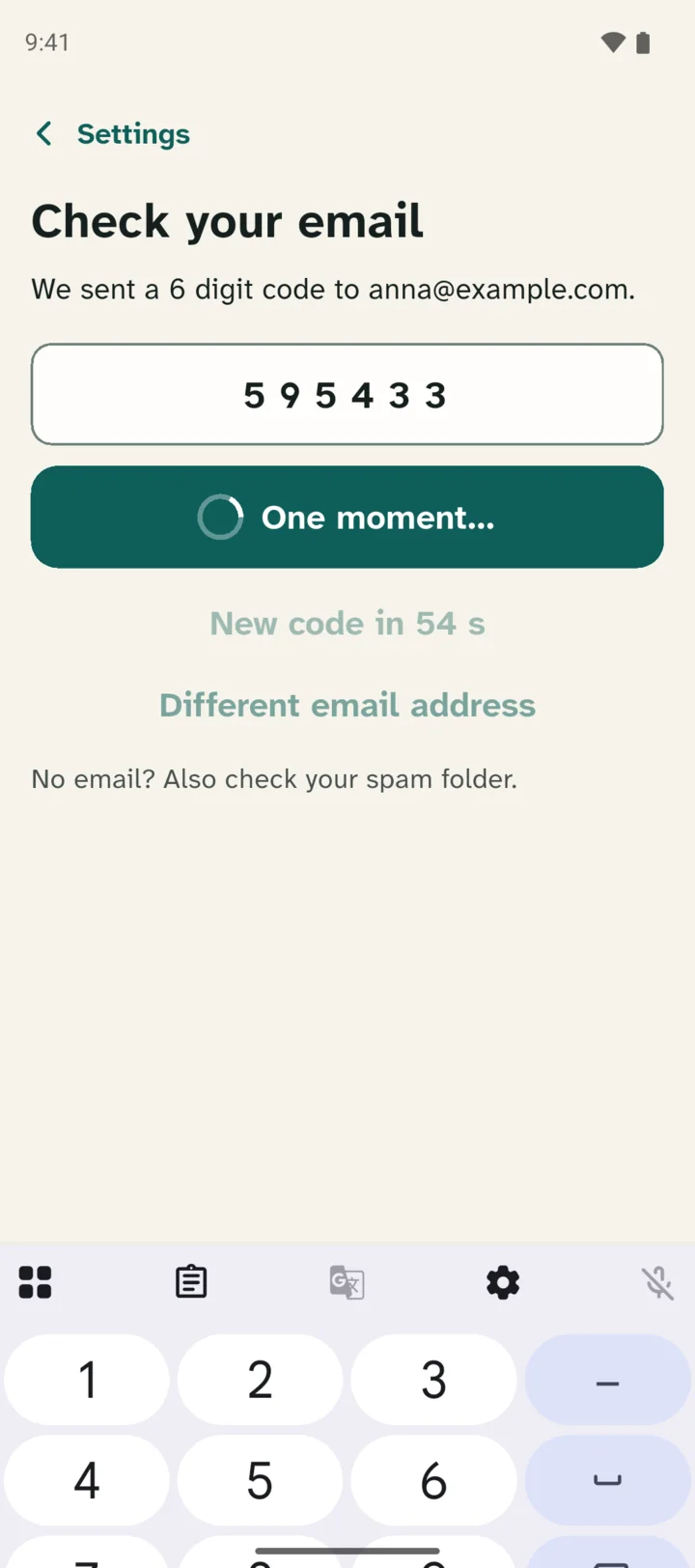
Achtung: Die 6 Ziffern aus der E-Mail sind nur zum Anmelden. Sie sind nicht der Code, den Sie bekommen haben.
Nach der Anmeldung öffnet sich wieder der Bildschirm Code einlösen. Ihr Code steht schon drin. Tippen Sie auf Code einlösen.
Fertig
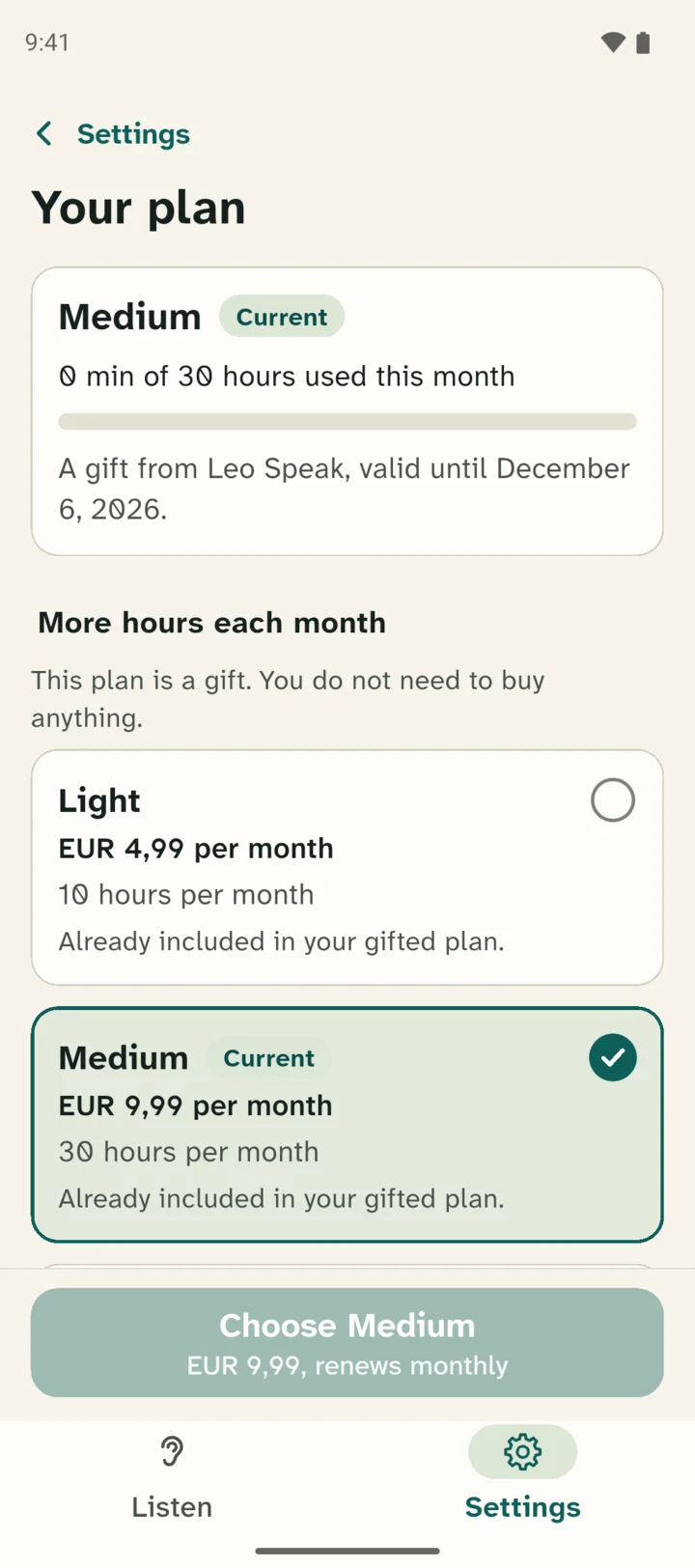
Nach Google Play zeigt die App etwa: „Fertig! Im nächsten Monat haben Sie 10 Stunden pro Monat gratis.“ Mussten Sie sich zuerst anmelden, steht dort: „Ihr Code wurde eingelöst.“ Auf der Seite Ihr Tarif steht jetzt bei Ihrem neuen Tarif Aktuell.
Klappt es nicht?
Die App sagt: „Diesen Code kennen wir nicht.“
Prüfen Sie, ob Sie den Code richtig eingetippt haben. Achten Sie auf den Buchstaben O und die Ziffer 0.
Die App sagt: „Dieser Code gilt für neue Abonnenten. Sie haben ein Abo oder hatten schon einmal eines.“
Dieser Code funktioniert nur, wenn Sie noch nie einen Tarif hatten. Schreiben Sie mir eine E-Mail, dann sehe ich, was ich tun kann.
Die App sagt: „Der Kauf bei Google Play wurde nicht abgeschlossen.“
Google Play braucht eine Zahlungsmethode, auch wenn Ihr Code kostenlos ist. Das kann eine Karte, PayPal oder eine Google Play-Geschenkkarte sein. Fügen Sie eine in Google Play hinzu und versuchen Sie es noch einmal.
Code auf einem iPhone eingeben
Haben Sie ein Android-Handy? Zu den Schritten für Android.
Gehen Sie zu Einstellungen
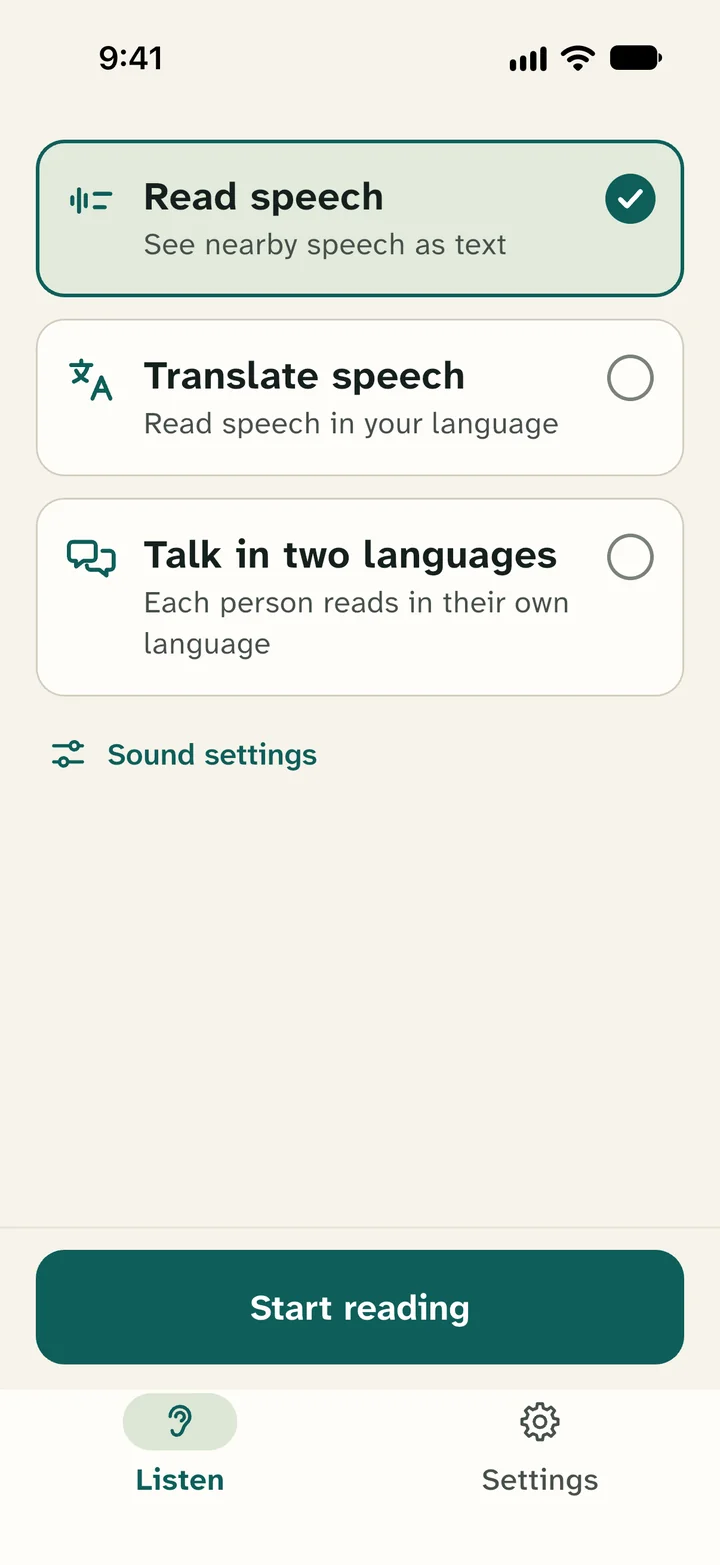
Öffnen Sie die App Leo Speak. Unten auf dem Bildschirm sehen Sie zwei Knöpfe. Tippen Sie auf Einstellungen, den Knopf mit dem Zahnrad.
Tippen Sie auf „Ihr Tarif“
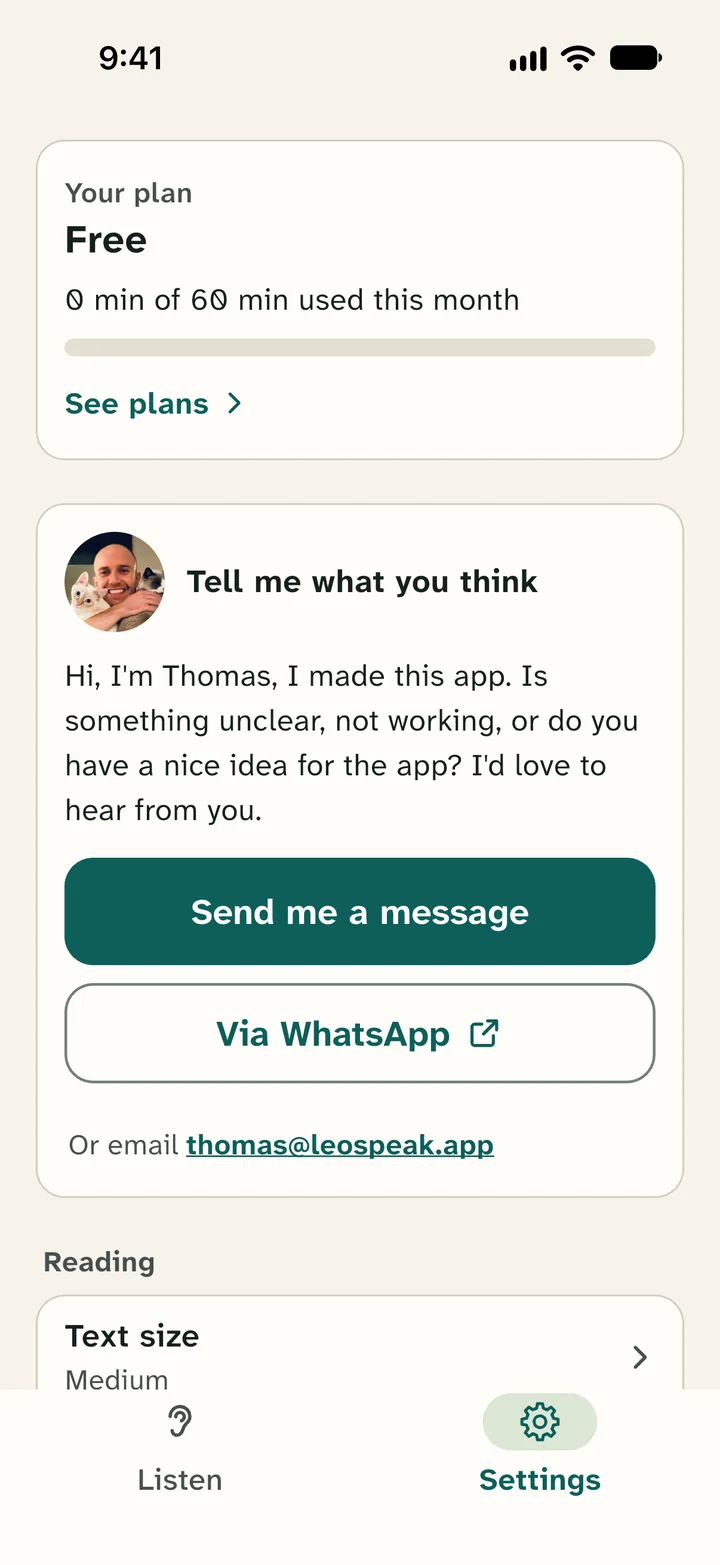
Oben ist ein Kasten mit den Worten Ihr Tarif. Tippen Sie auf diesen Kasten, zum Beispiel auf Tarife ansehen.
Tippen Sie auf „Ich habe einen Code“
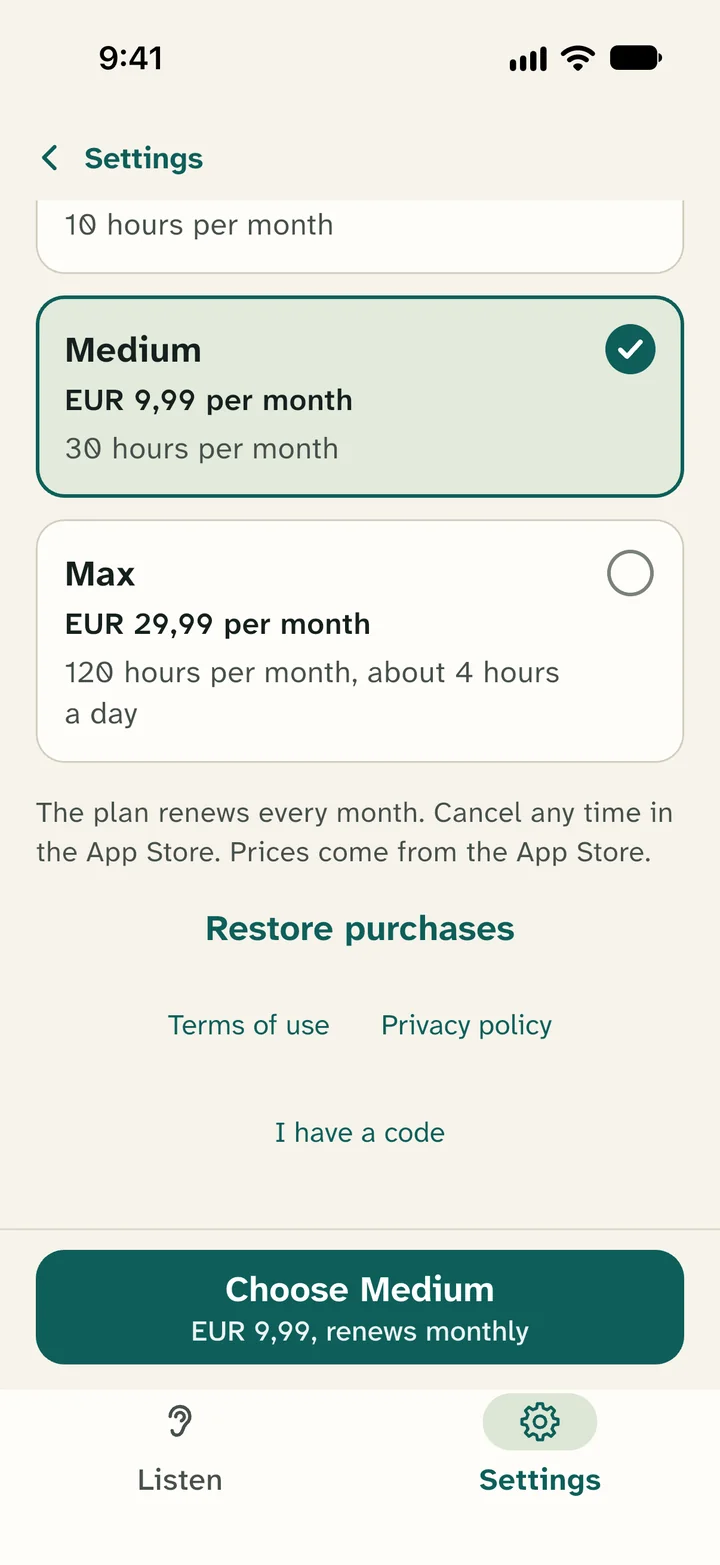
Sie sehen jetzt die Tarife. Scrollen Sie ganz nach unten. Dort steht in kleiner grüner Schrift Ich habe einen Code. Tippen Sie darauf.
Geben Sie Ihren Code bei Apple ein
Ein Bildschirm von Apple öffnet sich, auf dem Sie einen Code einlösen können. Tippen Sie Ihren Code ein und tippen Sie auf den Knopf zum Einlösen.
Apple zeigt, was Sie bekommen. Bestätigen Sie mit Face ID, Touch ID oder dem Passwort Ihres Apple Accounts. Bei Leo Speak müssen Sie sich nicht anmelden.
In der kostenlosen Zeit bezahlen Sie nichts. Danach läuft der Tarif weiter. Möchten Sie das nicht, kündigen Sie ihn, bevor die kostenlose Zeit endet. Das geht in der App Einstellungen auf Ihrem iPhone: Tippen Sie oben auf Ihren Namen und dann auf „Abonnements“.
Warten Sie einen Moment
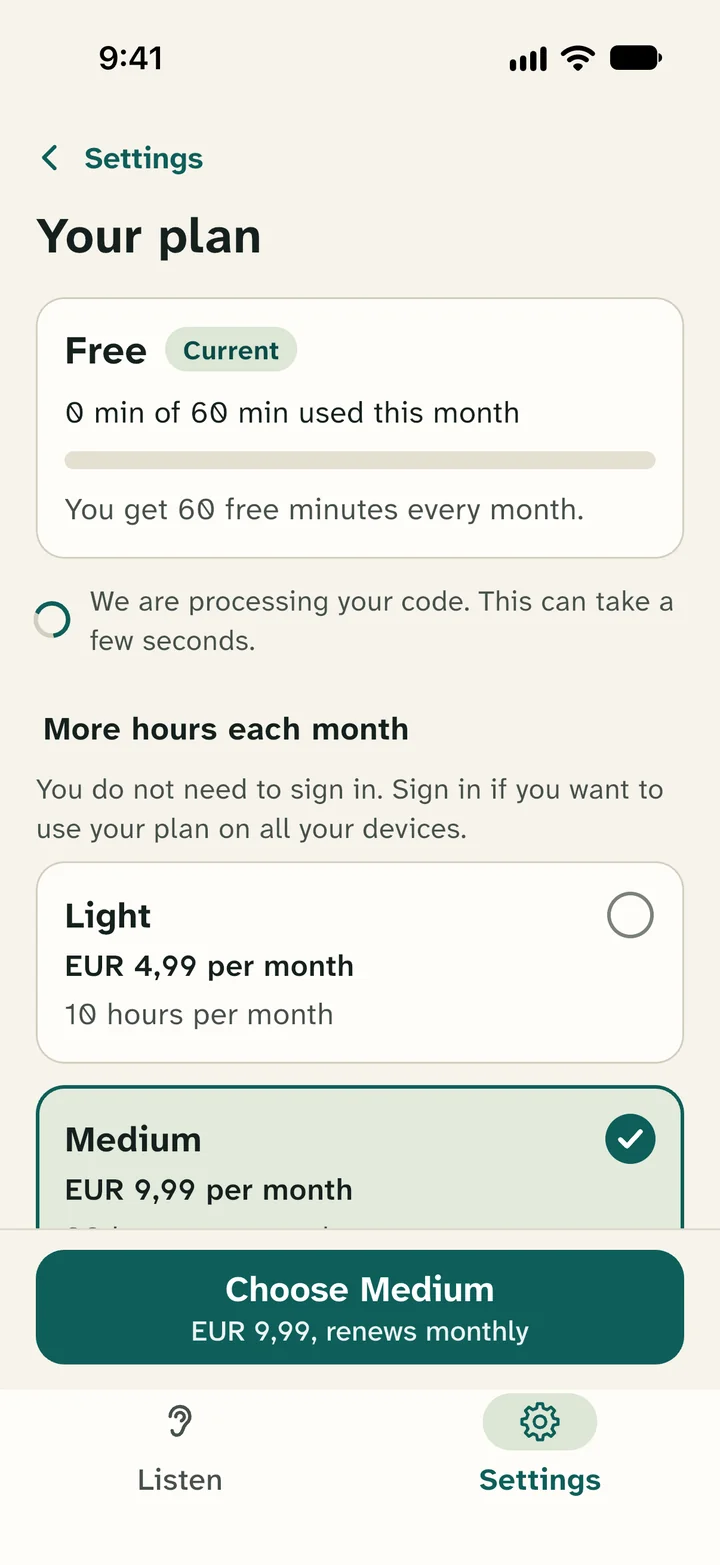
Zurück in Leo Speak steht dort: „Wir verarbeiten Ihren Code. Das kann einige Sekunden dauern.“ Danach zeigt Ihr Tarif Ihren neuen Tarif.
Klappt es nicht?
Apple sagt, dass der Code nicht stimmt
Prüfen Sie, ob Sie den Code richtig eingetippt haben. Achten Sie auf den Buchstaben O und die Ziffer 0.
Sie sehen „Ich habe einen Code“ nicht
Aktualisieren Sie Leo Speak im App Store und sehen Sie noch einmal nach.
Kommen Sie nicht weiter?
Schreiben Sie mir gern an thomas@leospeak.app. Sagen Sie mir, welches Handy Sie haben und welchen Code Sie bekommen haben, dann helfe ich Ihnen.
Sie können mir auch aus der App eine Nachricht schicken. Tippen Sie auf Einstellungen und dann auf Schreiben Sie mir.
Thomas, der Entwickler von Leo Speak