Comment saisir votre code
Vous avez reçu un code pour Leo Speak ? Cette page vous montre comment le saisir dans l'application. Chaque étape est illustrée par une image de l'écran, pour que vous voyiez exactement où toucher.
Quel téléphone avez-vous ?
- J'ai un téléphone AndroidPar exemple un Samsung, un Motorola ou un Google Pixel
- J'ai un iPhoneUn téléphone de la marque Apple
Vous ne savez pas ? Regardez le dos de votre téléphone. Vous y voyez une pomme ? Alors c'est un iPhone. Sinon, c'est presque toujours un téléphone Android.
Saisir un code sur un téléphone Android
Vous avez un iPhone ? Voir les étapes pour iPhone.
Allez dans Réglages
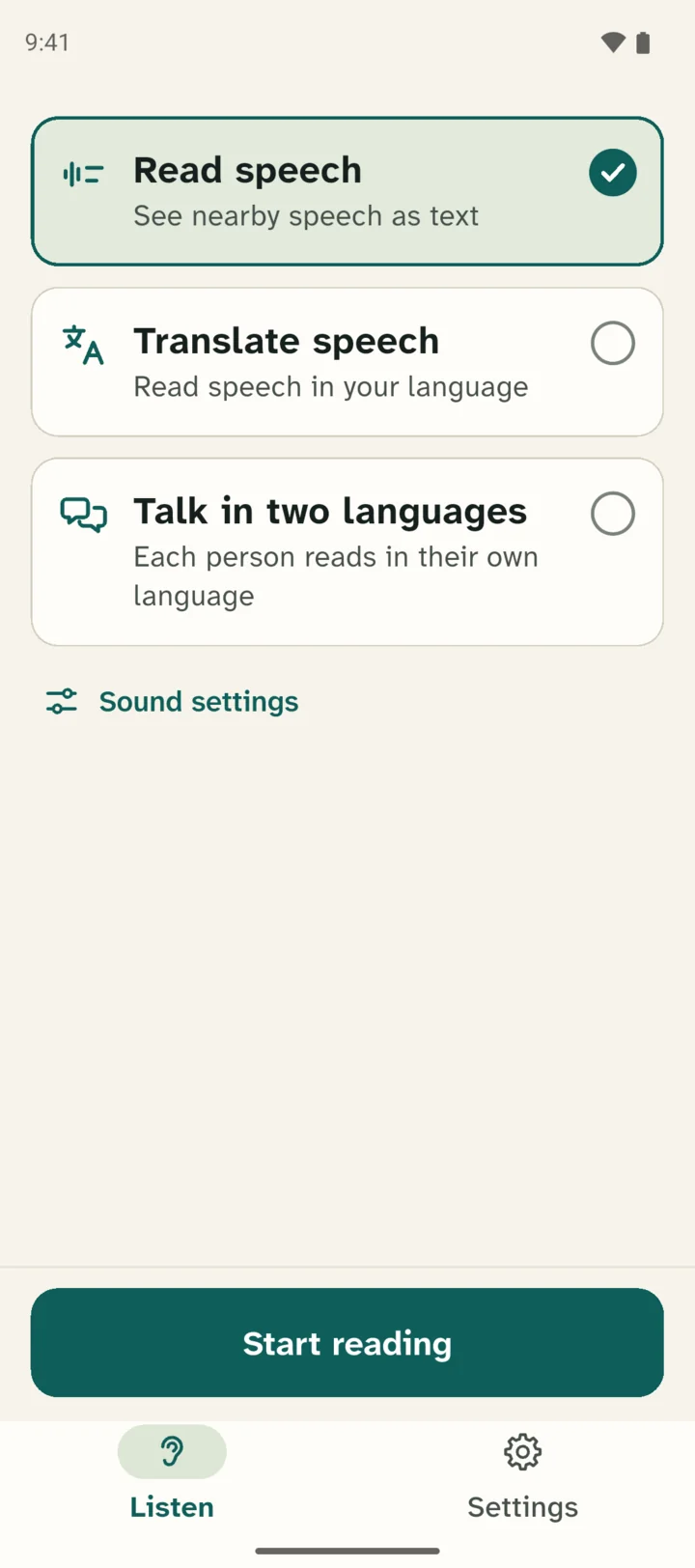
Ouvrez l'application Leo Speak. En bas de l'écran, vous voyez deux boutons. Touchez Réglages, le bouton avec la roue dentée.
Touchez Votre forfait
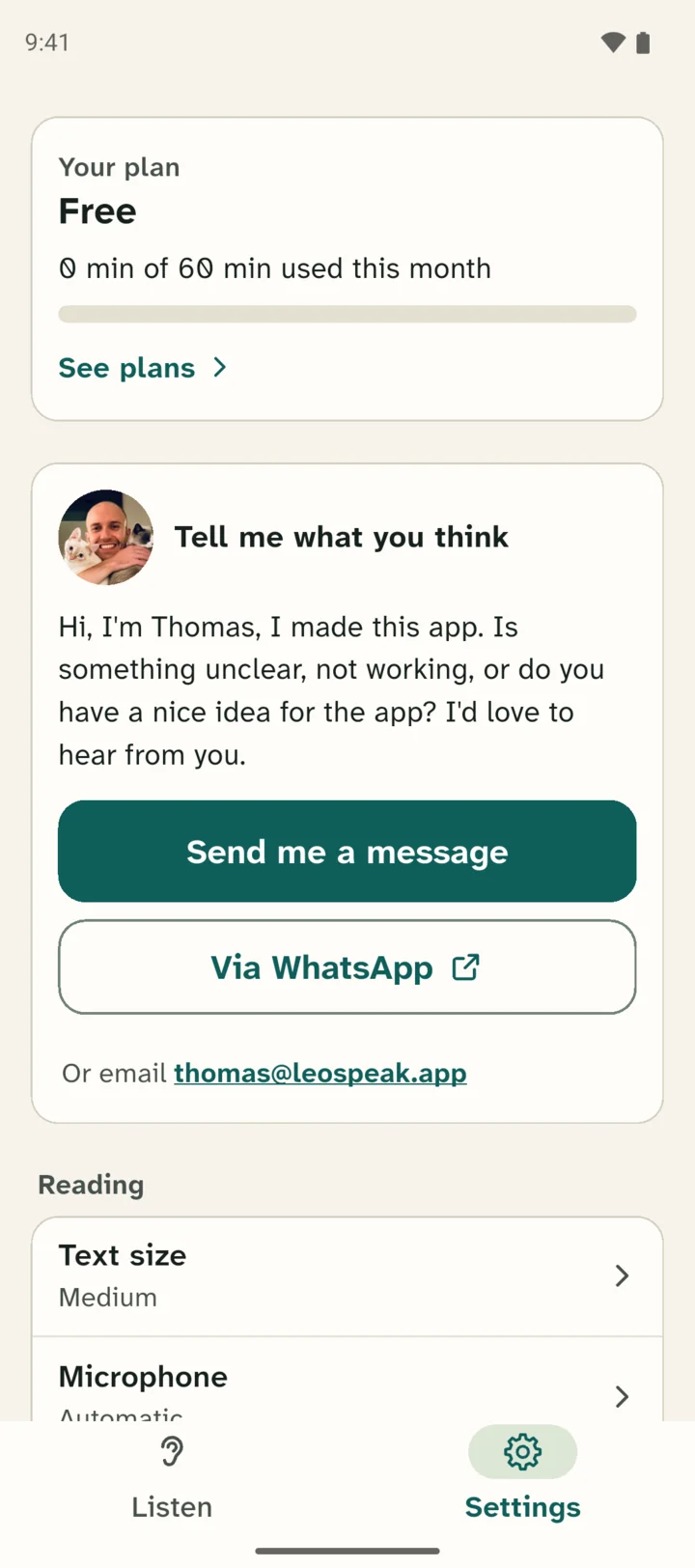
En haut se trouve un cadre avec les mots Votre forfait. Touchez ce cadre, par exemple sur Voir les forfaits.
Touchez J'ai un code
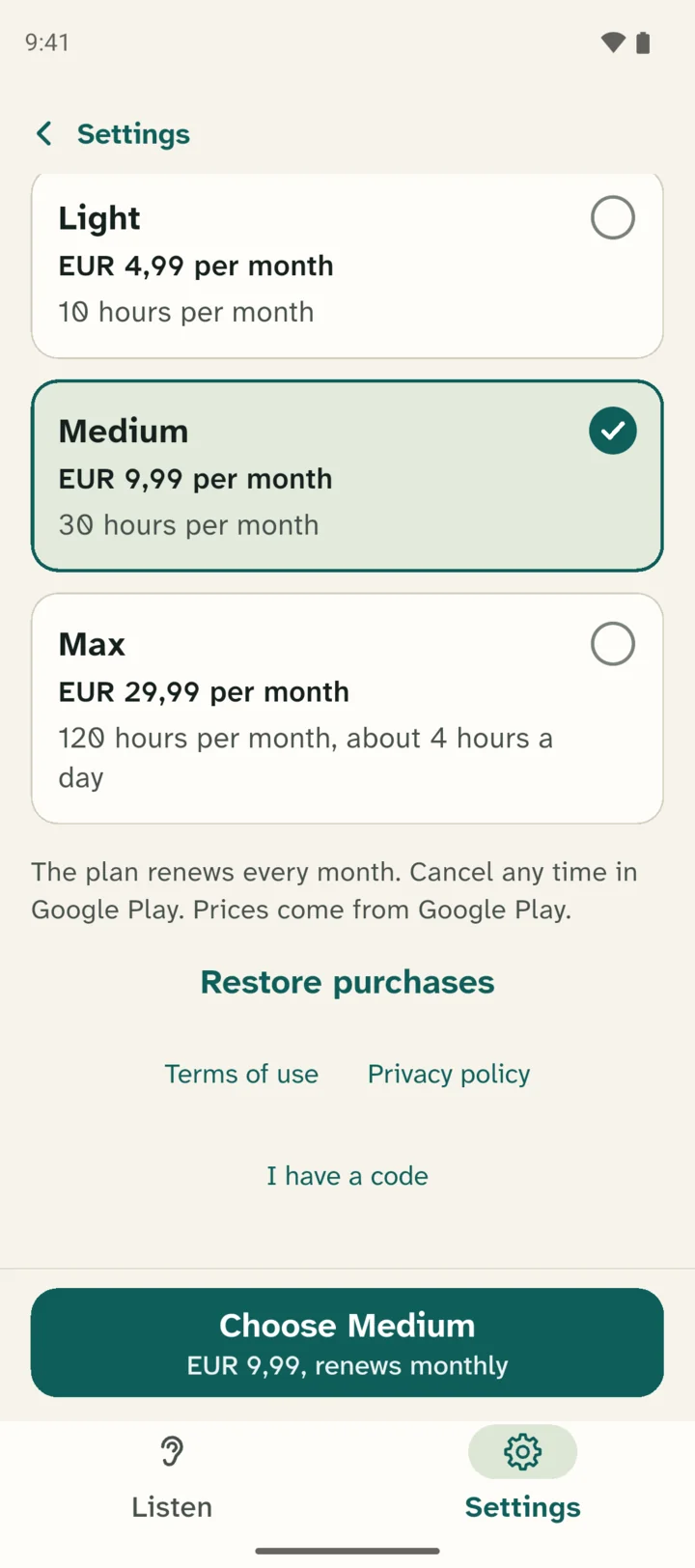
Vous voyez maintenant les forfaits. Faites défiler jusqu'en bas. Vous y trouverez J'ai un code, en petites lettres vertes. Touchez-le.
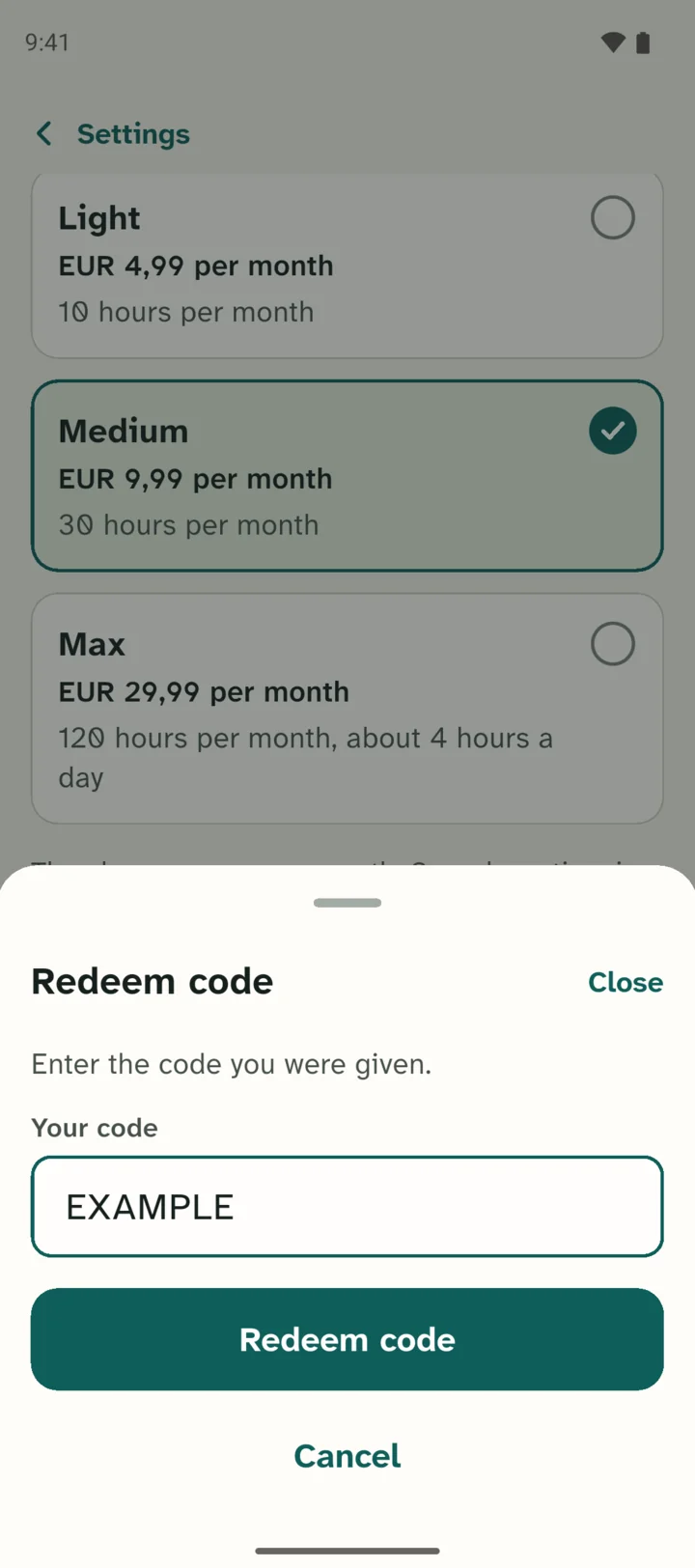
Tapez votre code
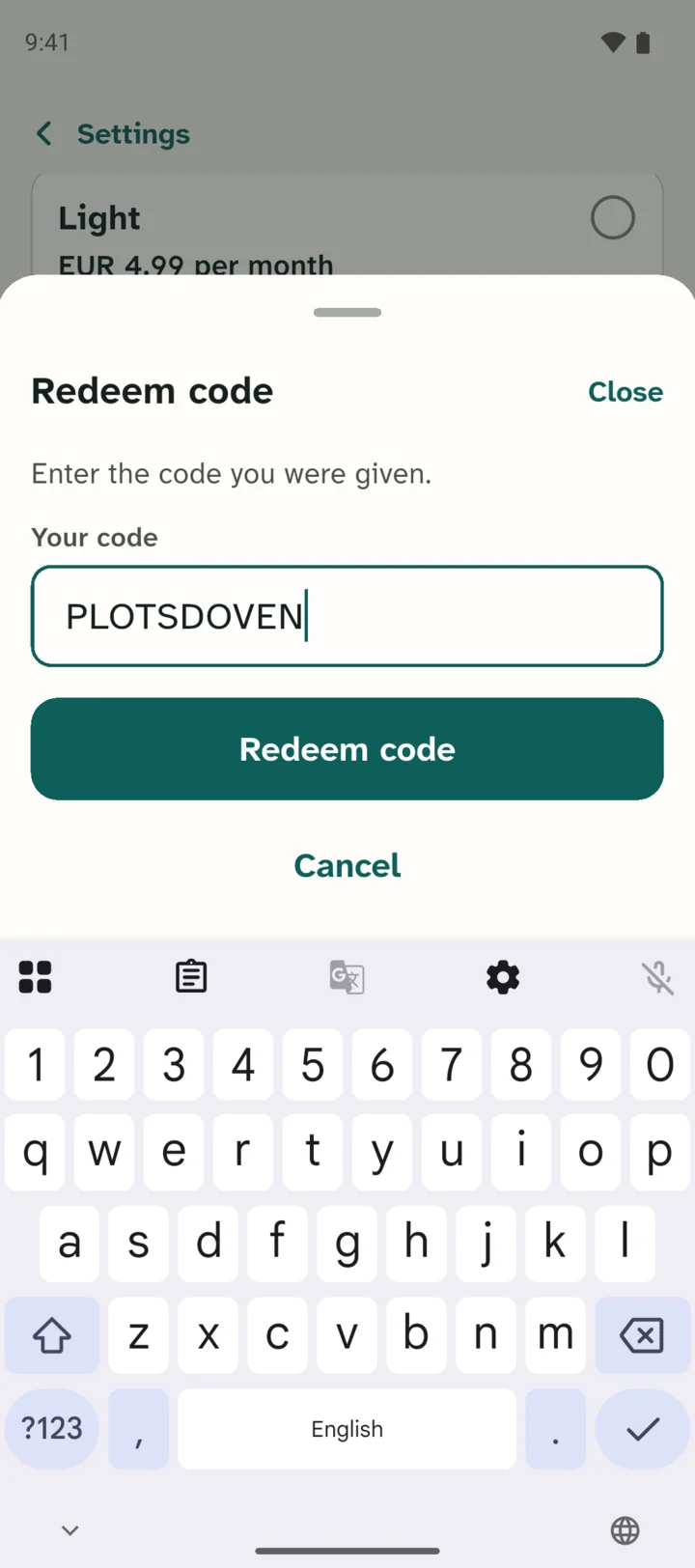
L'écran Utiliser le code s'ouvre. Il indique : « Saisissez le code que vous avez reçu. » Tapez votre code dans le champ sous Votre code. Touchez ensuite Utiliser le code.
L'application vous demande de vous connecter avant de pouvoir taper le code ? Votre application n'est alors pas à jour. Mettez Leo Speak à jour dans le Play Store et recommencez.
Confirmez votre code
La suite dépend de votre code.
Google Play s'ouvre
Avec la plupart des codes, Google Play s'ouvre tout de suite. Vous y voyez le forfait et la durée pendant laquelle il vous est offert. Touchez le bouton dans Google Play pour confirmer. Vous n'avez pas besoin de vous connecter à Leo Speak.
Google Play demande un mode de paiement, comme une carte ou PayPal. Vous ne payez rien pendant la période gratuite. Ensuite, le forfait continue. Si vous ne le souhaitez pas, annulez-le dans Google Play avant la fin de la période gratuite.
L'application vous demande de vous connecter
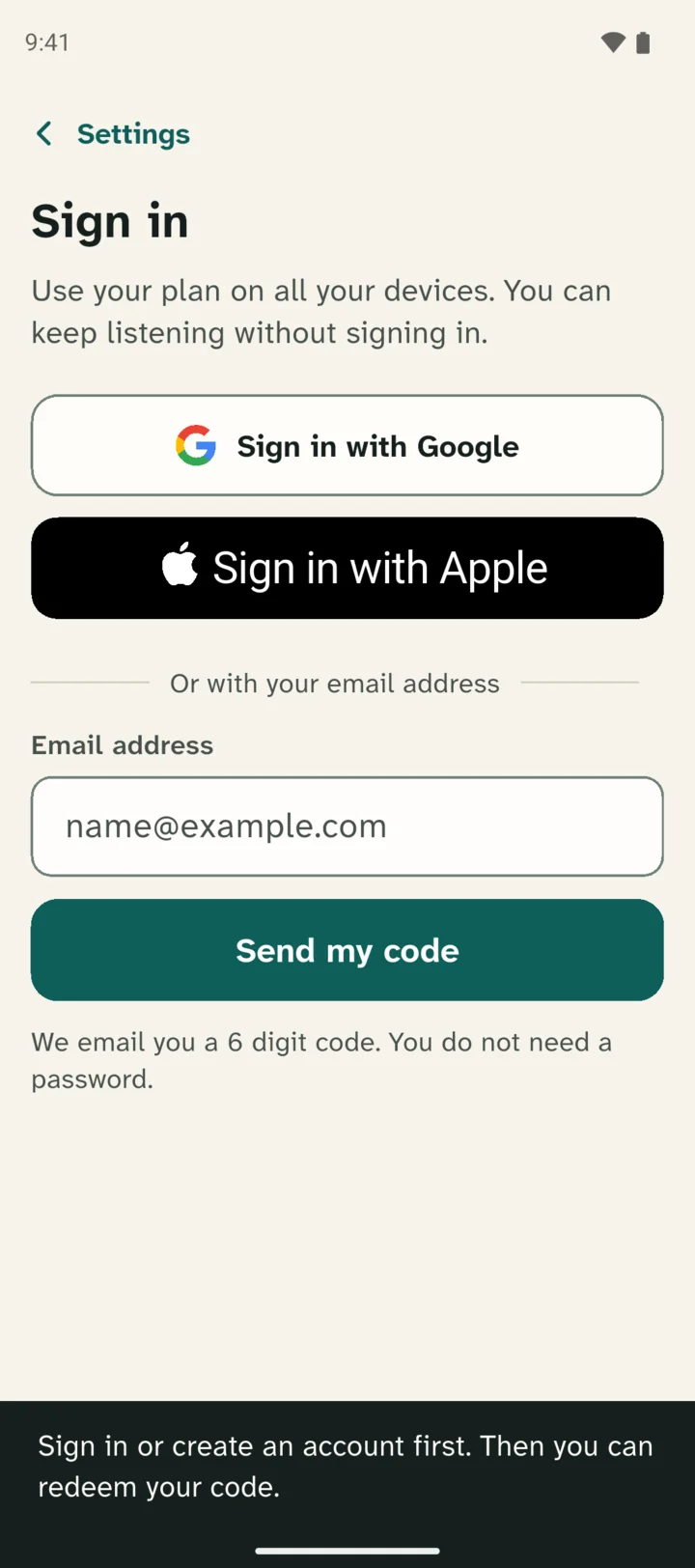
Certains codes demandent que vous vous connectiez d'abord, par exemple un code que Thomas vous a donné lui-même. L'application affiche alors : « Connectez-vous ou créez d'abord un compte. Vous pourrez ensuite utiliser votre code. » L'écran Se connecter s'ouvre tout seul.
Pas encore de compte ? Vous en créez un de la même façon.
Comment se connecter
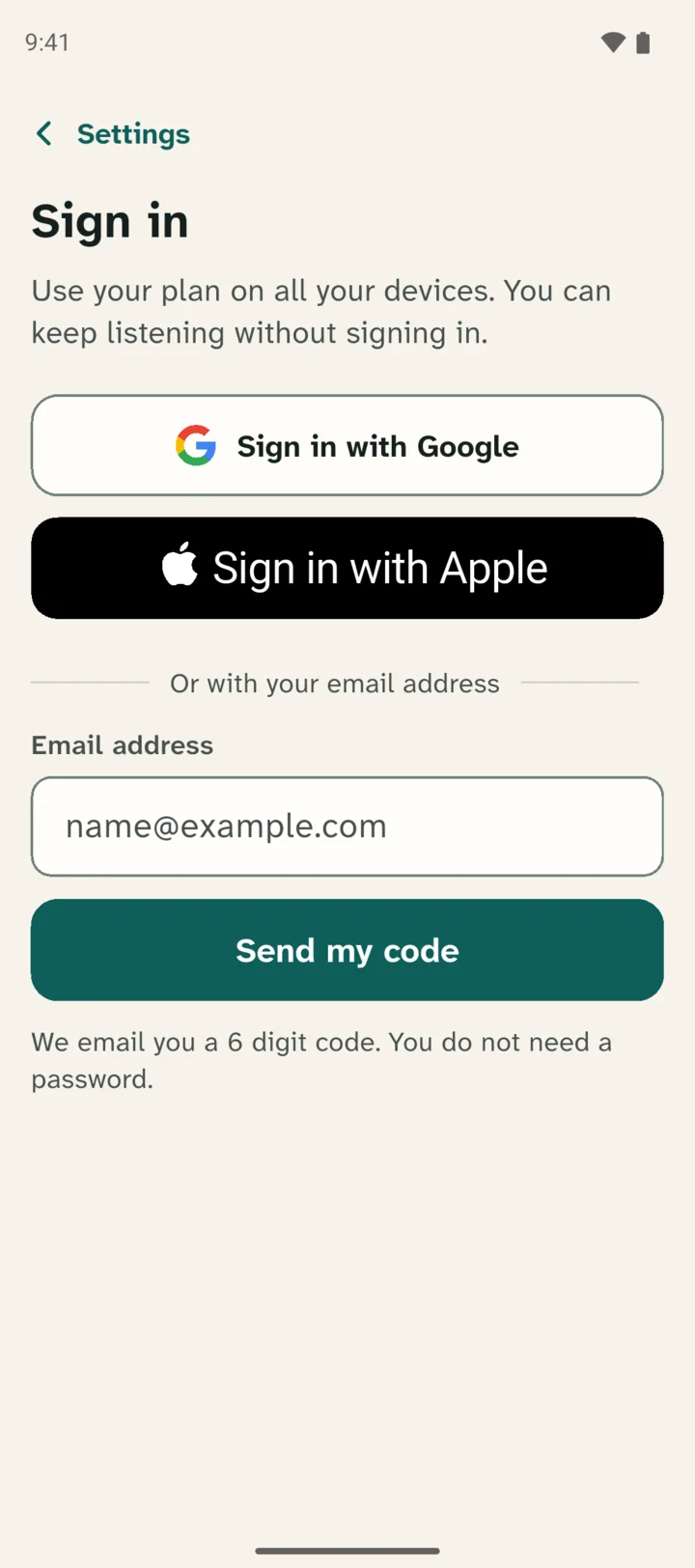
Se connecter avec Google
C'est en général le plus simple. Votre téléphone Android a déjà un compte Google. Touchez Se connecter avec Google et choisissez votre compte. Souvent, un seul appui suffit.
Se connecter avec Apple
Vous avez un compte Apple, par exemple parce que vous avez aussi un iPad ? Vous pouvez l'utiliser. Touchez Se connecter avec Apple et connectez-vous avec votre compte Apple.
Avec votre adresse e-mail
Cela fonctionne avec n'importe quelle adresse e-mail. Pas besoin de mot de passe.
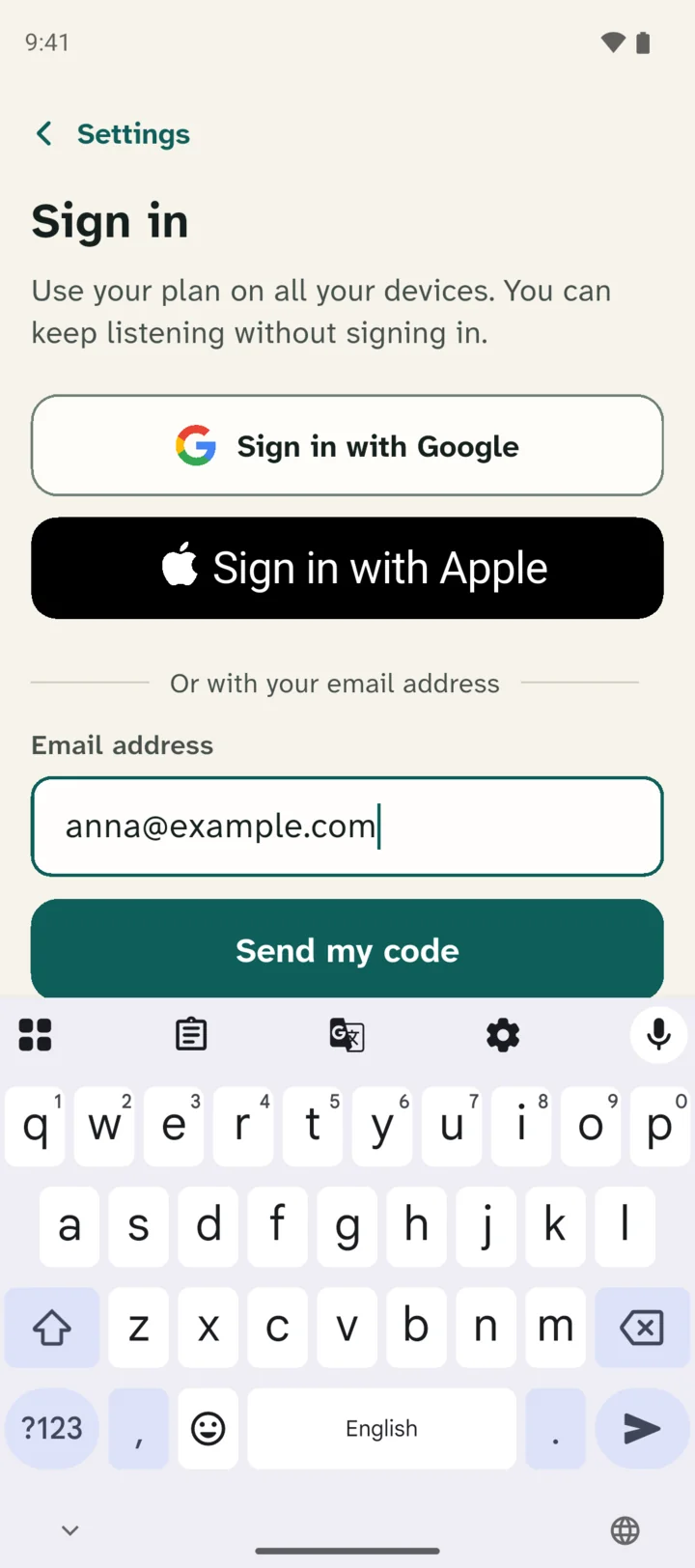
- Tapez votre adresse e-mail dans le champ sous Ou avec votre adresse e-mail.
- Touchez Recevoir mon code.
- Ouvrez votre messagerie. Vous recevez un e-mail avec un code à 6 chiffres.
- Revenez dans Leo Speak. Vous voyez l'écran Consultez votre messagerie. Tapez-y les 6 chiffres. Après le dernier chiffre, l'application vous connecte toute seule. Sinon, touchez Se connecter.
Pas d'e-mail ? Regardez aussi dans le courrier indésirable. Toujours rien ? Touchez alors Envoyer un nouveau code.
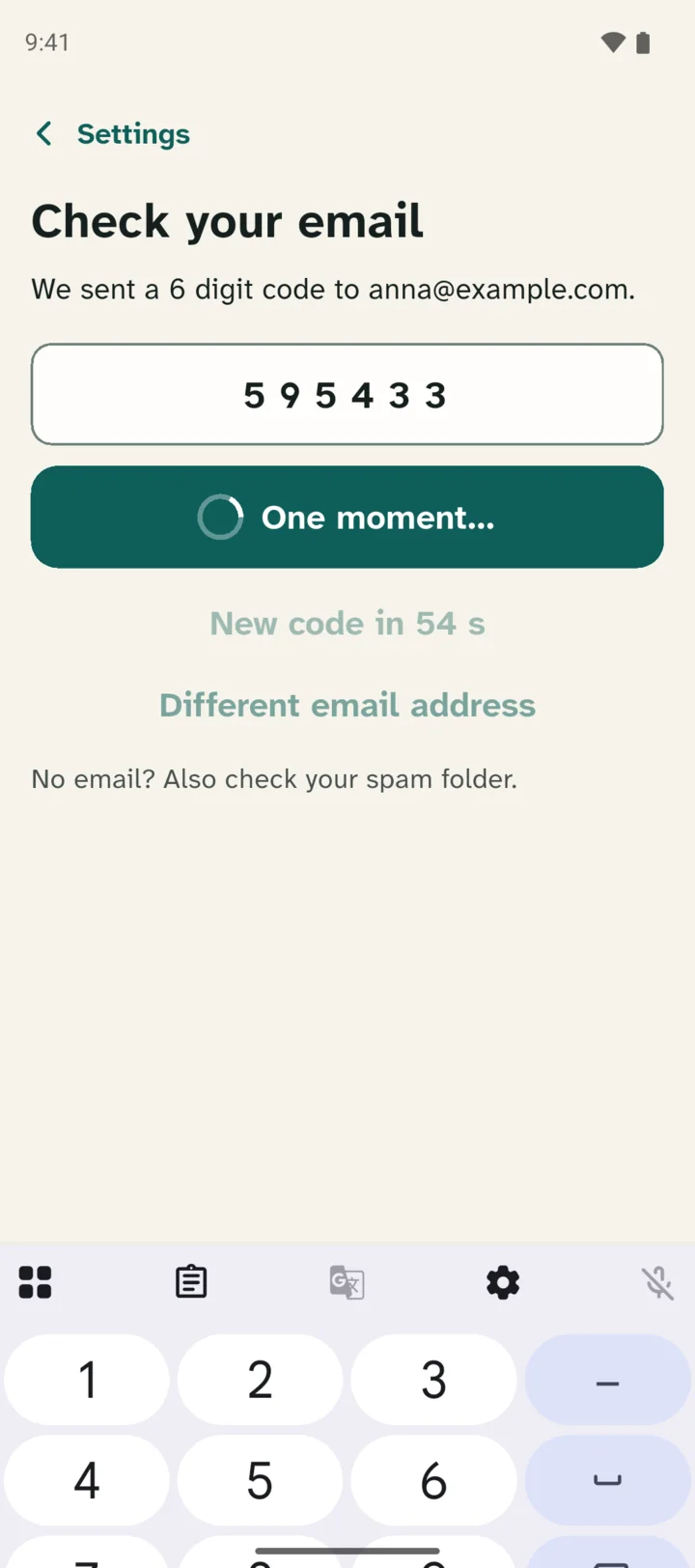
Attention : les 6 chiffres de l'e-mail servent uniquement à vous connecter. Ce n'est pas le code que vous avez reçu.
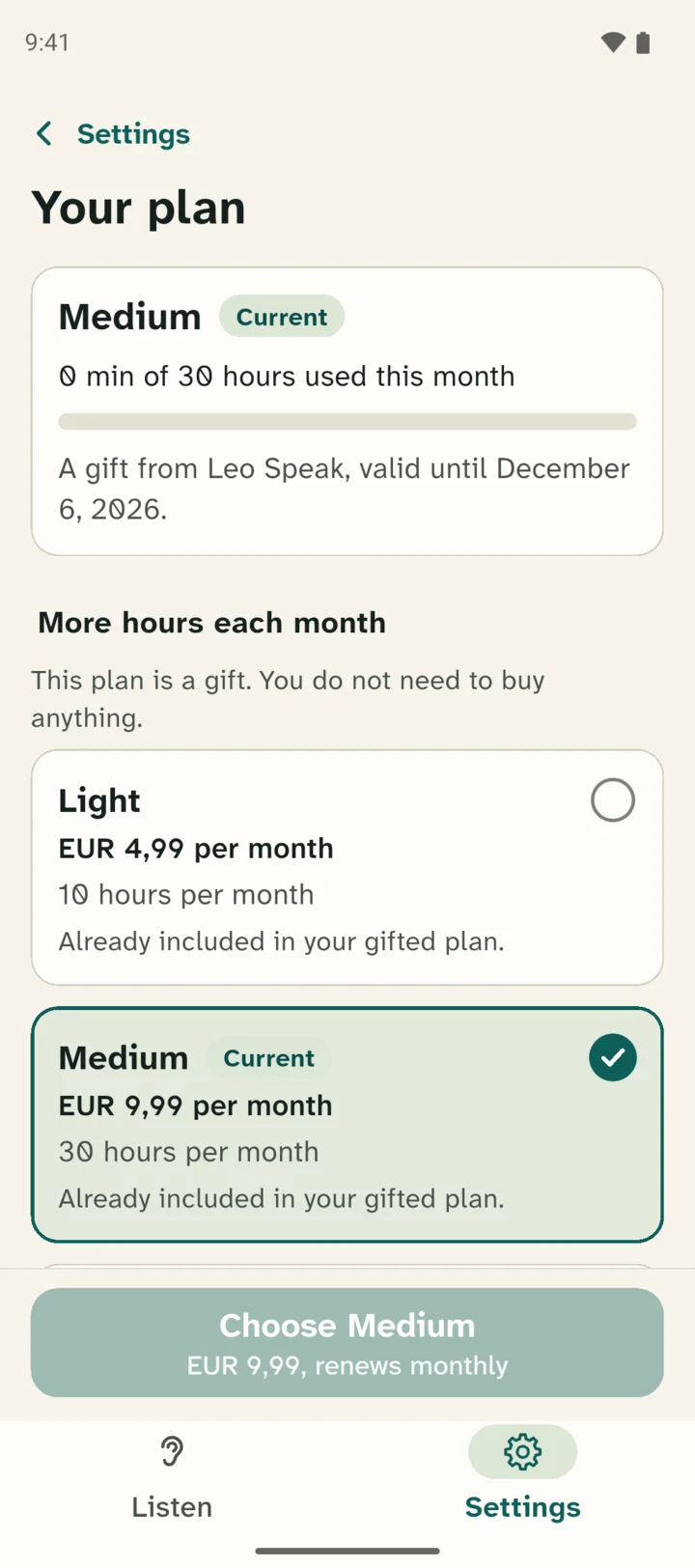
Après la connexion, l'écran Utiliser le code s'ouvre à nouveau. Votre code est déjà saisi. Touchez Utiliser le code.
C'est fait
Après Google Play, l'application affiche par exemple : « C'est fait ! Pendant le mois à venir, vous profitez de 10 heures par mois gratuitement. » Si vous avez dû vous connecter d'abord, elle affiche : « Votre code a bien été pris en compte. » Sur la page Votre forfait, votre nouveau forfait indique maintenant Actuel.
Ça ne marche pas ?
L'application affiche : « Nous ne connaissons pas ce code. »
Vérifiez que vous avez bien tapé le code. Attention à la lettre O et au chiffre 0.
L'application affiche : « Ce code est réservé aux nouveaux abonnés. Vous avez un abonnement, ou vous en aviez déjà un. »
Ce code ne fonctionne que si vous n'avez jamais eu de forfait. Écrivez-moi et je verrai ce que je peux faire.
L'application affiche : « L'achat sur Google Play n'a pas abouti. »
Google Play demande un mode de paiement, même quand votre code est gratuit. Cela peut être une carte, PayPal ou une carte cadeau Google Play. Ajoutez-en un dans Google Play et réessayez.
Saisir un code sur un iPhone
Vous avez un téléphone Android ? Voir les étapes pour Android.
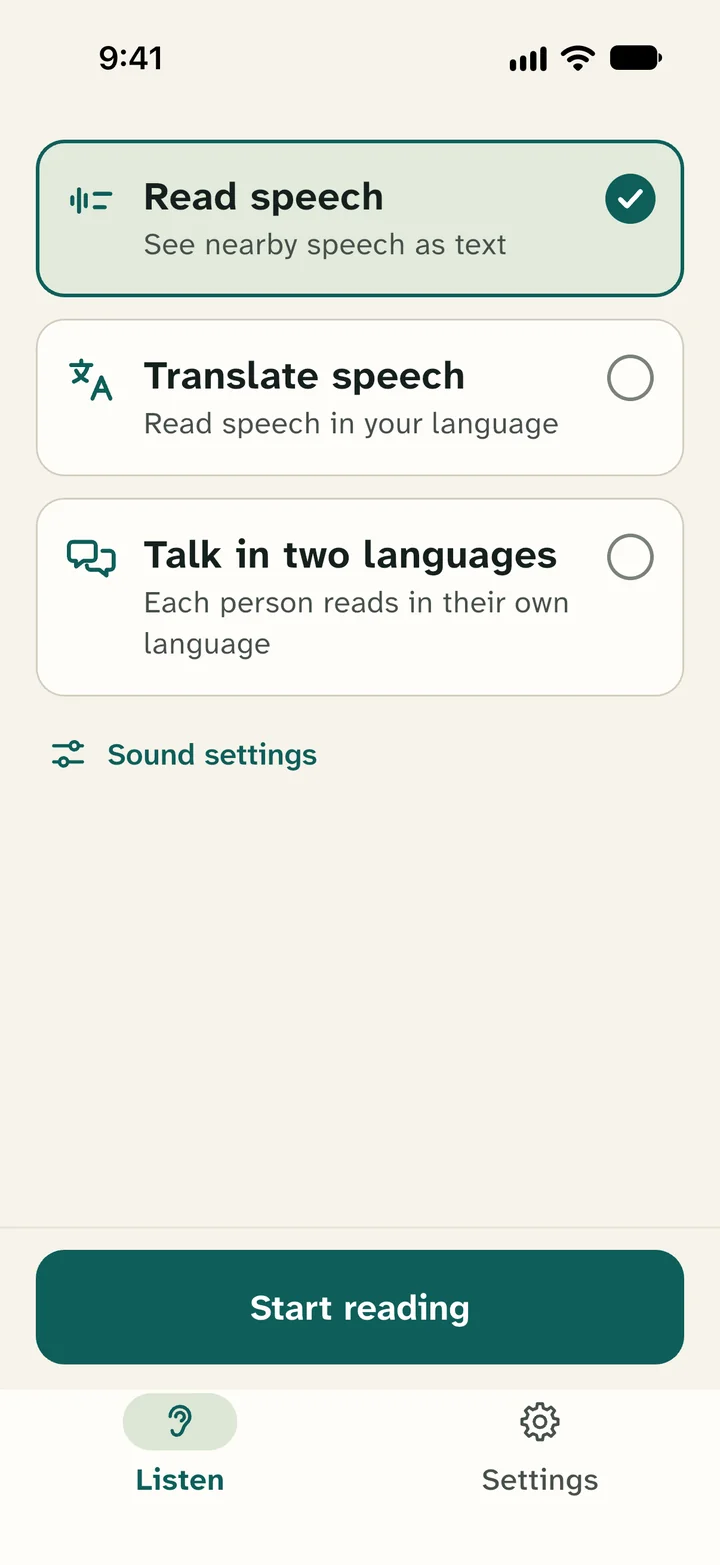
Allez dans Réglages
Ouvrez l'application Leo Speak. En bas de l'écran, vous voyez deux boutons. Touchez Réglages, le bouton avec la roue dentée.
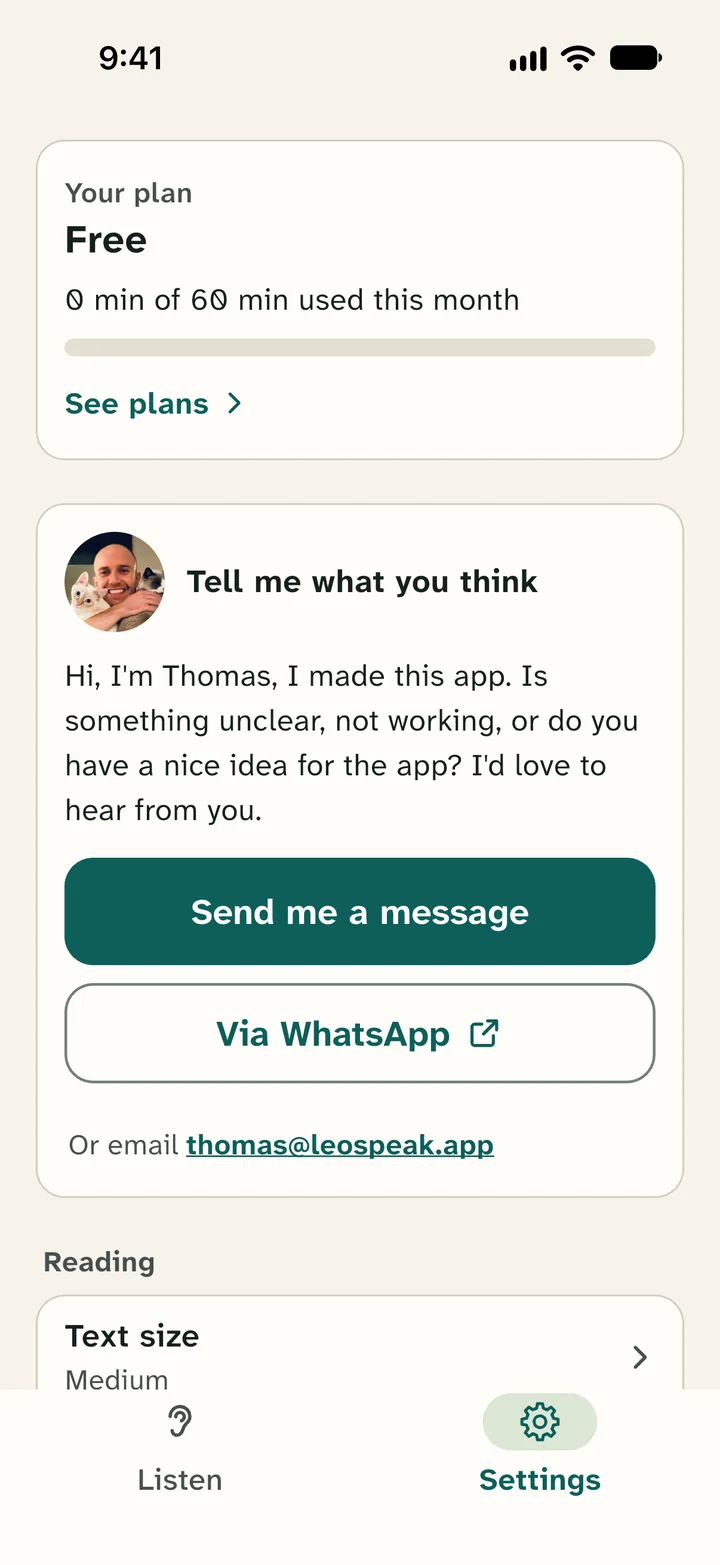
Touchez Votre forfait
En haut se trouve un cadre avec les mots Votre forfait. Touchez ce cadre, par exemple sur Voir les forfaits.
Touchez J'ai un code
Vous voyez maintenant les forfaits. Faites défiler jusqu'en bas. Vous y trouverez J'ai un code, en petites lettres vertes. Touchez-le.
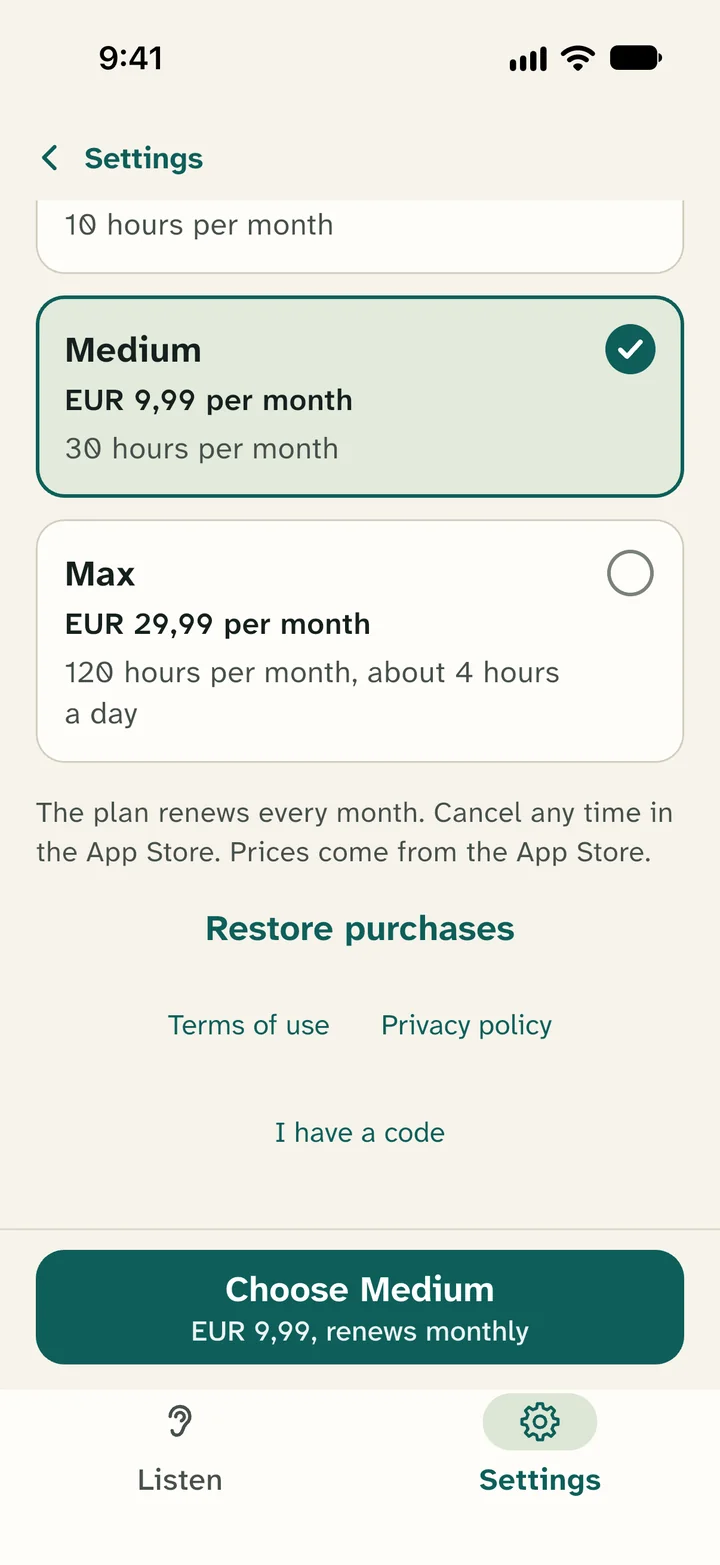
Saisissez votre code chez Apple
Un écran d'Apple s'ouvre pour utiliser un code. Tapez votre code et touchez le bouton pour l'utiliser.
Apple vous montre ce que vous obtenez. Confirmez avec Face ID, Touch ID ou le mot de passe de votre compte Apple. Vous n'avez pas besoin de vous connecter à Leo Speak.
Vous ne payez rien pendant la période gratuite. Ensuite, le forfait continue. Si vous ne le souhaitez pas, annulez-le avant la fin de la période gratuite. Cela se fait dans l'app Réglages de votre iPhone : touchez votre nom en haut, puis Abonnements.
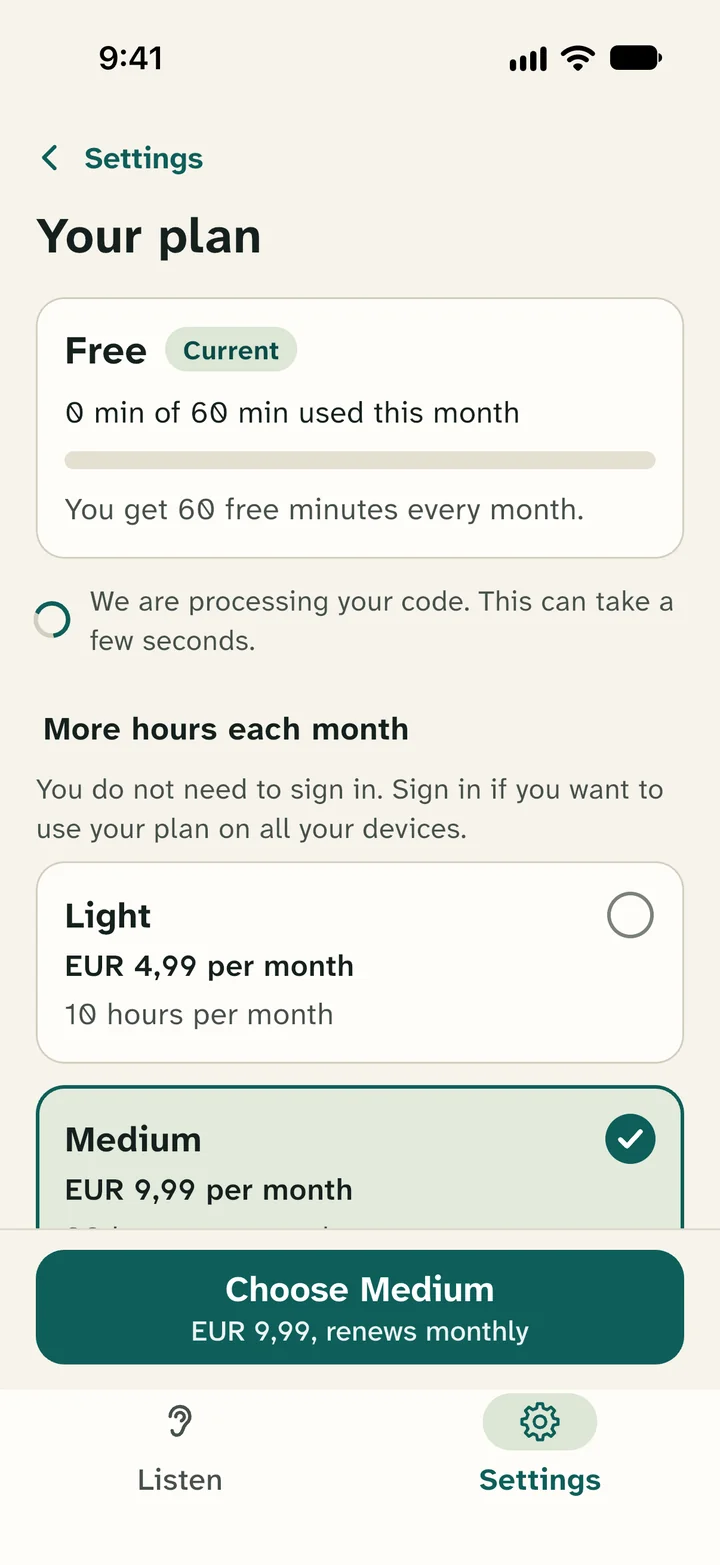
Patientez un instant
De retour dans Leo Speak, vous lisez : « Nous traitons votre code. Cela peut prendre quelques secondes. » Ensuite, Votre forfait affiche votre nouveau forfait.
Ça ne marche pas ?
Apple indique que le code n'est pas bon
Vérifiez que vous avez bien tapé le code. Attention à la lettre O et au chiffre 0.
Vous ne voyez pas J'ai un code
Mettez Leo Speak à jour dans l'App Store et regardez à nouveau.
Toujours un souci ?
N'hésitez pas à m'écrire à thomas@leospeak.app. Dites-moi quel téléphone vous avez et quel code vous avez reçu, et je vous aiderai.
Vous pouvez aussi m'envoyer un message depuis l'application. Touchez Réglages, puis Envoyez-moi un message.
Thomas, créateur de Leo Speak