Cómo escribir tu código
¿Te han dado un código de Leo Speak? En esta página te explicamos cómo escribirlo en la app. Cada paso lleva imágenes de la pantalla, para que veas exactamente dónde tocar.
¿Qué teléfono tienes?
- Tengo un teléfono AndroidPor ejemplo, un Samsung, un Motorola o un Google Pixel
- Tengo un iPhoneUn teléfono de Apple
¿No lo sabes seguro? Mira la parte de atrás de tu teléfono. ¿Tiene una manzana? Entonces es un iPhone. Si no, casi siempre es un teléfono Android.
Escribir un código en un teléfono Android
¿Tienes un iPhone? Ve a los pasos para iPhone.
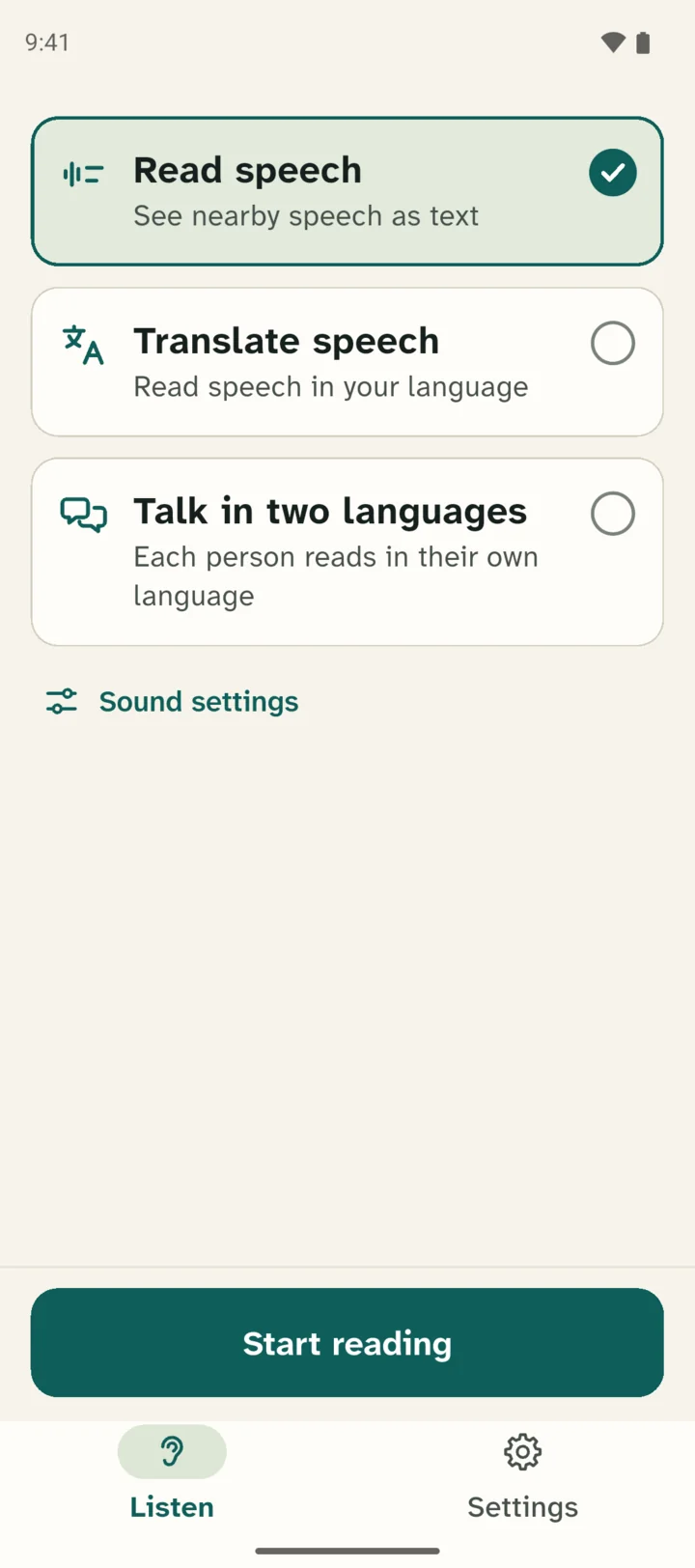
Ve a Ajustes
Abre la app Leo Speak. Abajo en la pantalla verás dos botones. Toca Ajustes, el botón con la rueda dentada.
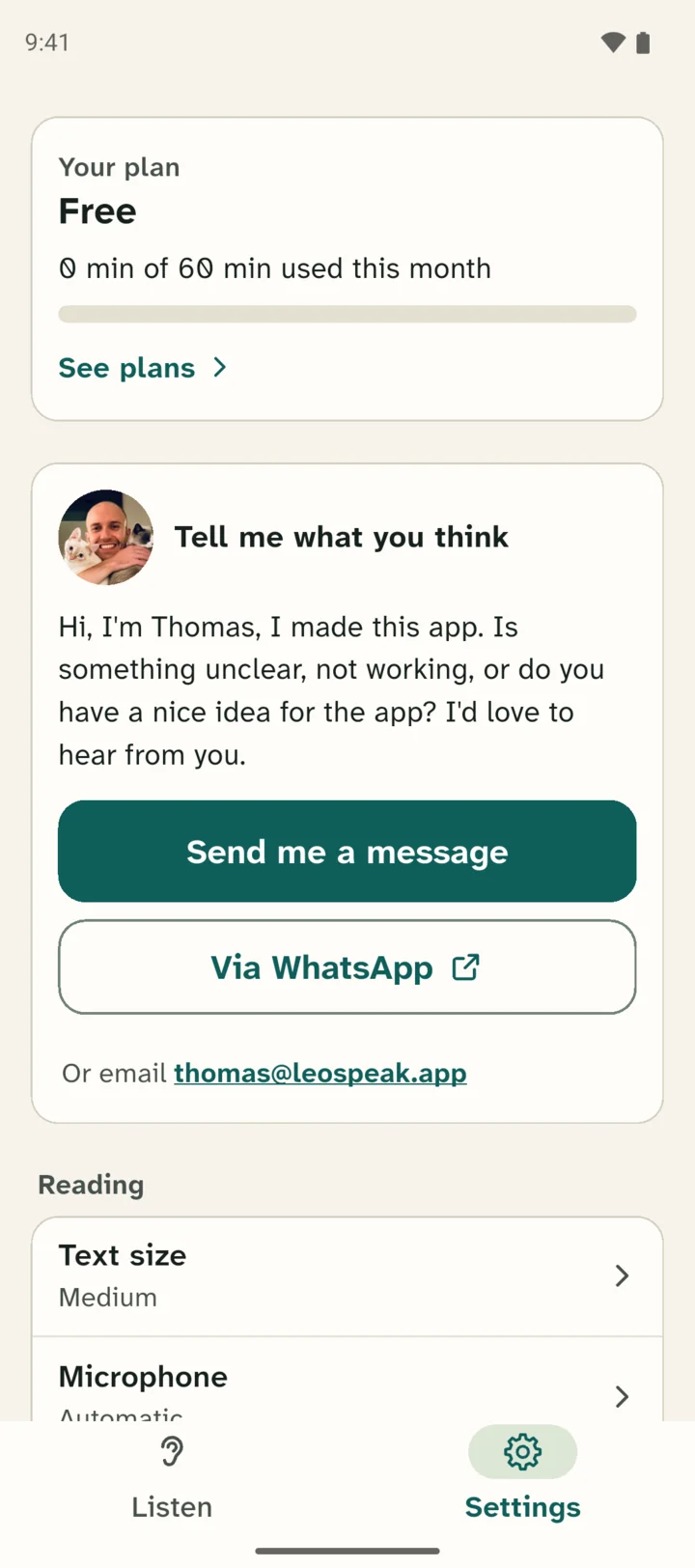
Toca Tu plan
Arriba hay un recuadro con las palabras Tu plan. Toca ese recuadro, por ejemplo en Ver planes.
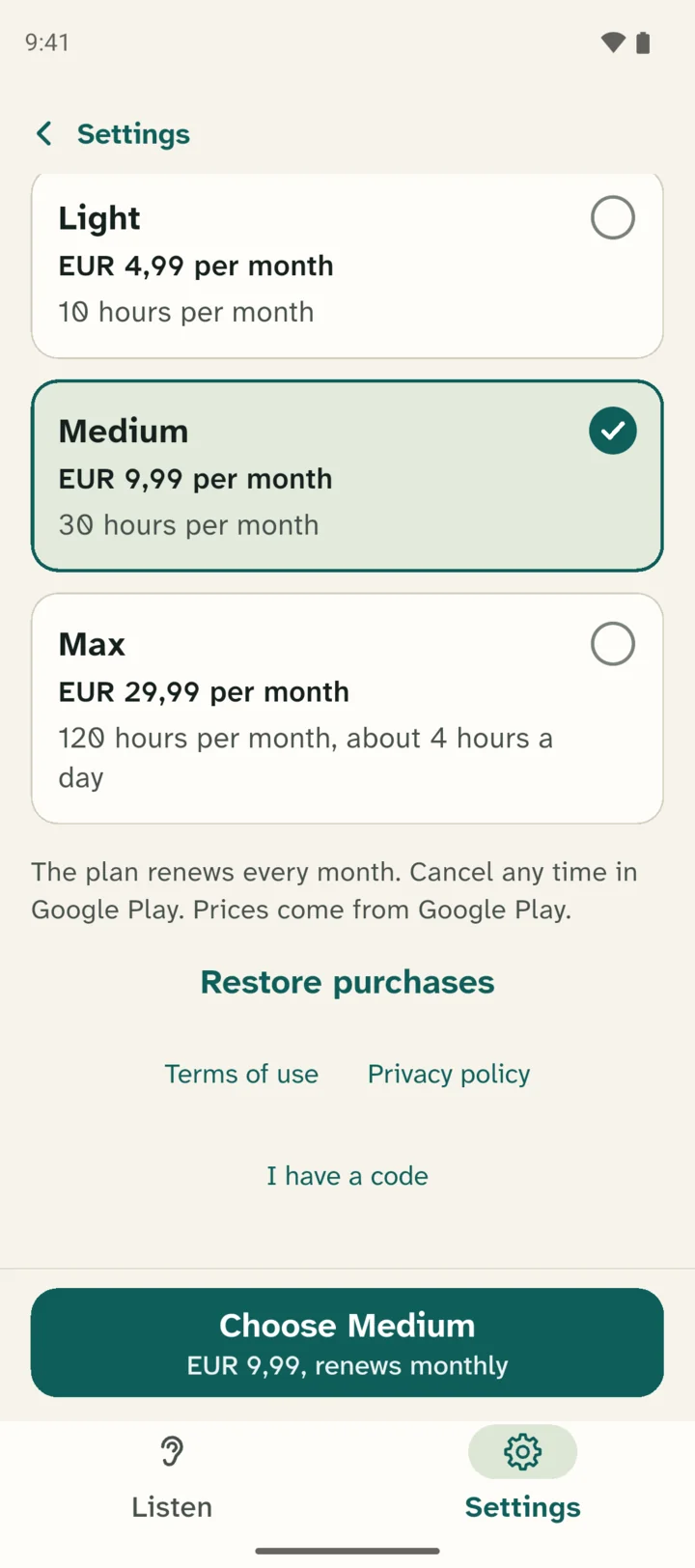
Toca Tengo un código
Ahora ves los planes. Baja hasta el final. Ahí pone Tengo un código en letra verde pequeña. Tócalo.
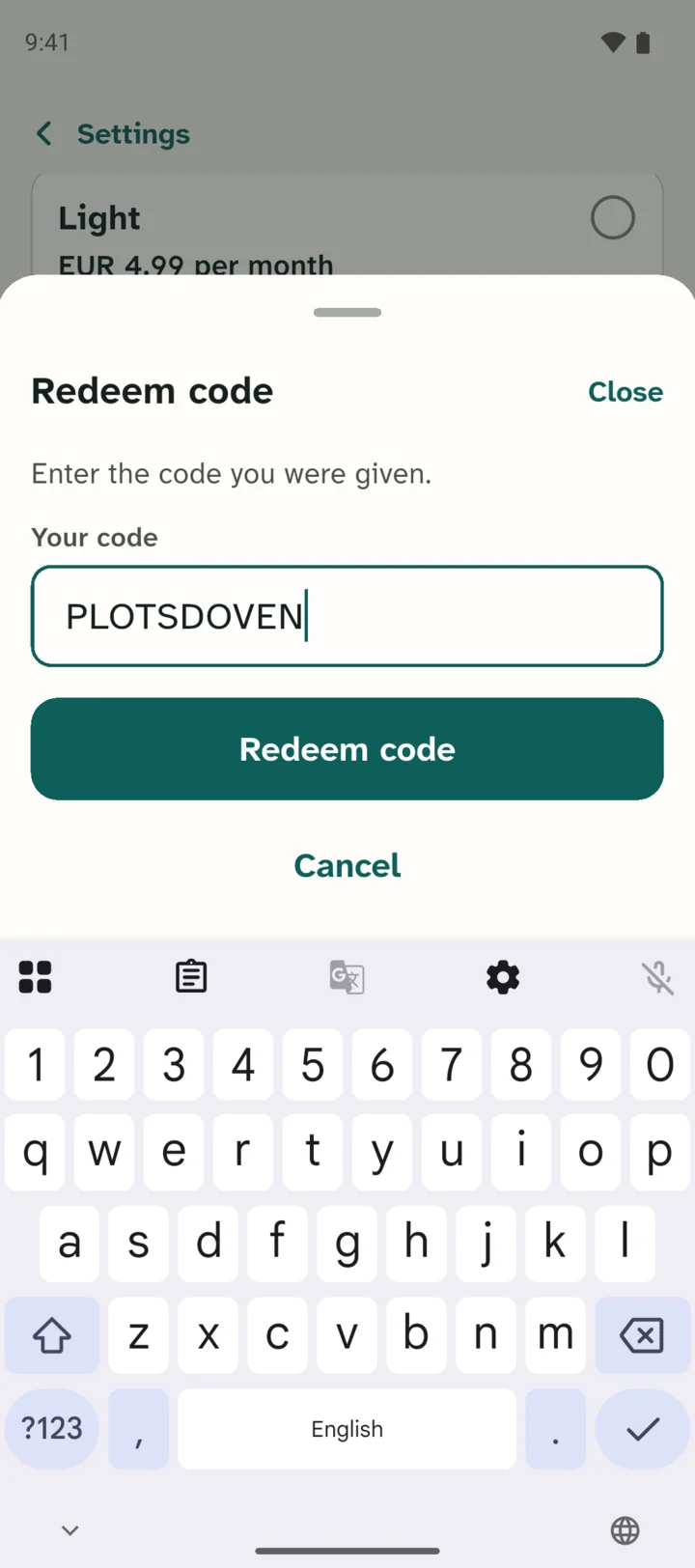
Escribe tu código
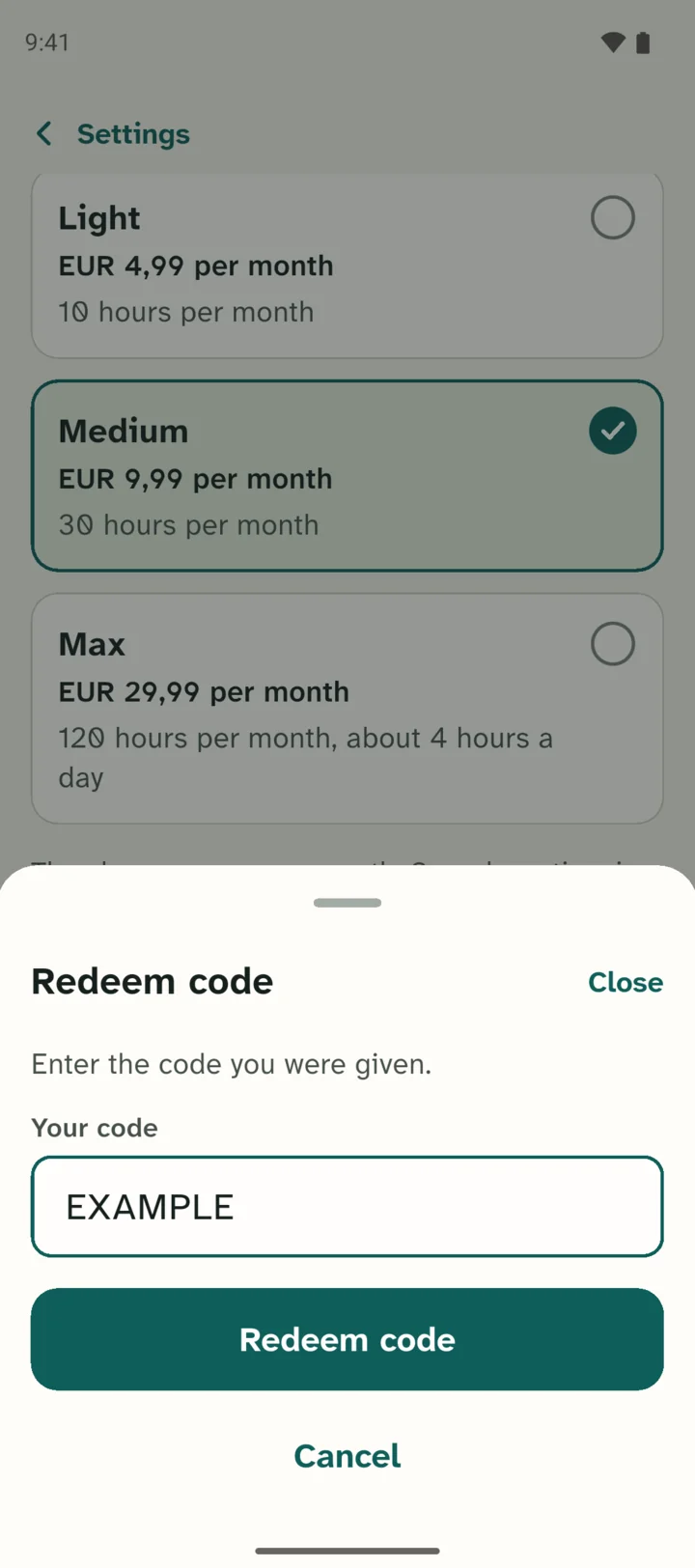
Se abre la pantalla Canjear código. Pone: «Escribe el código que te han dado.» Escribe tu código en el recuadro que hay debajo de Tu código. Después toca Canjear código.
¿La app te pide iniciar sesión antes de poder escribir el código? Entonces tu app no está actualizada. Actualiza Leo Speak en Play Store y vuelve a empezar.
Confirma tu código
Lo que pasa después depende de tu código.
Se abre Google Play
Con la mayoría de los códigos, Google Play se abre enseguida. Te muestra el plan y durante cuánto tiempo lo tienes gratis. Toca el botón de Google Play para confirmar. No necesitas iniciar sesión en Leo Speak.
Google Play te pide un método de pago, como una tarjeta o PayPal. Durante el periodo gratuito no pagas nada. Después, el plan continúa. Si no lo quieres, cancélalo en Google Play antes de que termine el periodo gratuito.
La app te pide iniciar sesión
Algunos códigos necesitan que inicies sesión primero, por ejemplo un código que te ha dado el propio Thomas. La app dice entonces: «Primero inicia sesión o crea una cuenta. Después podrás canjear tu código.» La pantalla Iniciar sesión se abre sola.
¿Todavía no tienes cuenta? Se crea de la misma manera.
Cómo iniciar sesión
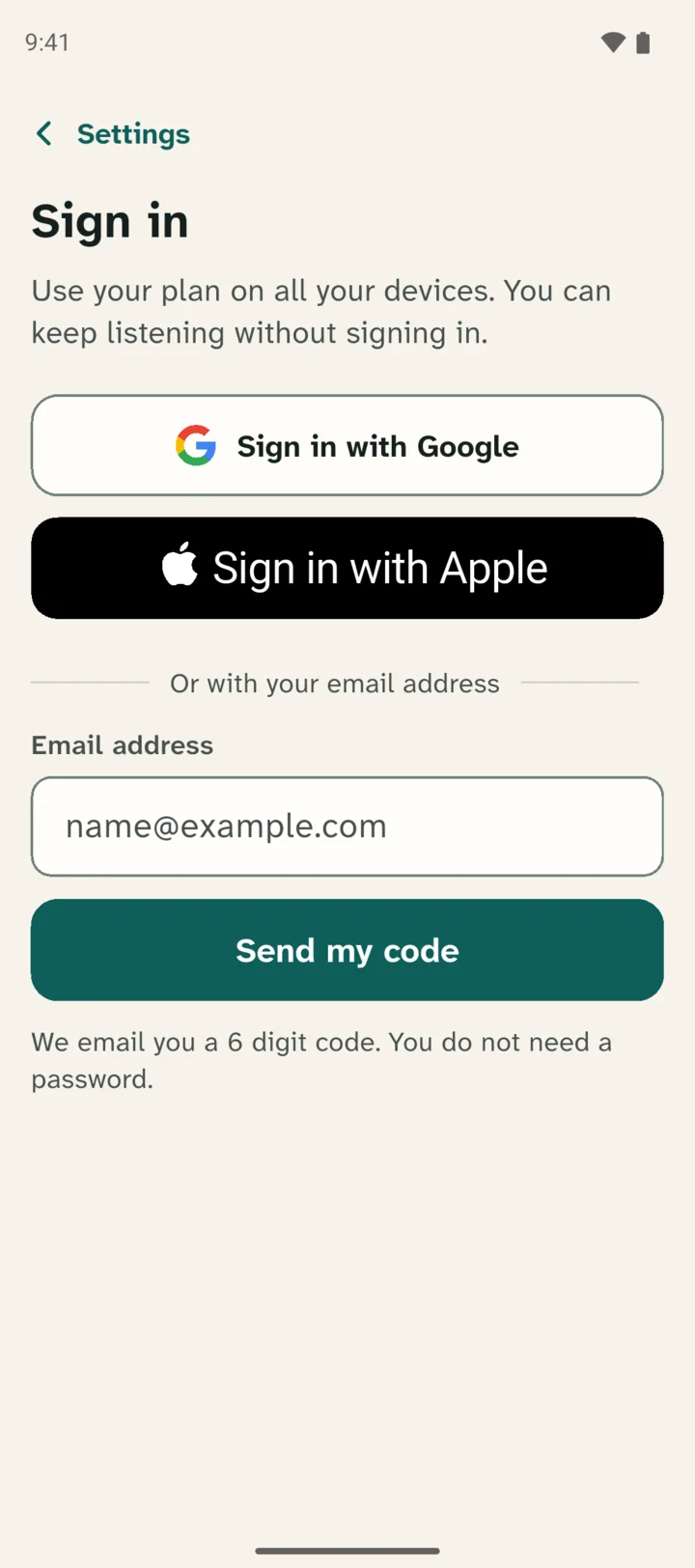
Iniciar sesión con Google
Suele ser lo más fácil. Tu teléfono Android ya tiene una cuenta de Google. Toca Iniciar sesión con Google y elige tu cuenta. Muchas veces basta con un toque.
Iniciar sesión con Apple
¿Tienes una cuenta de Apple, por ejemplo porque también tienes un iPad? Entonces puedes usarla. Toca Iniciar sesión con Apple y entra con tu cuenta de Apple.
Con tu correo electrónico
Funciona con cualquier dirección de correo. No necesitas contraseña.
- Escribe tu correo electrónico en el recuadro que hay debajo de O con tu correo electrónico.
- Toca Enviarme el código.
- Abre tu correo. Recibirás un mensaje con un código de 6 dígitos.
- Vuelve a Leo Speak. Verás la pantalla Revisa tu correo. Escribe ahí los 6 dígitos. Después del último dígito, la app inicia sesión sola. Si no lo hace, toca Iniciar sesión.
¿No te llega el correo? Mira también en la carpeta de spam. ¿Sigue sin llegar? Entonces toca Enviar un código nuevo.
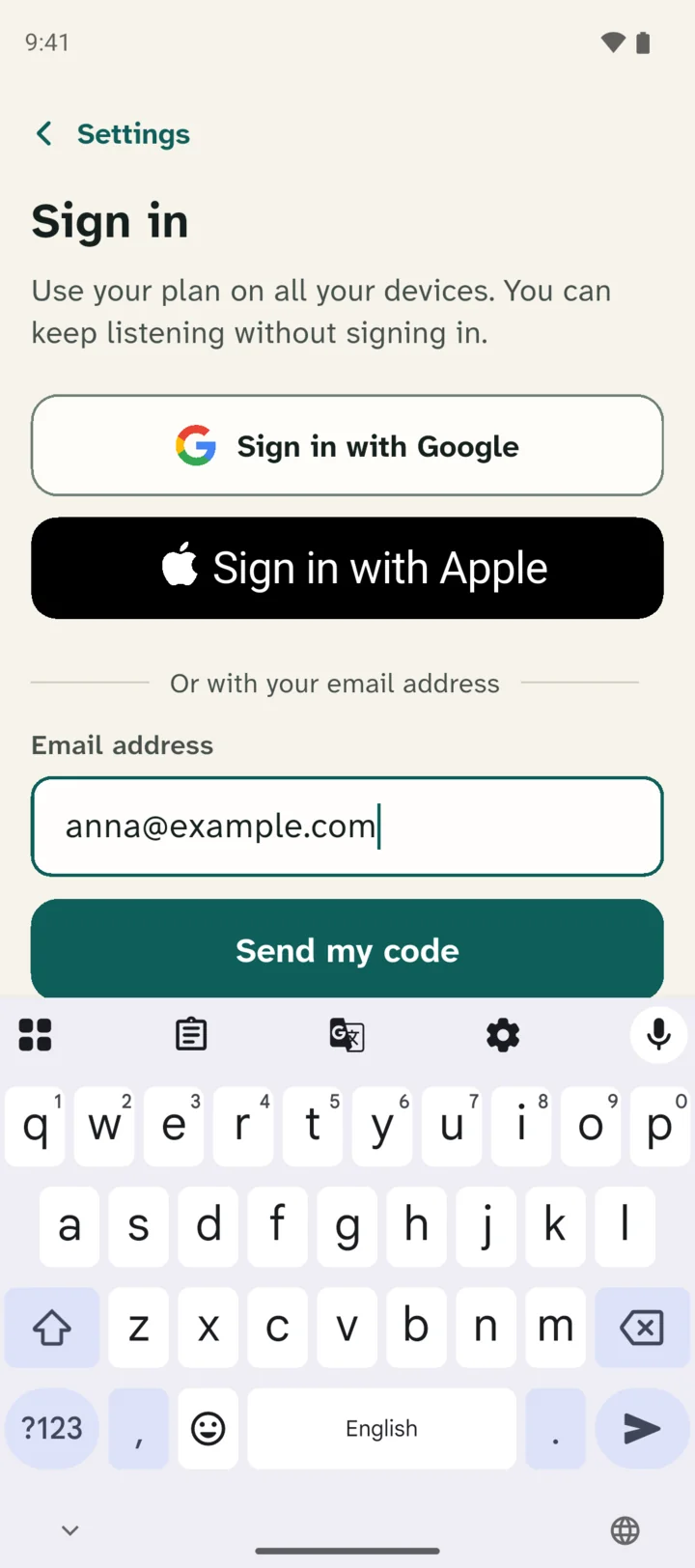
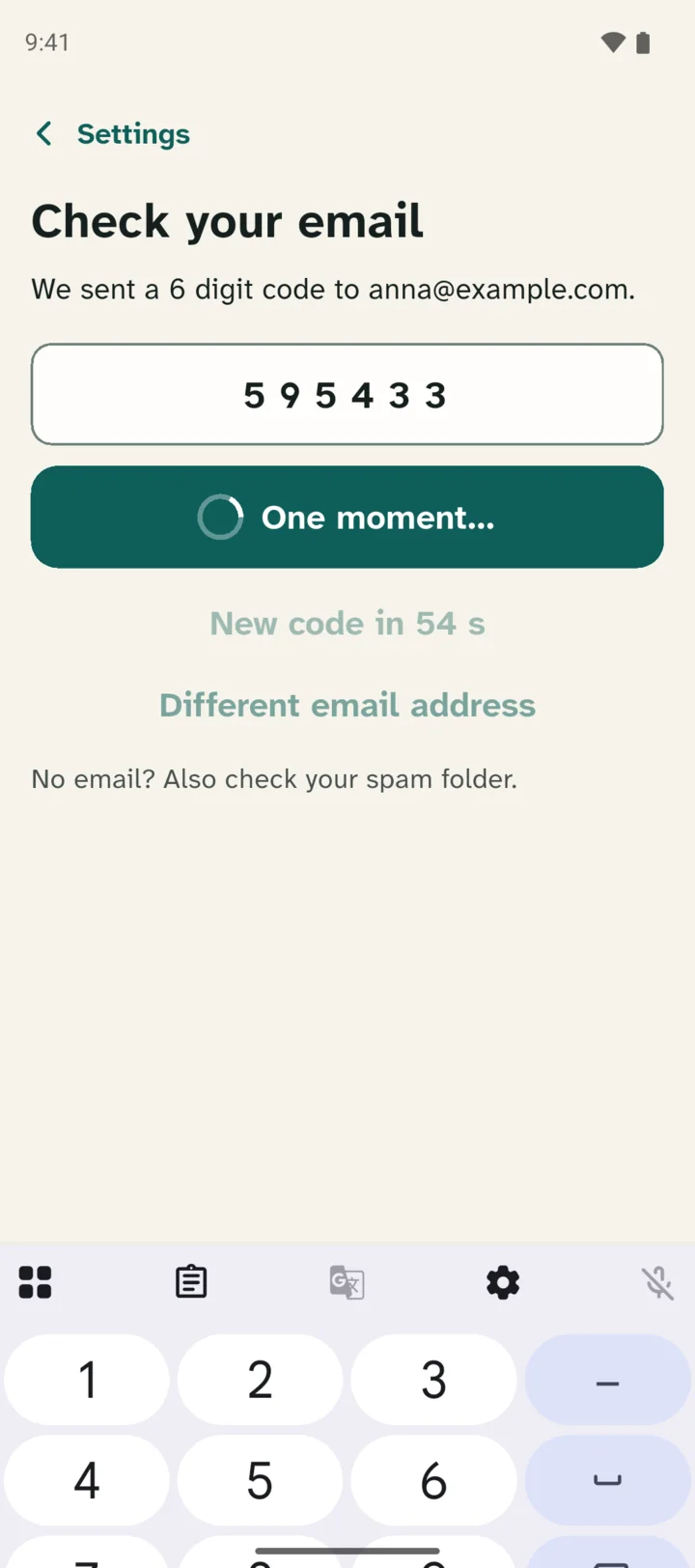
Ojo: los 6 dígitos del correo solo sirven para iniciar sesión. No son el código que te han dado.
Cuando hayas iniciado sesión, vuelve a abrirse la pantalla Canjear código. Tu código ya está escrito. Toca Canjear código.
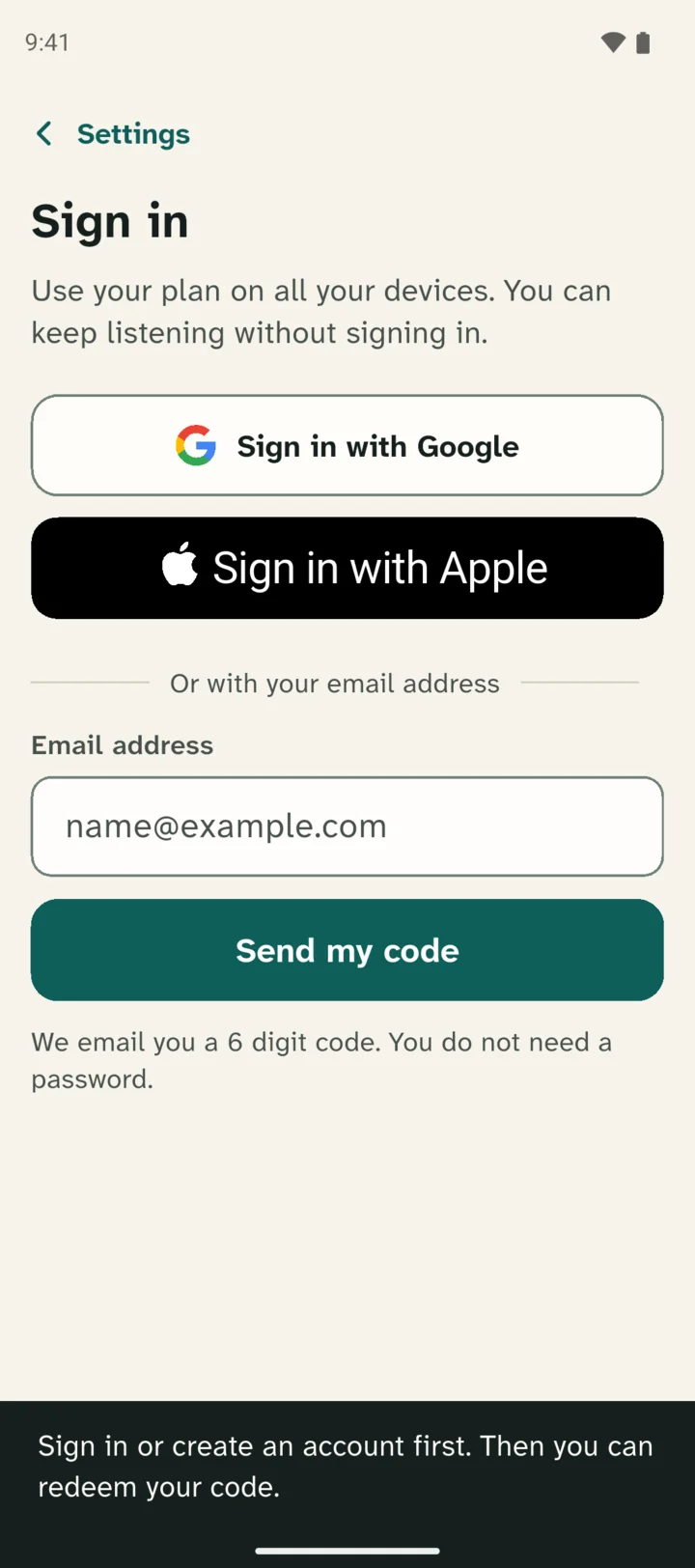
Listo
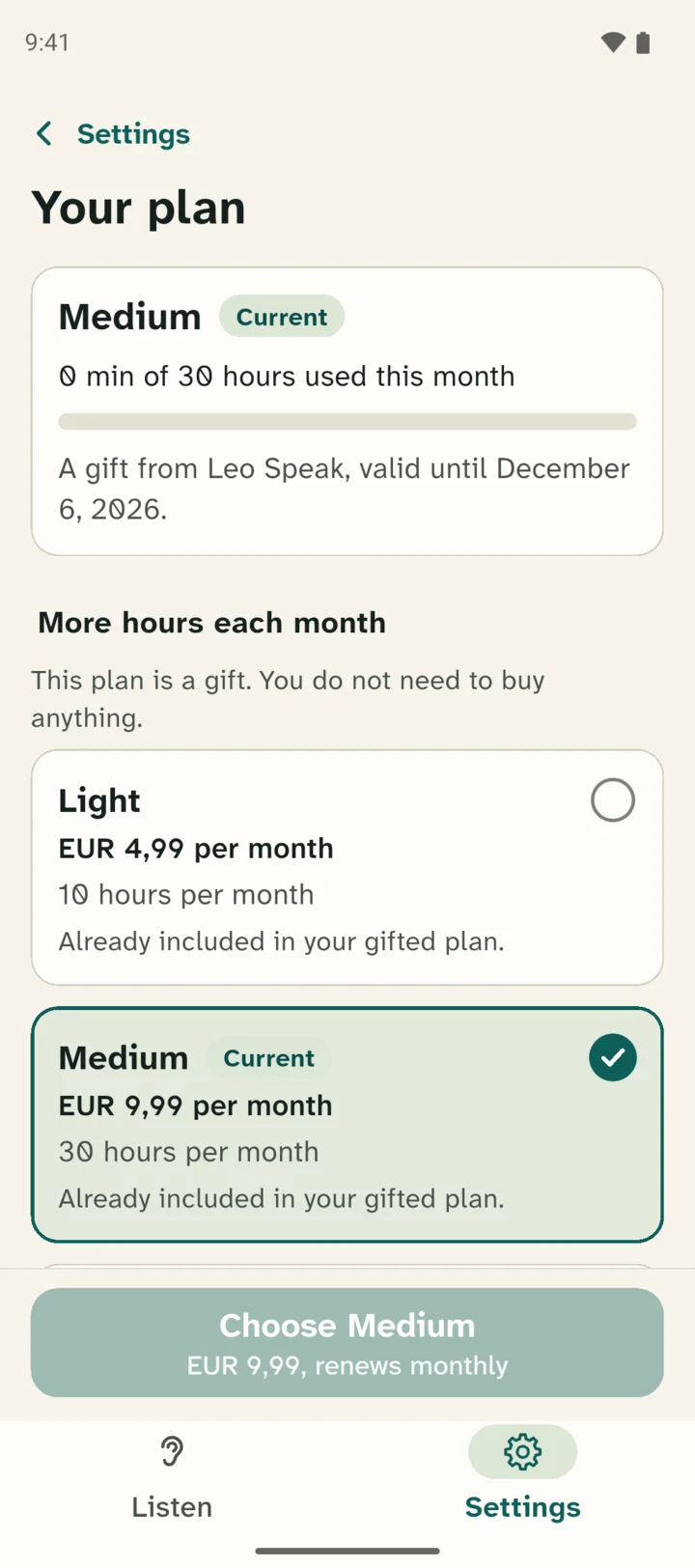
Después de Google Play, la app dice algo como: «¡Listo! Durante el próximo mes tienes 10 horas al mes gratis.» Si antes tuviste que iniciar sesión, dice: «Tu código se ha canjeado.» En la página Tu plan, tu nuevo plan ahora pone Actual.
¿No funciona?
La app dice: «No conocemos este código.»
Comprueba que has escrito bien el código. Cuidado con la letra O y el número 0.
La app dice: «Este código es para nuevos suscriptores. Tienes una suscripción, o la tuviste antes.»
Este código solo funciona si nunca has tenido un plan. Escríbeme un correo y veré qué puedo hacer.
La app dice: «La compra en Google Play no se completó.»
Google Play necesita un método de pago, aunque tu código sea gratis. Puede ser una tarjeta, PayPal o una tarjeta regalo de Google Play. Añade uno en Google Play y vuelve a intentarlo.
Escribir un código en un iPhone
¿Tienes un teléfono Android? Ve a los pasos para Android.
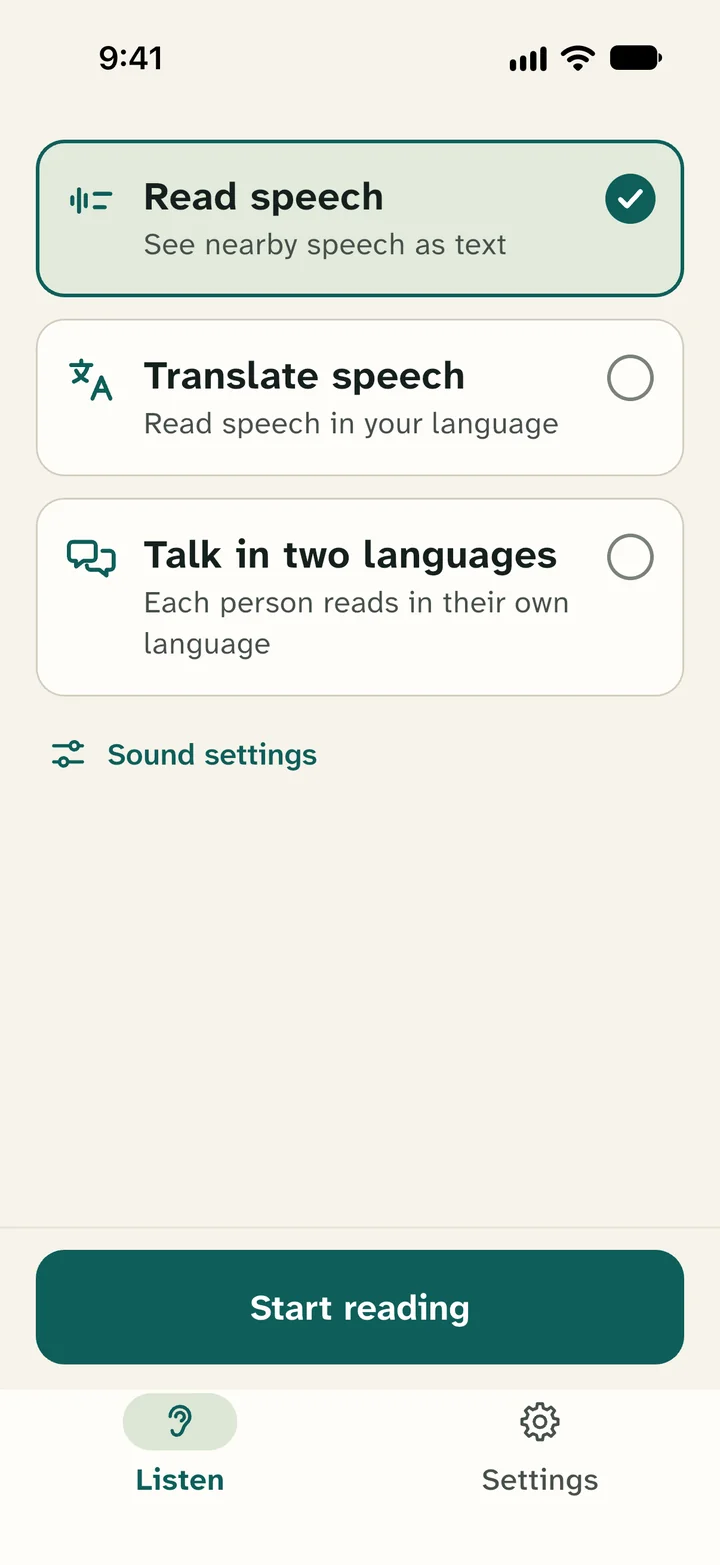
Ve a Ajustes
Abre la app Leo Speak. Abajo en la pantalla verás dos botones. Toca Ajustes, el botón con la rueda dentada.
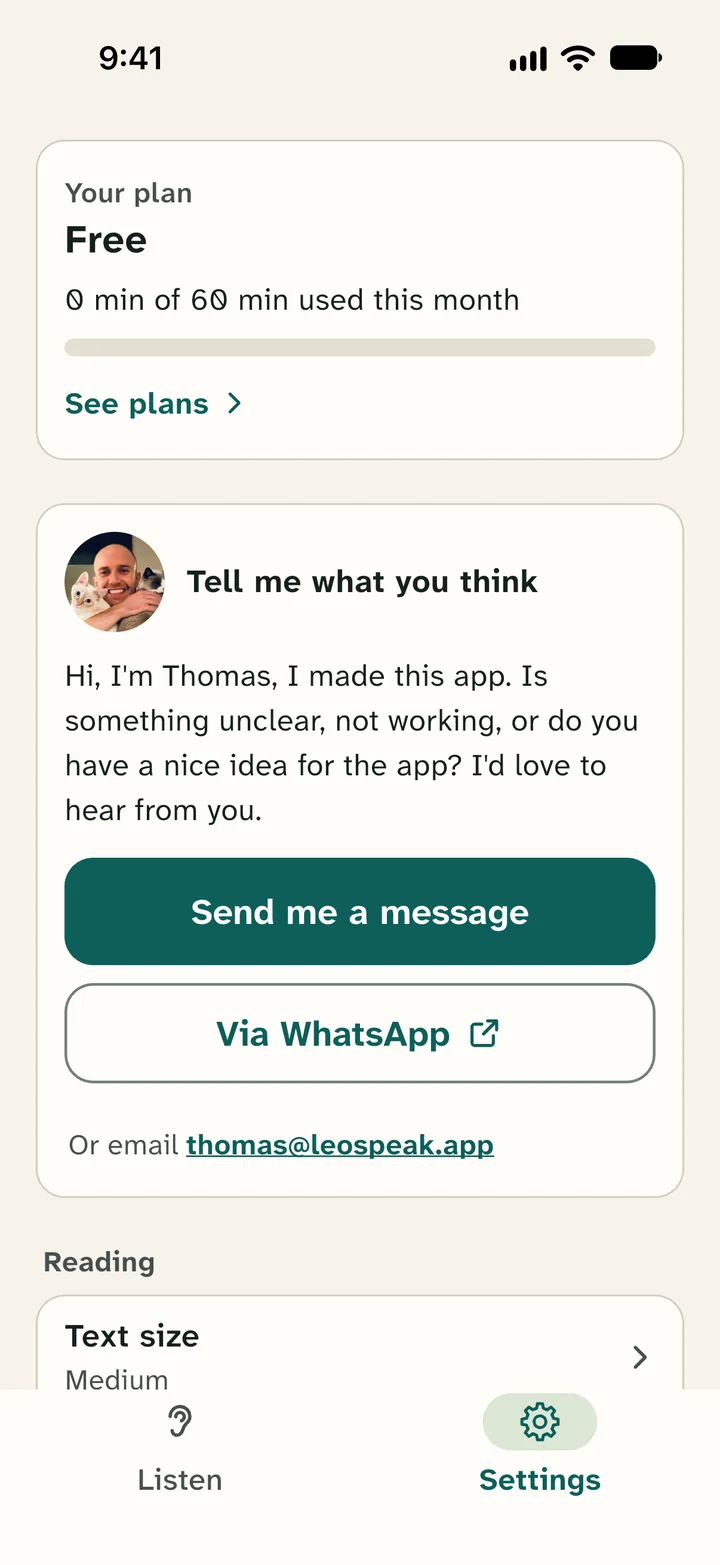
Toca Tu plan
Arriba hay un recuadro con las palabras Tu plan. Toca ese recuadro, por ejemplo en Ver planes.
Toca Tengo un código
Ahora ves los planes. Baja hasta el final. Ahí pone Tengo un código en letra verde pequeña. Tócalo.
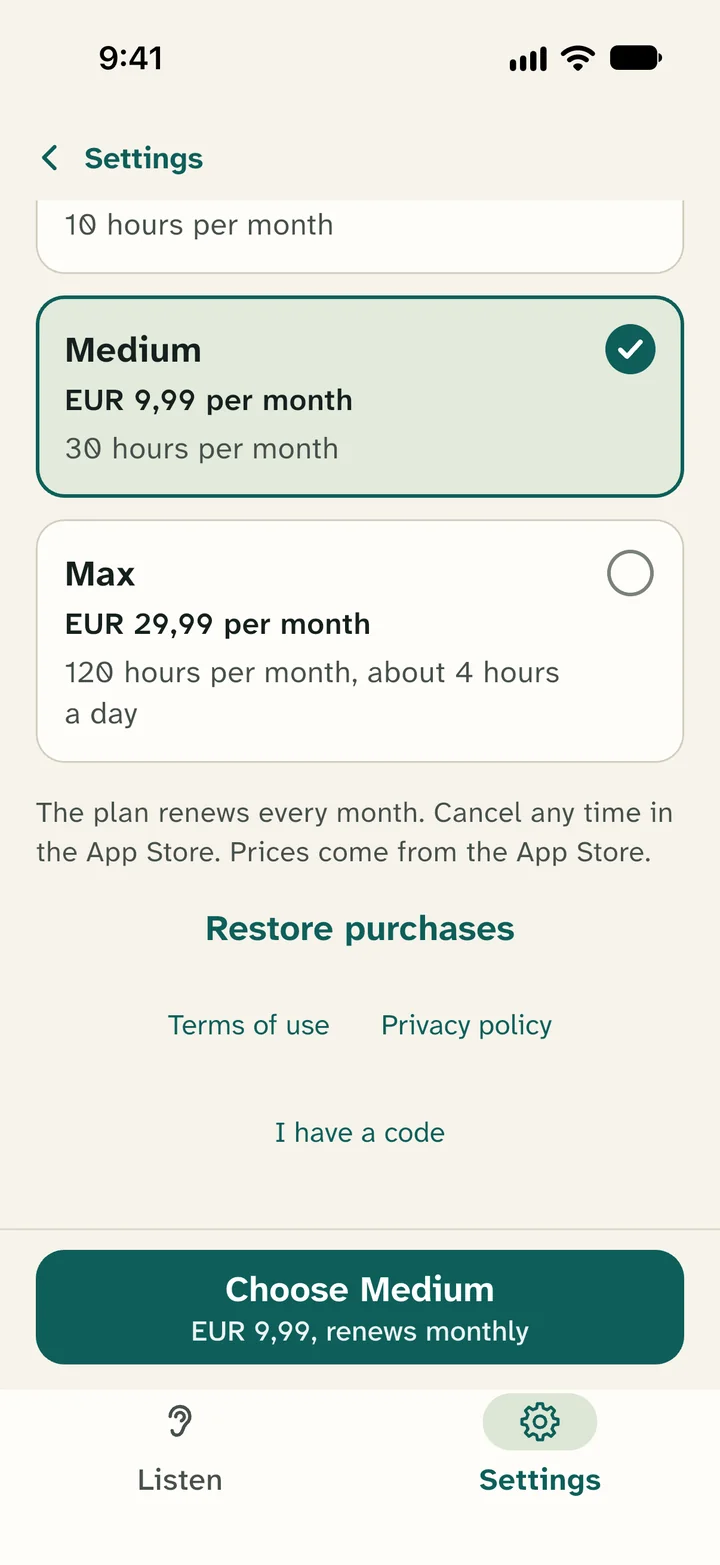
Escribe tu código en la pantalla de Apple
Se abre una pantalla de Apple para canjear un código. Escribe tu código y toca el botón para canjearlo.
Apple te muestra lo que recibes. Confirma con Face ID, Touch ID o la contraseña de tu cuenta de Apple. No necesitas iniciar sesión en Leo Speak.
Durante el periodo gratuito no pagas nada. Después, el plan continúa. Si no lo quieres, cancélalo antes de que termine el periodo gratuito. Se hace en la app Ajustes de tu iPhone: toca tu nombre arriba y luego Suscripciones.
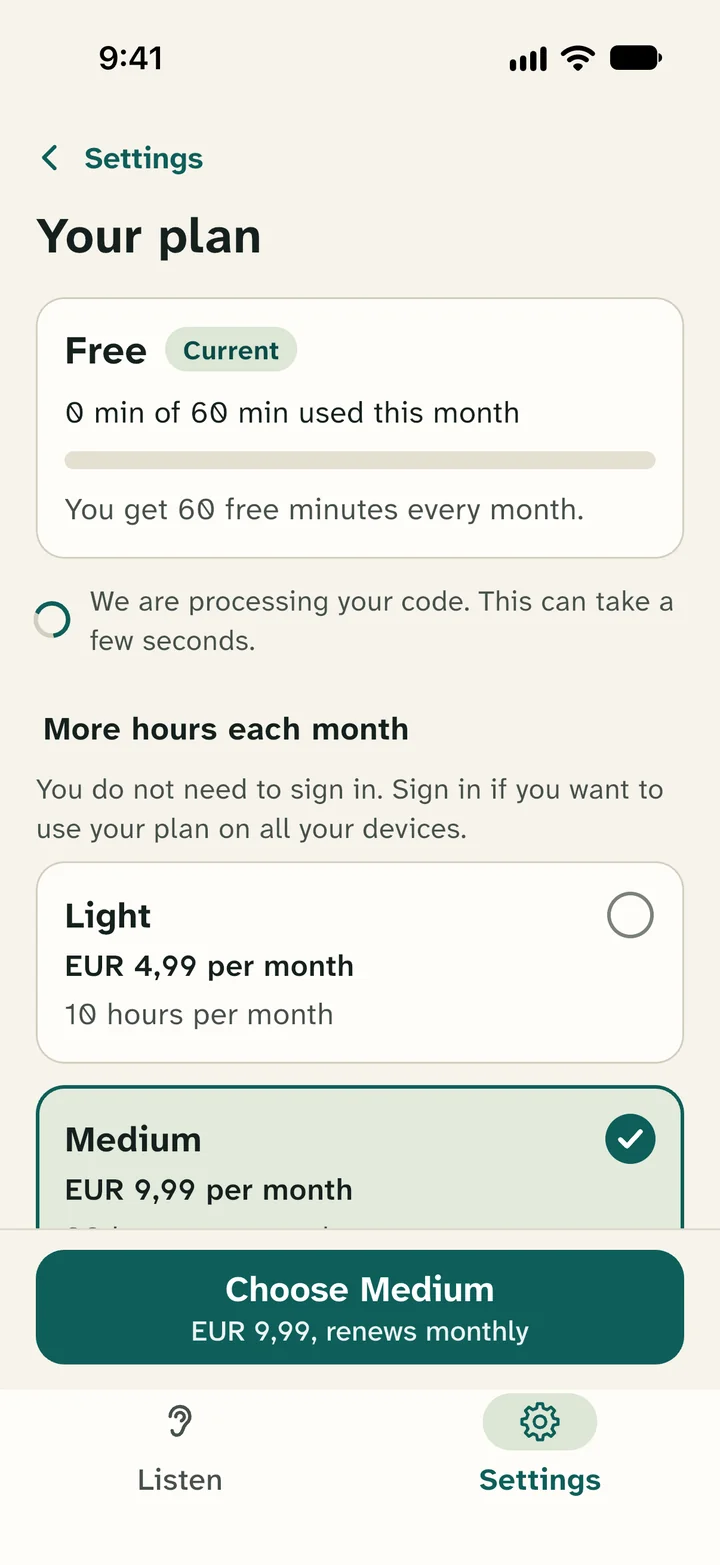
Espera un momento
De vuelta en Leo Speak, pone: «Estamos procesando tu código. Puede tardar unos segundos.» Después, en Tu plan aparece tu nuevo plan.
¿No funciona?
Apple dice que el código no es correcto
Comprueba que has escrito bien el código. Cuidado con la letra O y el número 0.
No ves Tengo un código
Actualiza Leo Speak en el App Store y vuelve a mirar.
¿Sigues sin conseguirlo?
Escríbeme a thomas@leospeak.app cuando quieras. Dime qué teléfono tienes y qué código te han dado, y te ayudo.
También puedes enviarme un mensaje desde la app. Toca Ajustes y luego Envíame un mensaje.
Thomas, creador de Leo Speak