Cómo contratar un plan
Leo Speak te da 60 minutos gratis cada mes. ¿Necesitas más? Entonces contrata un plan en la app. Pagas a través de Google Play o del App Store. Aquí abajo te enseñamos cómo.
¿Te han dado un código? Así se escribe.
¿Prefieres pagar en tu navegador? Mira los precios.
¿Qué teléfono tienes?
- Tengo un teléfono AndroidPor ejemplo, un Samsung, un Motorola o un Google Pixel
- Tengo un iPhoneUn teléfono de Apple
¿No lo sabes seguro? Mira la parte de atrás de tu teléfono. ¿Tiene una manzana? Entonces es un iPhone. Si no, casi siempre es un teléfono Android.
Contratar un plan en un teléfono Android
¿Tienes un iPhone? Ve a los pasos para iPhone.
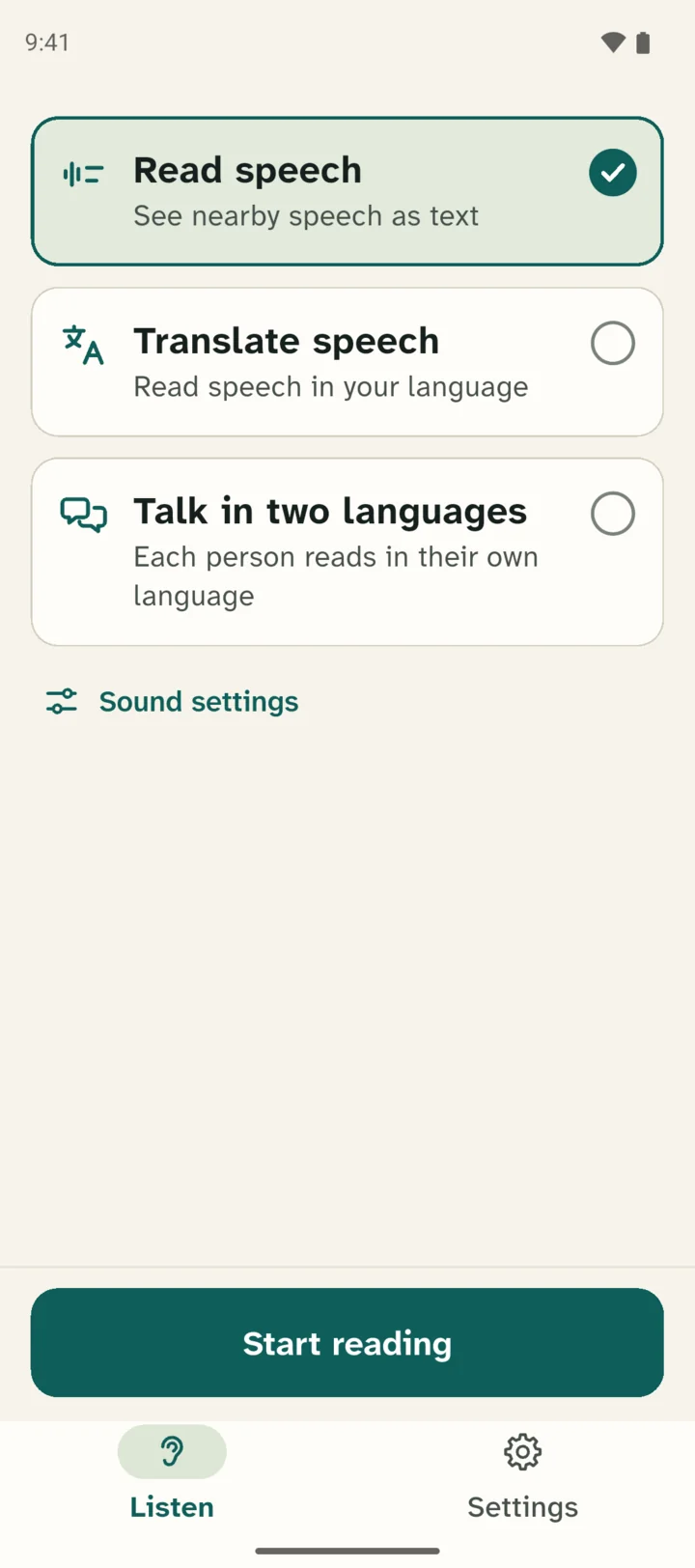
Ve a Ajustes
Abre la app Leo Speak. Abajo en la pantalla verás dos botones. Toca Ajustes, el botón con la rueda dentada.
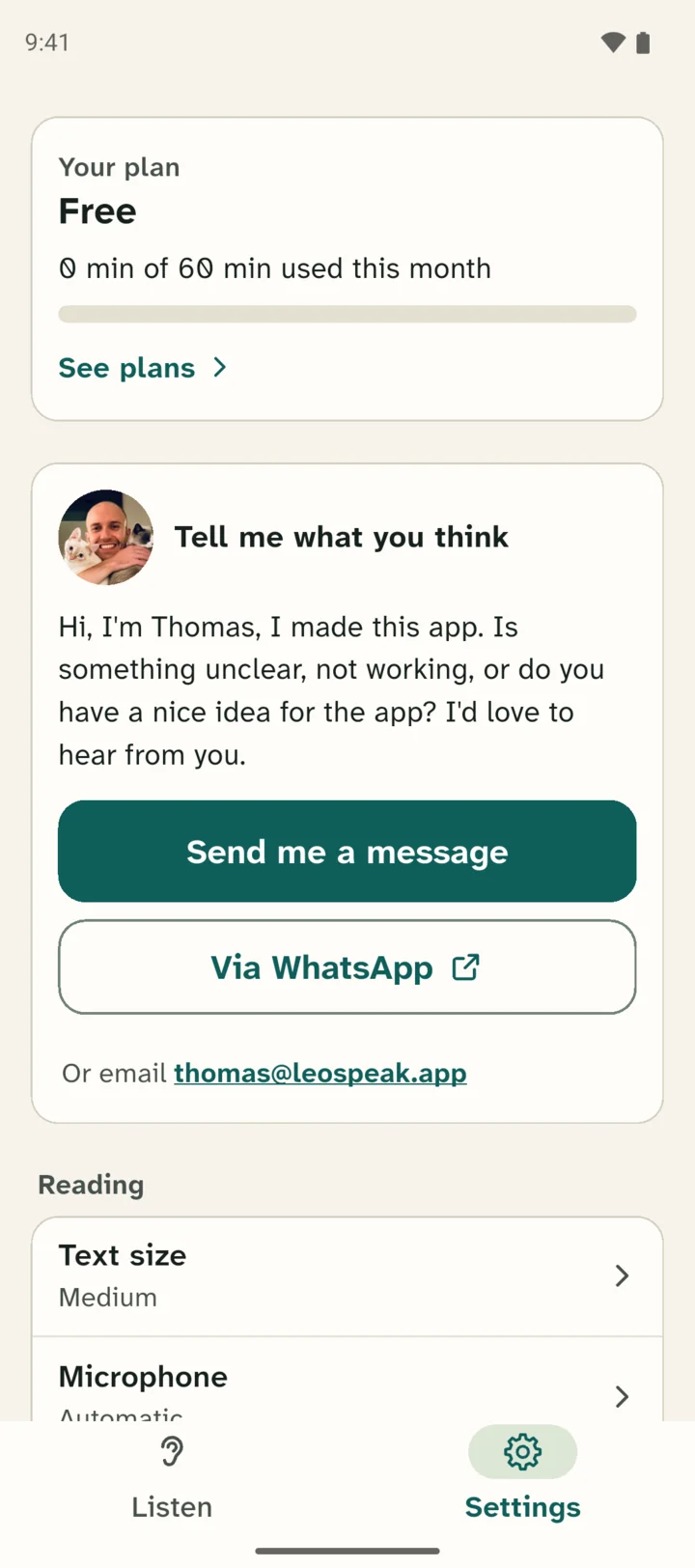
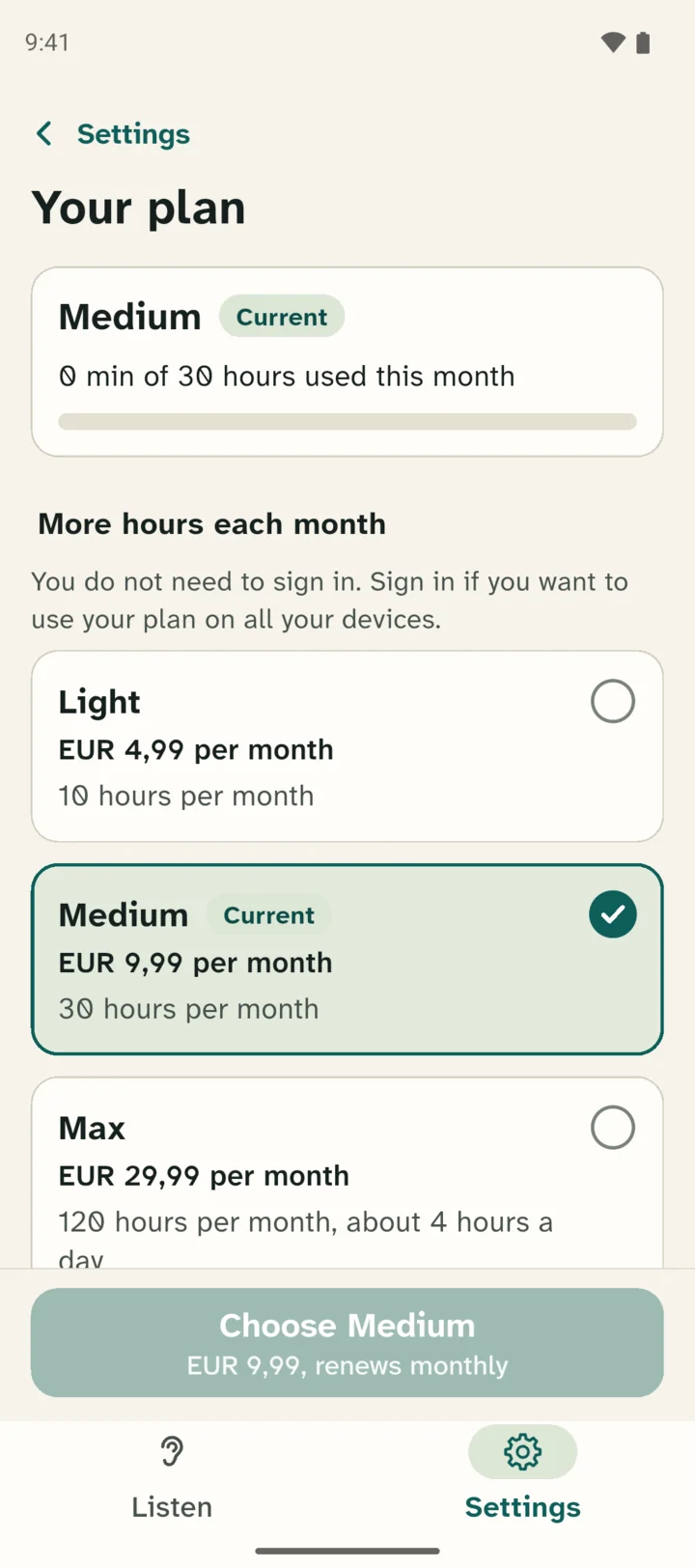
Toca Tu plan
Arriba hay un recuadro con las palabras Tu plan. Toca ese recuadro, por ejemplo en Ver planes.
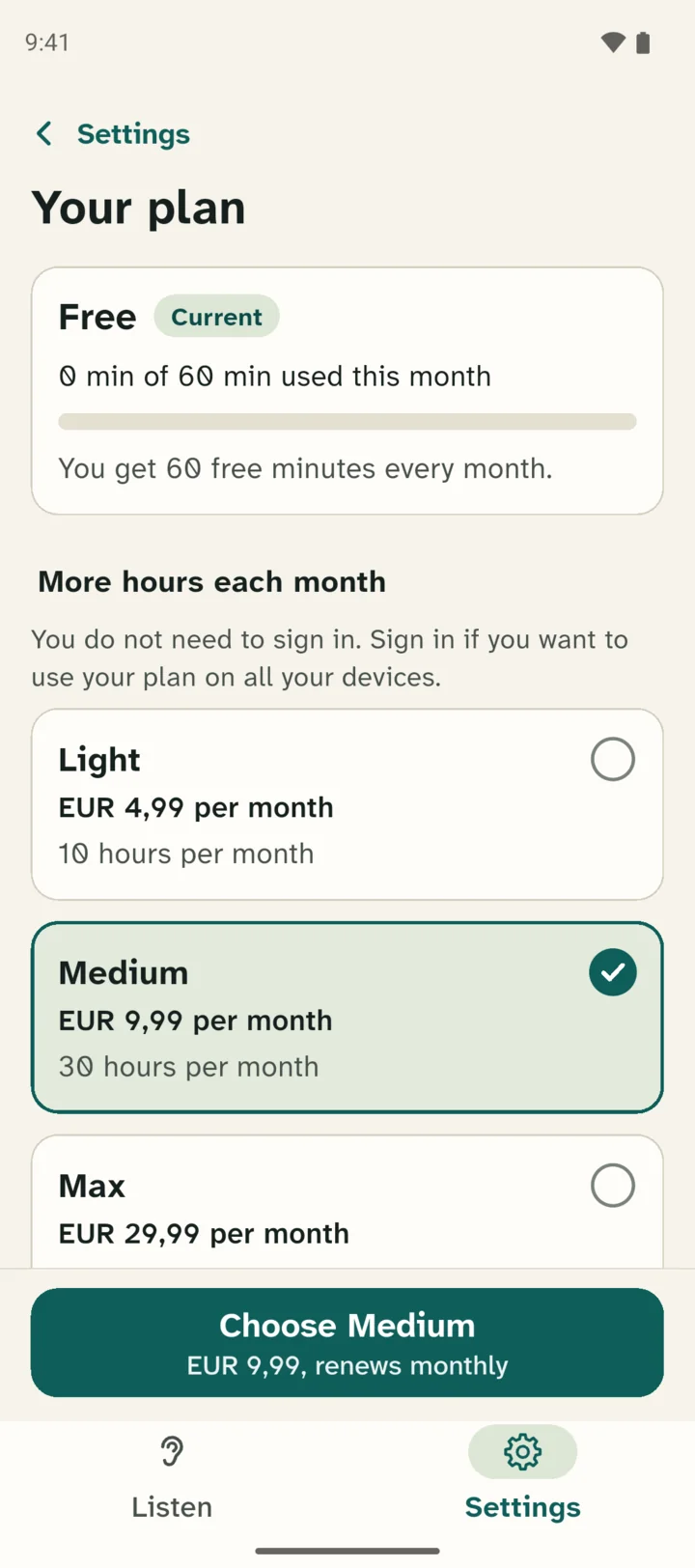
Elige un plan
Arriba ves tu plan actual. Debajo, en Más horas cada mes, están los planes Light, Medium, Max, Max doble e Ilimitado. Baja para verlos todos. Cada uno muestra cuántas horas tienes al mes y cuánto cuesta. Toca el plan que quieras. Aparece una marca de verificación a su lado.
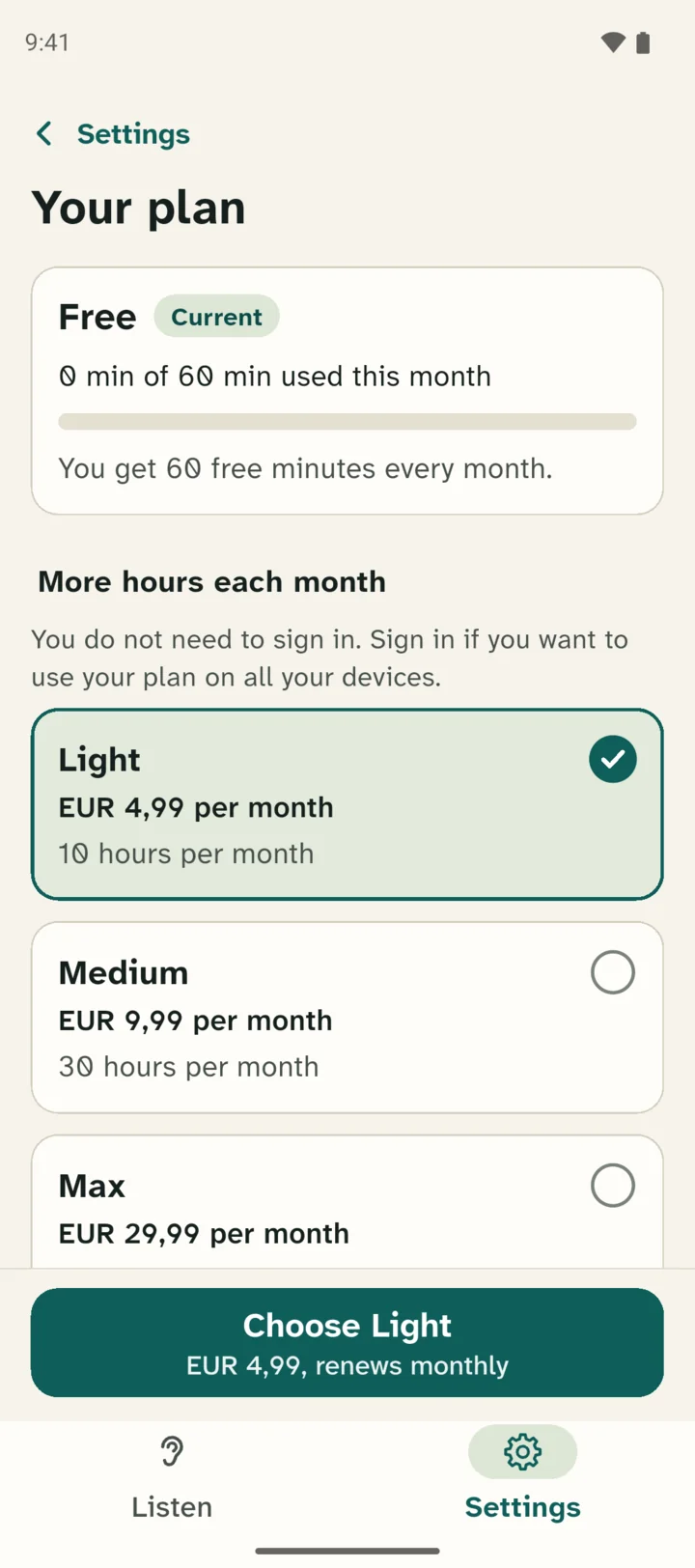
Toca el botón verde
Abajo hay un botón verde con el nombre de tu elección, por ejemplo Elegir Medium. Toca ese botón.
Confirma en Google Play
Se abre Google Play. Te muestra el plan y el precio al mes. ¿Google Play te pide un método de pago? Elige una tarjeta, PayPal o una tarjeta regalo de Google Play. Después toca el botón para confirmar.
El plan se renueva cada mes. Puedes cancelarlo cuando quieras en Google Play.
Listo
De vuelta en Leo Speak, pone: «¡Listo! Tu plan ya está activo.» En la página Tu plan, tu nuevo plan ahora pone Actual.
¿Lo vas a usar en más dispositivos? Inicia sesión
No necesitas iniciar sesión para contratar un plan. Inicia sesión si también quieres usar tu plan en otro dispositivo, como una tableta o un ordenador.
En la app, ve a Ajustes. En Cuenta, toca Iniciar sesión.
Cómo iniciar sesión
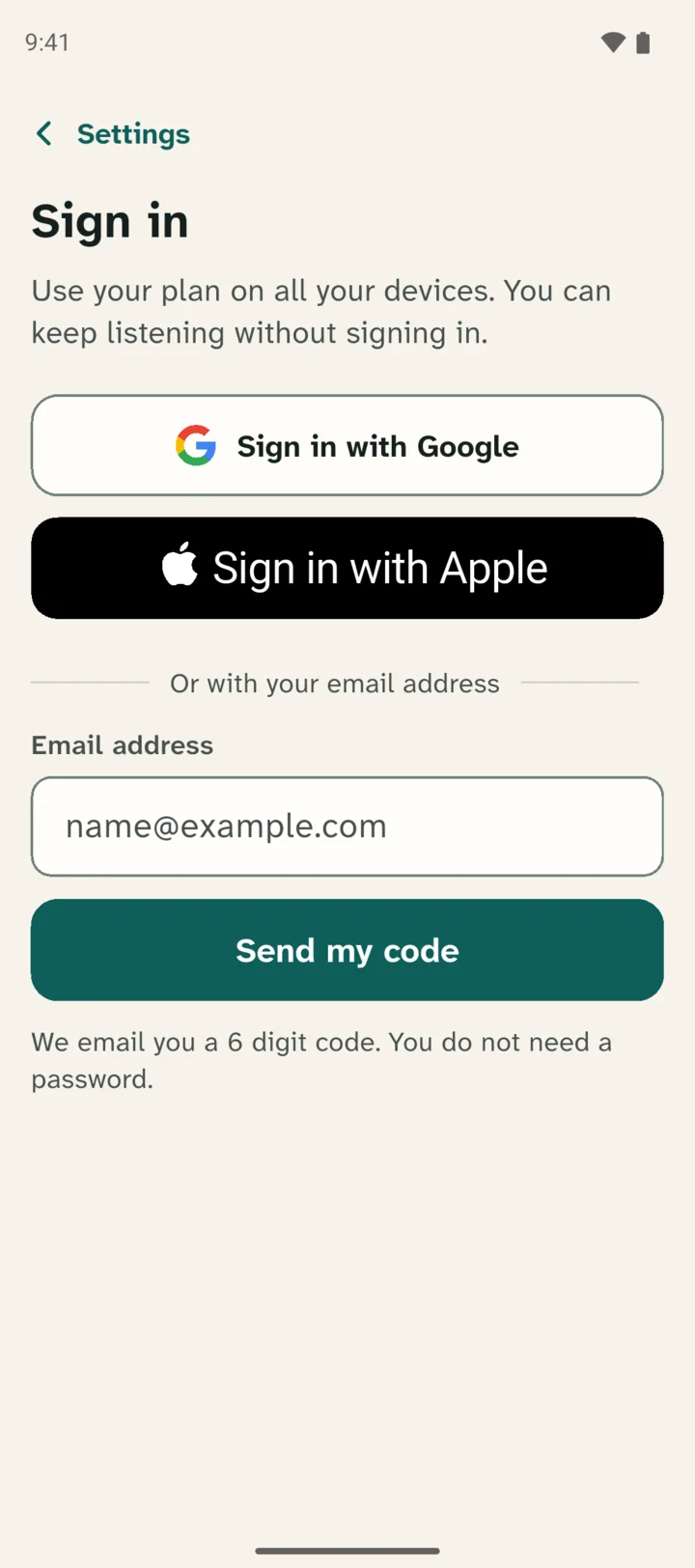
Iniciar sesión con Google
Suele ser lo más fácil. Tu teléfono Android ya tiene una cuenta de Google. Toca Iniciar sesión con Google y elige tu cuenta. Muchas veces basta con un toque.
Iniciar sesión con Apple
¿Tienes una cuenta de Apple, por ejemplo porque también tienes un iPad? Entonces puedes usarla. Toca Iniciar sesión con Apple y entra con tu cuenta de Apple.
Con tu correo electrónico
Funciona con cualquier dirección de correo. No necesitas contraseña.
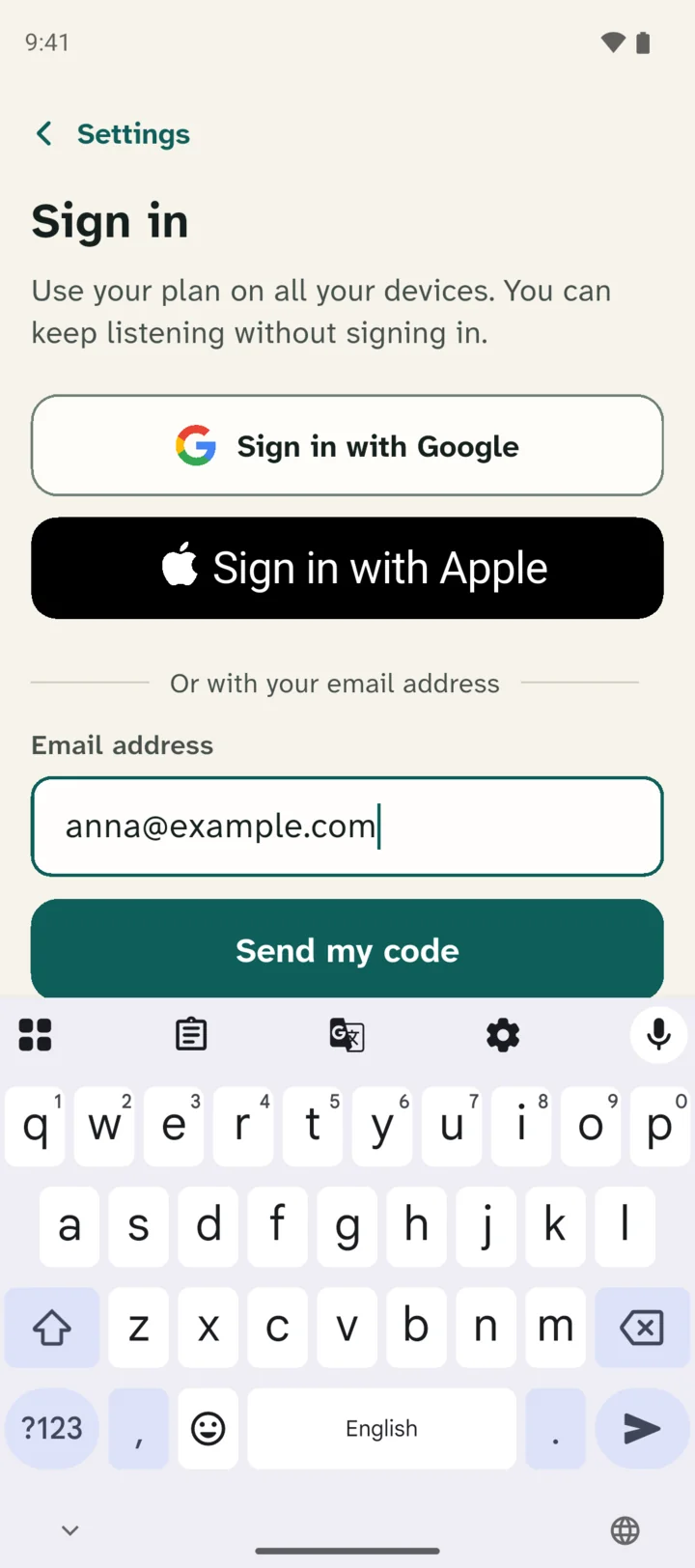
- Escribe tu correo electrónico en el recuadro que hay debajo de O con tu correo electrónico.
- Toca Enviarme el código.
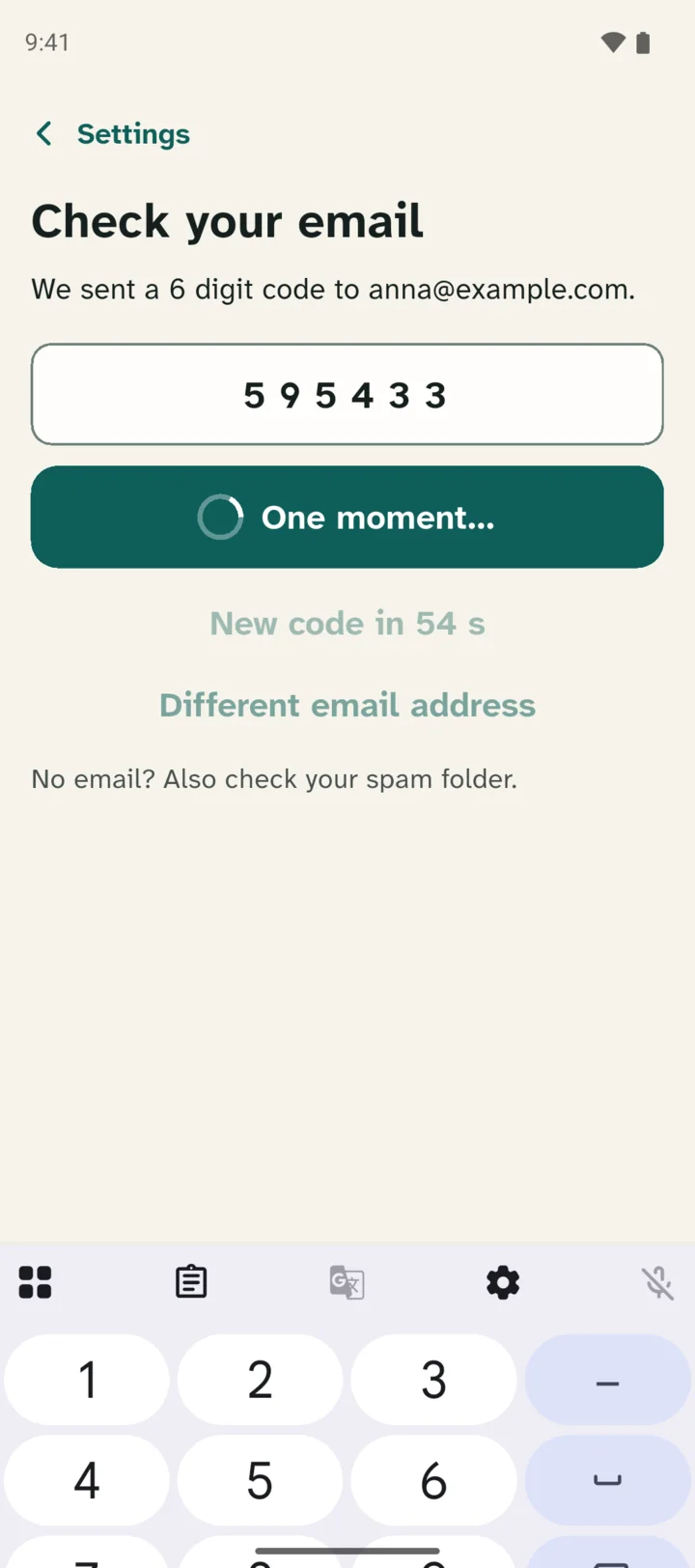
- Abre tu correo. Recibirás un mensaje con un código de 6 dígitos.
- Vuelve a Leo Speak. Verás la pantalla Revisa tu correo. Escribe ahí los 6 dígitos. Después del último dígito, la app inicia sesión sola. Si no lo hace, toca Iniciar sesión.
¿No te llega el correo? Mira también en la carpeta de spam. ¿Sigue sin llegar? Entonces toca Enviar un código nuevo.
¿No funciona?
La app dice: «Compra cancelada.»
No has comprado nada ni has pagado nada. ¿Sigues queriendo un plan? Entonces vuelve a empezar desde el paso 3.
La app dice: «La compra no se completó. Inténtalo más tarde.»
Revisa tu método de pago en Google Play. Después vuelve a intentarlo.
Contratar un plan en un iPhone
¿Tienes un teléfono Android? Ve a los pasos para Android.
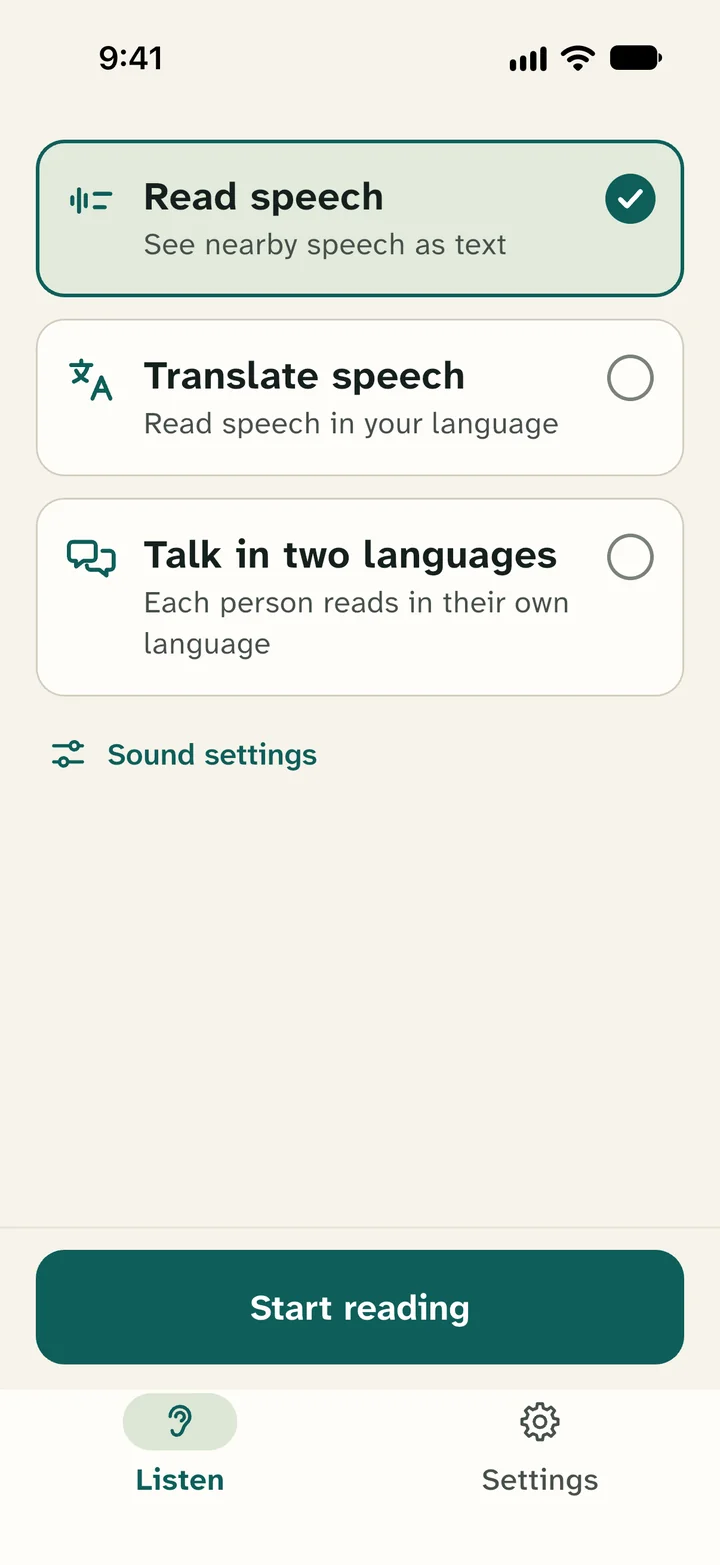
Ve a Ajustes
Abre la app Leo Speak. Abajo en la pantalla verás dos botones. Toca Ajustes, el botón con la rueda dentada.
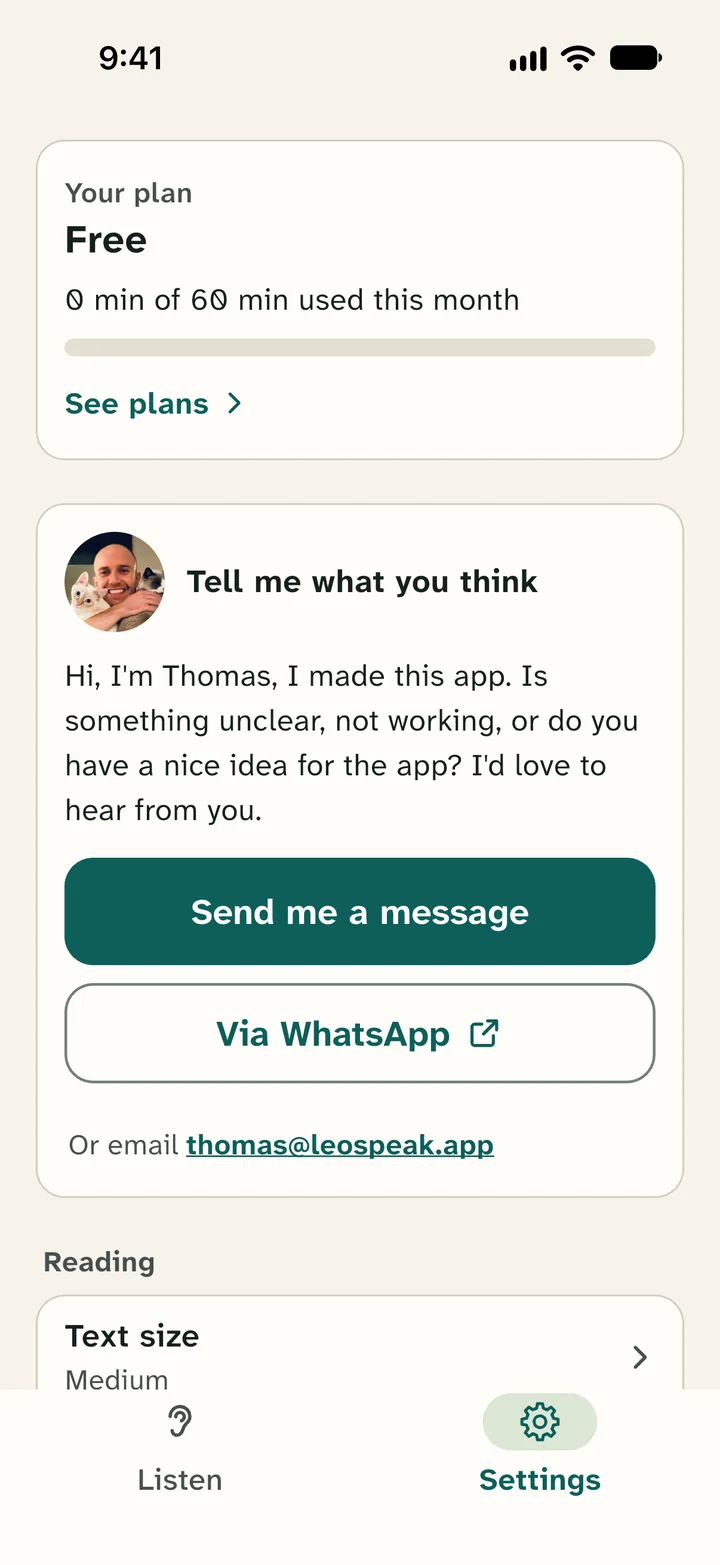
Toca Tu plan
Arriba hay un recuadro con las palabras Tu plan. Toca ese recuadro, por ejemplo en Ver planes.
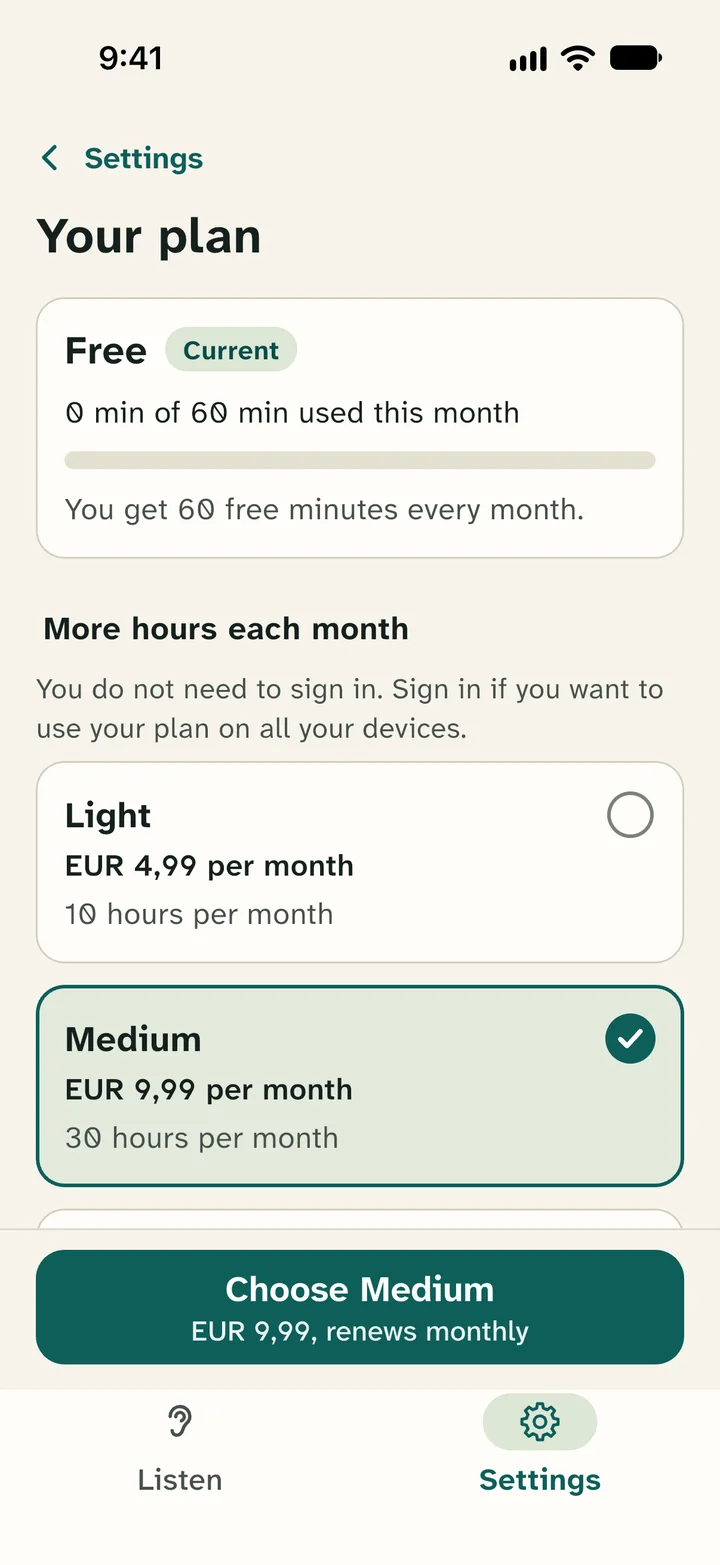
Elige un plan
Arriba ves tu plan actual. Debajo, en Más horas cada mes, están los planes Light, Medium, Max, Max doble e Ilimitado. Baja para verlos todos. Cada uno muestra cuántas horas tienes al mes y cuánto cuesta. Toca el plan que quieras. Aparece una marca de verificación a su lado.
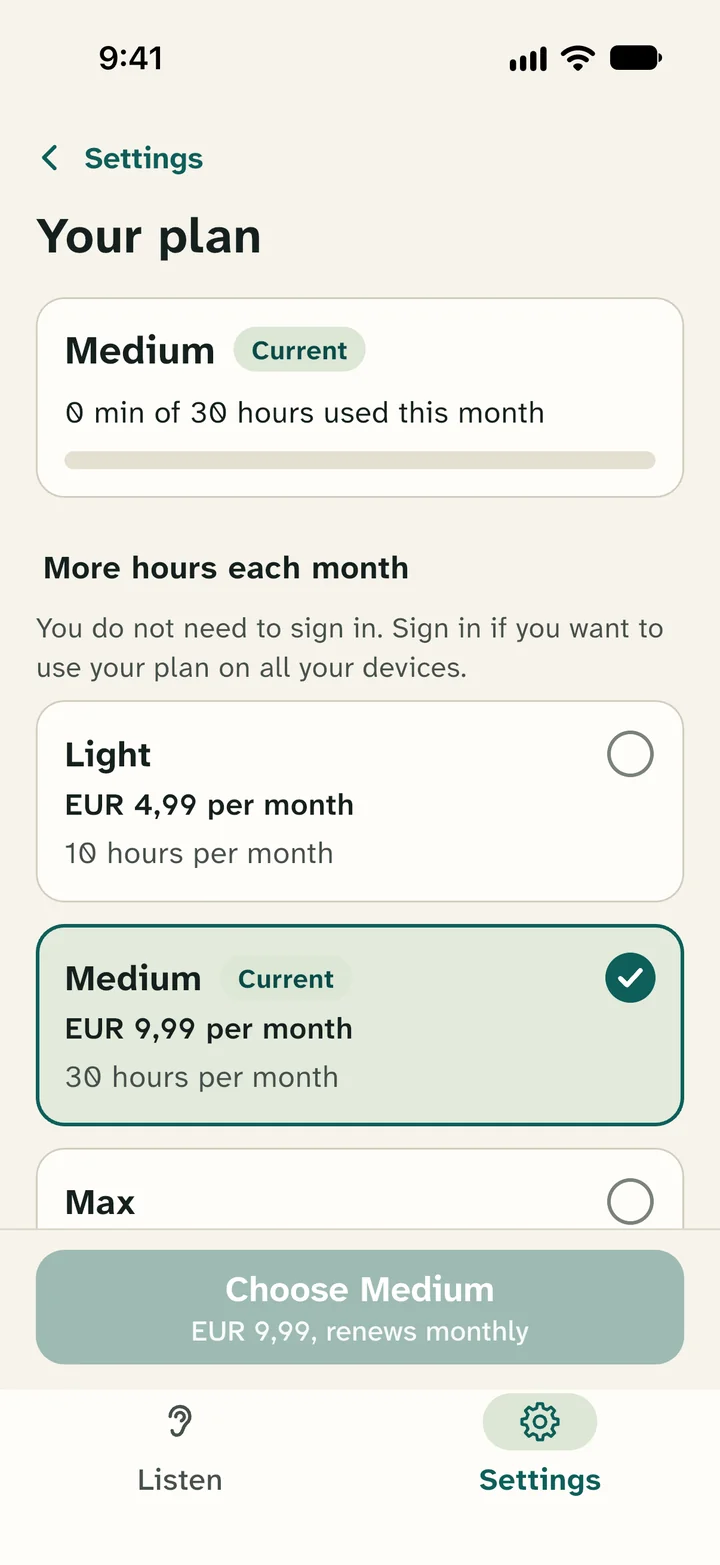
Toca el botón verde
Abajo hay un botón verde con el nombre de tu elección, por ejemplo Elegir Medium. Toca ese botón.
Confirma con Apple
Se abre una pantalla de Apple. Te muestra el plan y el precio al mes. Confirma con Face ID, Touch ID o la contraseña de tu cuenta de Apple. Con Face ID, primero pulsa dos veces seguidas el botón lateral.
El plan se renueva cada mes. Puedes cancelarlo cuando quieras en el App Store.
Listo
De vuelta en Leo Speak, pone: «¡Listo! Tu plan ya está activo.» En la página Tu plan, tu nuevo plan ahora pone Actual.
¿Lo vas a usar en más dispositivos? Inicia sesión
No necesitas iniciar sesión para contratar un plan. Inicia sesión si también quieres usar tu plan en otro dispositivo, como una tableta o un ordenador.
En la app, ve a Ajustes. En Cuenta, toca Iniciar sesión.
Cómo iniciar sesión
Iniciar sesión con Apple
En un iPhone suele ser lo más fácil. Toca Iniciar sesión con Apple y confirma con Face ID, Touch ID o tu código.
Iniciar sesión con Google
¿Tienes una cuenta de Google, por ejemplo para Gmail? Toca Iniciar sesión con Google y entra con tu cuenta de Google.
Con tu correo electrónico
Funciona con cualquier dirección de correo. No necesitas contraseña.
- Escribe tu correo electrónico en el recuadro que hay debajo de O con tu correo electrónico.
- Toca Enviarme el código.
- Abre tu correo. Recibirás un mensaje con un código de 6 dígitos.
- Vuelve a Leo Speak. Verás la pantalla Revisa tu correo. Escribe ahí los 6 dígitos. Después del último dígito, la app inicia sesión sola. Si no lo hace, toca Iniciar sesión.
¿No te llega el correo? Mira también en la carpeta de spam. ¿Sigue sin llegar? Entonces toca Enviar un código nuevo.
¿No funciona?
La app dice: «Compra cancelada.»
No has comprado nada ni has pagado nada. ¿Sigues queriendo un plan? Entonces vuelve a empezar desde el paso 3.
La app dice: «La compra no se completó. Inténtalo más tarde.»
Revisa tus datos de pago en Apple. Los encuentras en la app Ajustes: toca tu nombre arriba. Después vuelve a intentarlo.
Cancelar tu plan
Puedes cancelarlo cuando quieras. Conservas tu plan hasta el final del mes que ya has pagado. Cuando termina tu plan, pierdes las horas que has acumulado.
En Leo Speak: ve a Ajustes y toca Tu plan. Después toca Gestionar suscripción. Se abre Google Play o el App Store, y ahí lo cancelas.
En un teléfono Android también puedes hacerlo en la app Google Play. Toca tu foto arriba a la derecha, elige Pagos y suscripciones y luego Suscripciones.
En un iPhone también puedes hacerlo en la app Ajustes. Toca tu nombre arriba y luego Suscripciones.
¿Tienes preguntas?
Escríbeme a thomas@leospeak.app cuando quieras y te ayudo.
También puedes enviarme un mensaje desde la app. Toca Ajustes y luego Envíame un mensaje.
Thomas, creador de Leo Speak