Zo neem je een abonnement
Leo Speak is elke maand 60 minuten gratis. Wil je meer? Dan neem je een abonnement in de app. Je betaalt via Google Play of de App Store. Hieronder lees je stap voor stap hoe dat gaat.
Heb je een code gekregen? Zo vul je die in.
Wil je liever in je browser betalen? Bekijk de prijzen.
Welke telefoon heb je?
- Ik heb een Android-telefoonBijvoorbeeld een Samsung, Motorola of Google Pixel
- Ik heb een iPhoneEen telefoon van Apple
Weet je het niet zeker? Kijk op de achterkant van je telefoon. Staat daar een appel? Dan heb je een iPhone. Anders is het bijna altijd een Android-telefoon.
Abonnement nemen op een Android-telefoon
Heb je een iPhone? Ga naar de stappen voor de iPhone.
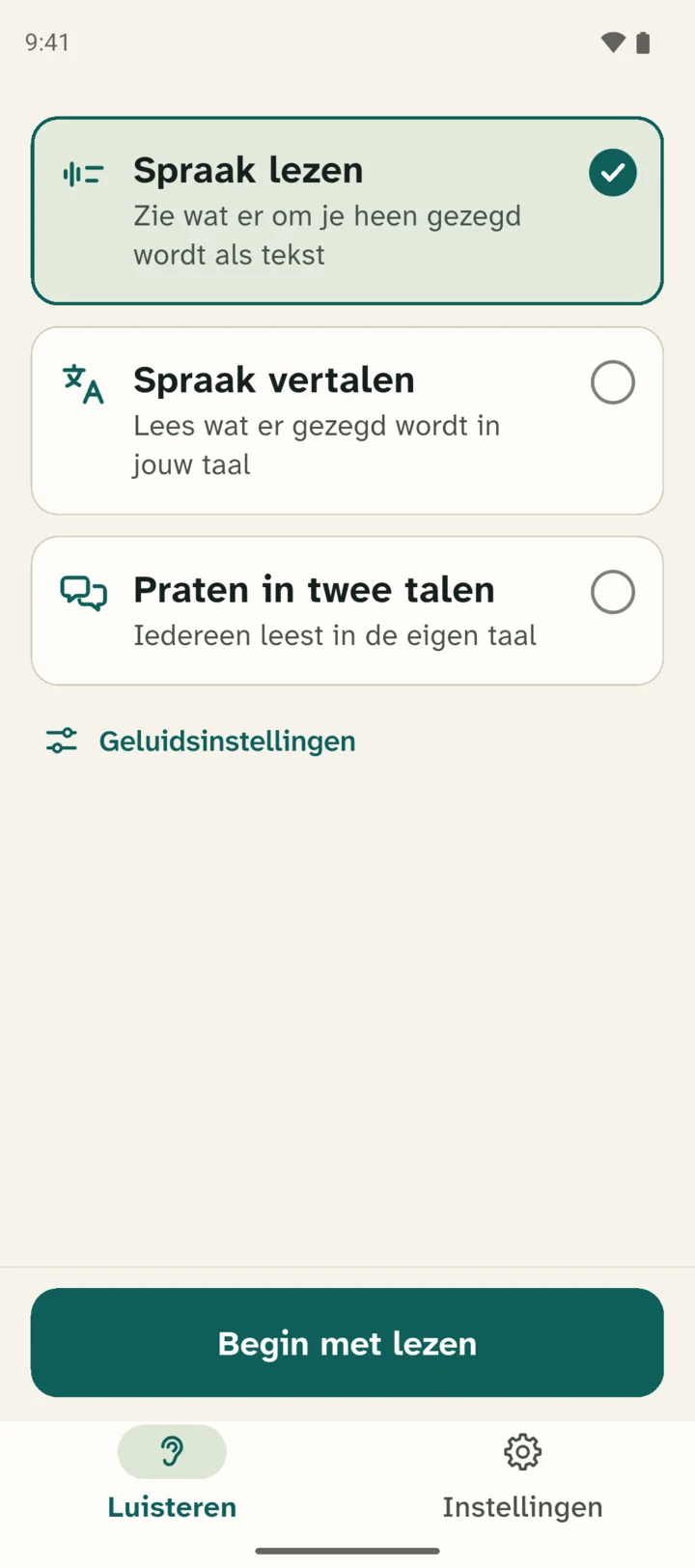
Ga naar Instellingen
Open de app Leo Speak. Onderaan het scherm zie je twee knoppen. Tik op Instellingen, de knop met het tandwieltje.
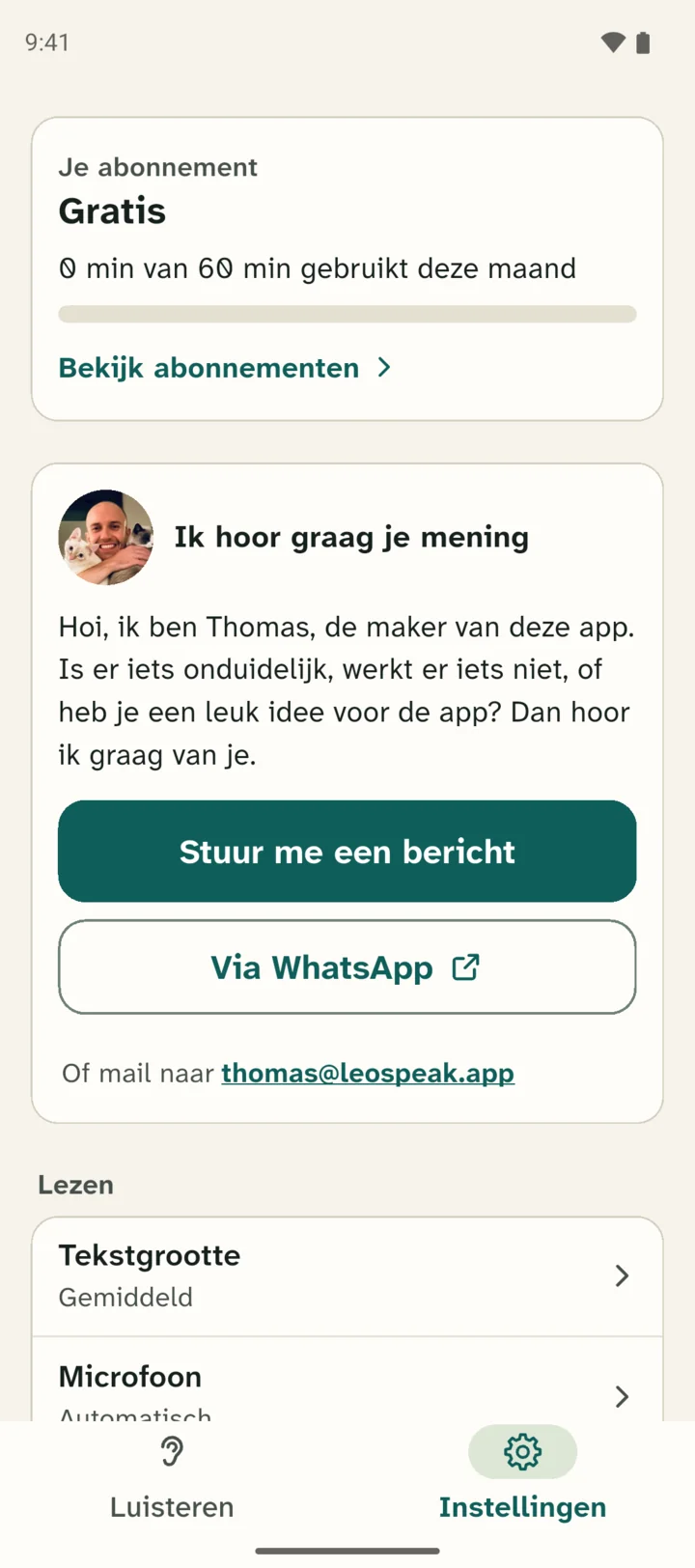
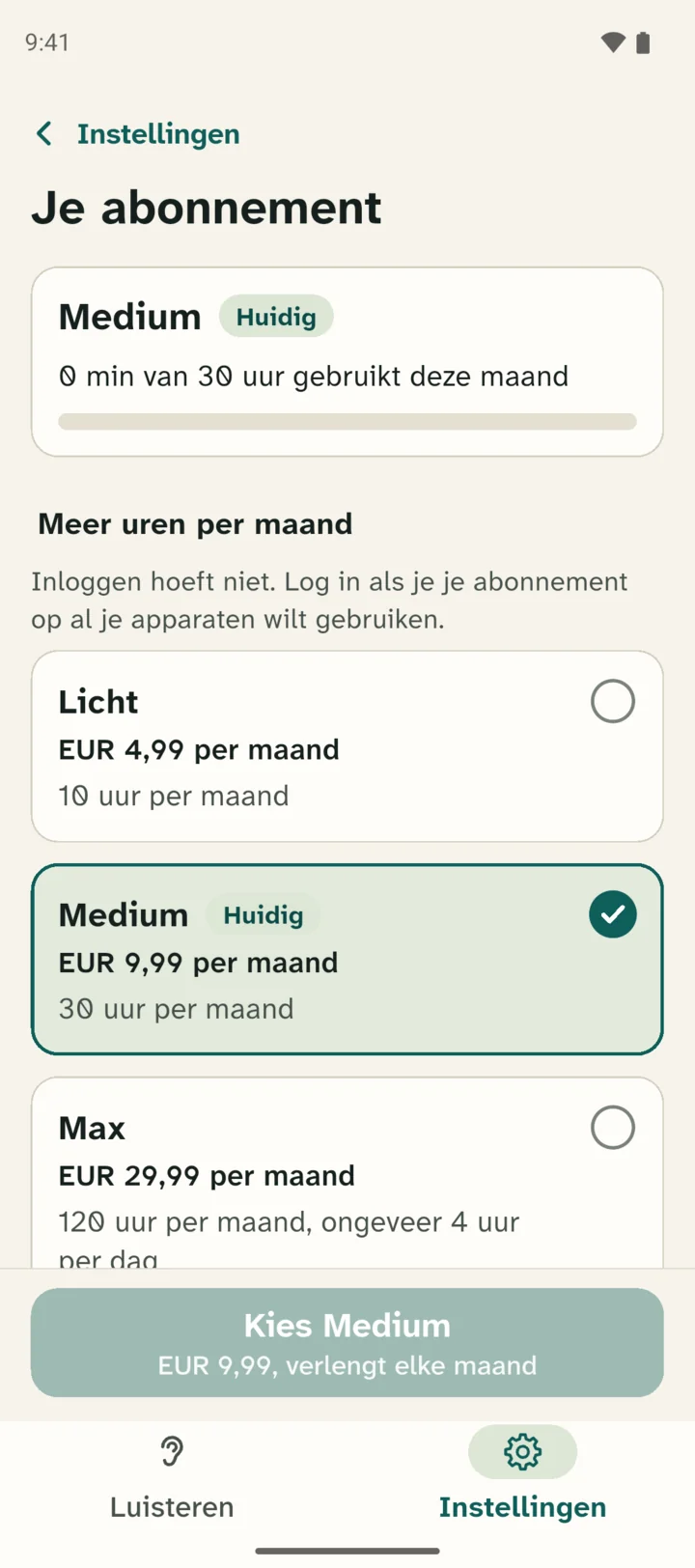
Tik op Je abonnement
Bovenaan staat een vak met de woorden Je abonnement. Tik op dat vak, bijvoorbeeld op Bekijk abonnementen.
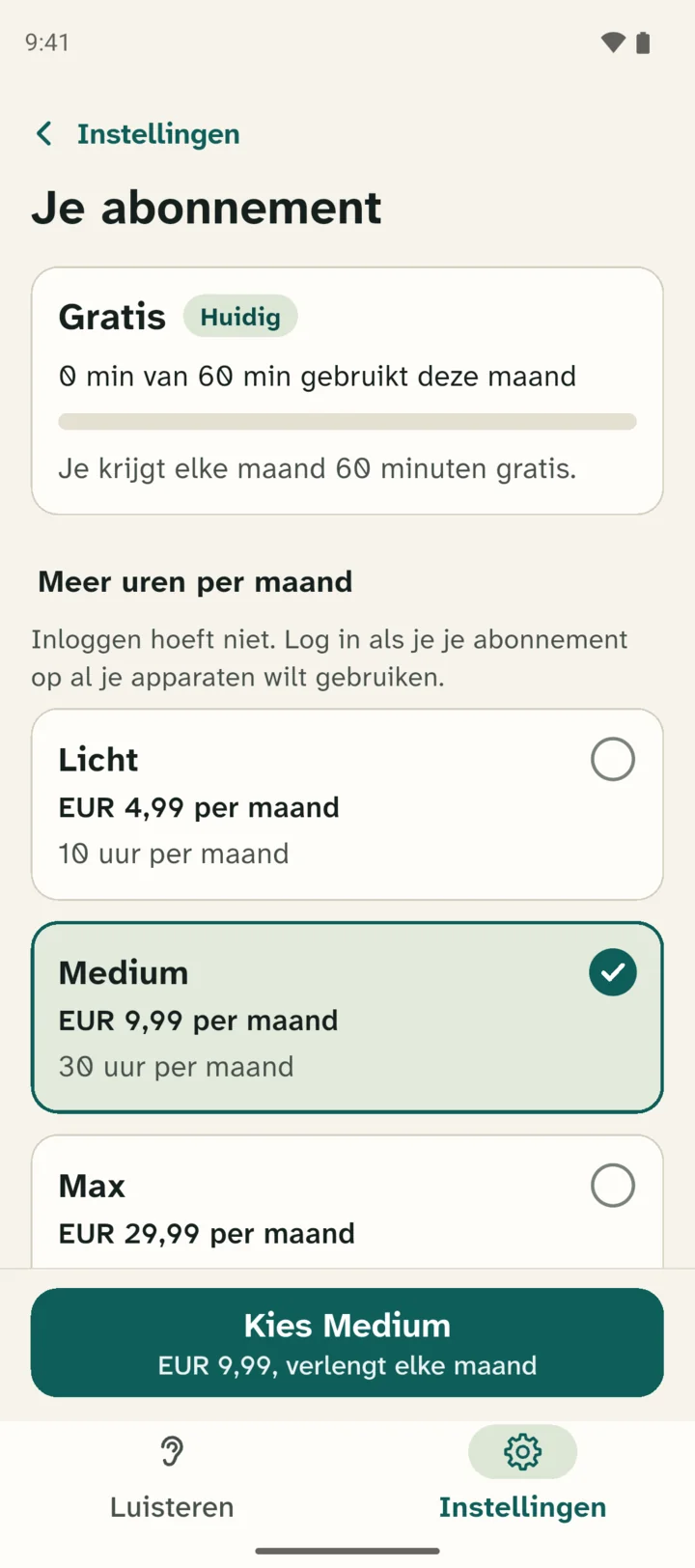
Kies een abonnement
Bovenaan zie je je huidige abonnement. Daaronder, bij Meer uren per maand, staan de abonnementen Licht, Medium, Max, Dubbel Max en Onbeperkt. Scrol naar beneden om ze allemaal te zien. Bij elk abonnement staat hoeveel uur je per maand krijgt en wat het kost. Tik op het abonnement dat je wilt. Er komt een vinkje bij.
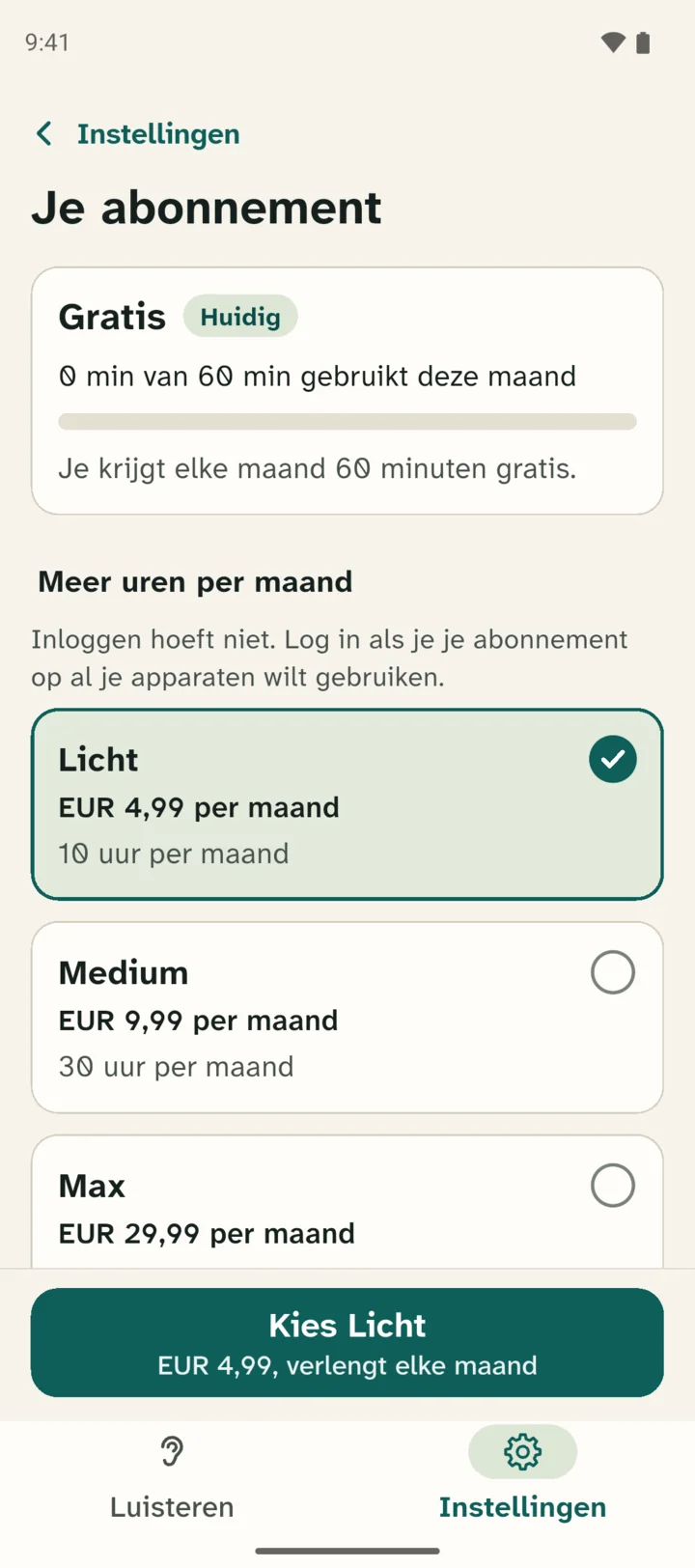
Tik op de groene knop
Onderaan staat een groene knop met de naam van je keuze, bijvoorbeeld Kies Medium. Tik op die knop.
Bevestig in Google Play
Google Play opent. Je ziet het abonnement en de prijs per maand. Vraagt Google Play om een betaalmethode? Kies dan een betaalkaart, PayPal of een Google Play-cadeaukaart. Tik daarna op de knop om te bevestigen.
Het abonnement verlengt automatisch elke maand. Opzeggen kan altijd via Google Play.
Klaar
Terug in Leo Speak staat: "Gelukt! Je abonnement is actief." Op de pagina Je abonnement staat bij je nieuwe abonnement nu het woord Huidig.
Op meer apparaten gebruiken? Log in
Voor een abonnement hoef je niet in te loggen. Log in als je je abonnement ook op een ander apparaat wilt gebruiken, zoals een tablet of de computer.
Ga in de app naar Instellingen. Tik onder Account op Inloggen.
Zo log je in
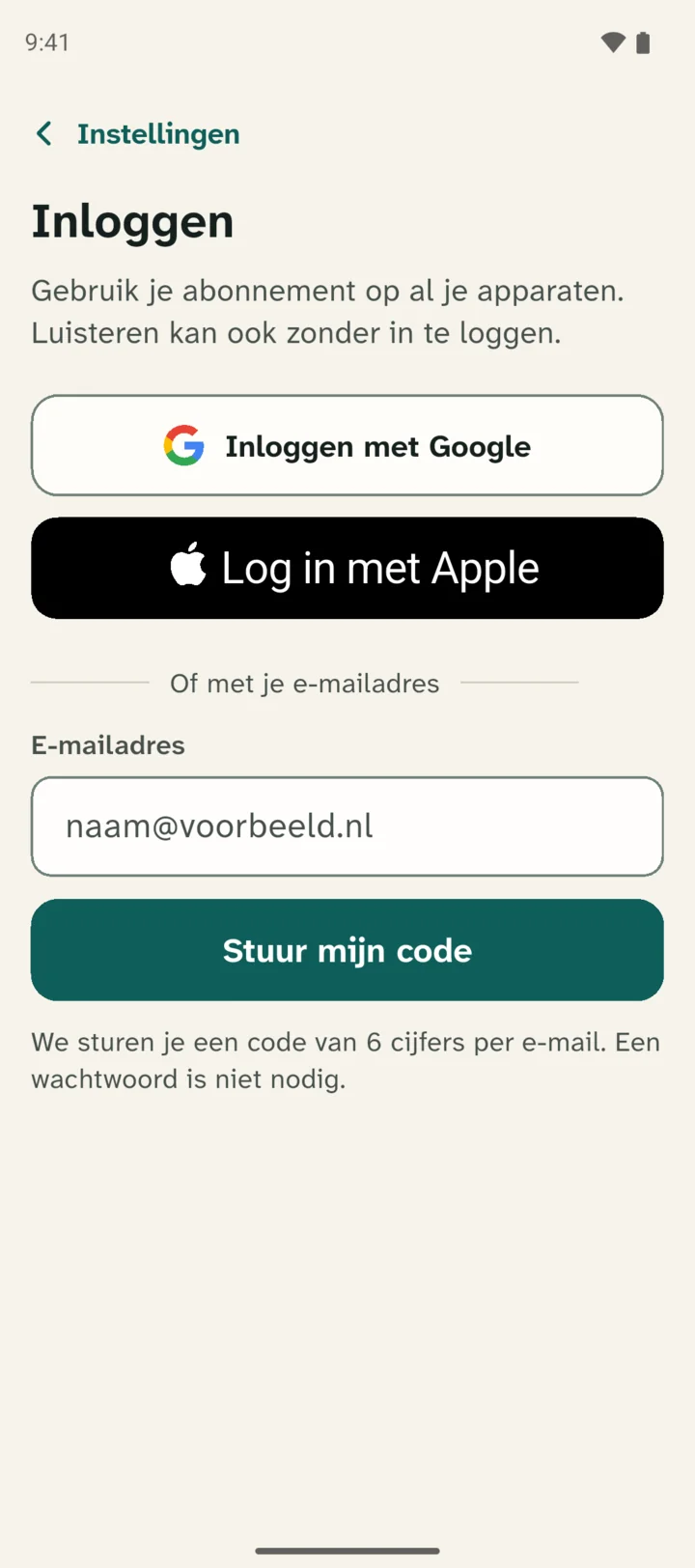
Inloggen met Google
Dit is meestal het makkelijkst. Op een Android-telefoon heb je al een Google-account. Tik op Inloggen met Google en kies je account. Vaak is één tik genoeg.
Log in met Apple
Heb je een Apple-account, bijvoorbeeld omdat je ook een iPad hebt? Dan kun je dat gebruiken. Tik op Log in met Apple en log in met je Apple-account.
Met je e-mailadres
Dit werkt met elk e-mailadres. Je hebt geen wachtwoord nodig.
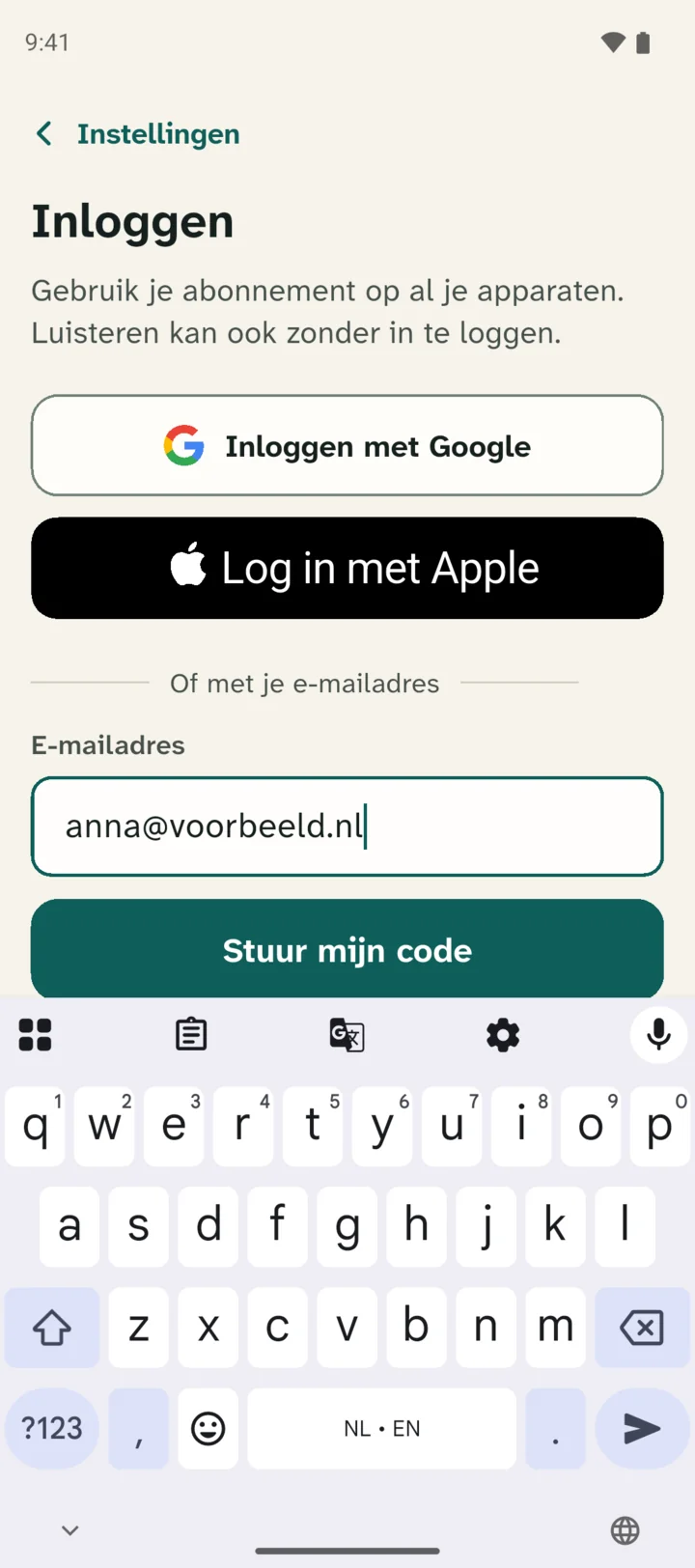
- Typ je e-mailadres in het vak onder Of met je e-mailadres.
- Tik op Stuur mijn code.
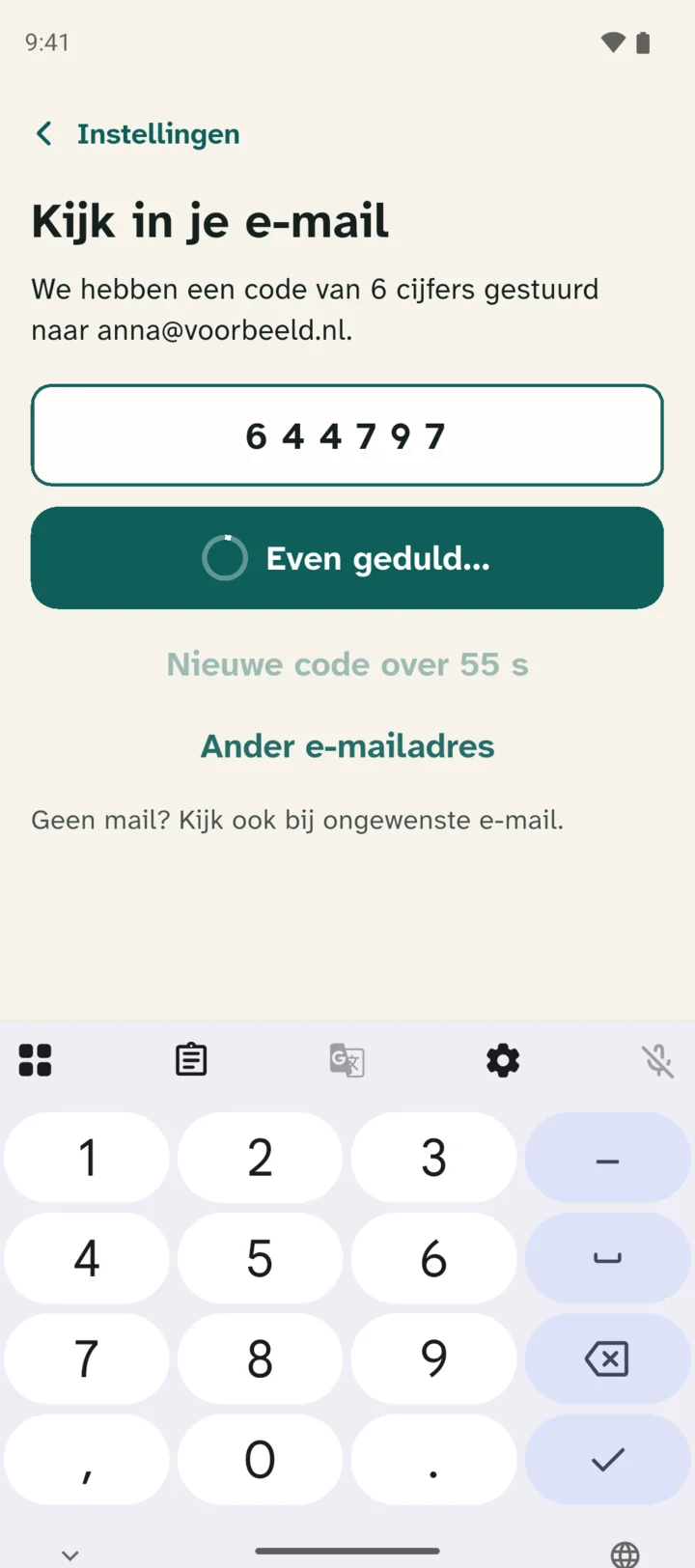
- Open je e-mail. Je krijgt een mail met een code van 6 cijfers.
- Ga terug naar Leo Speak. Je ziet het scherm Kijk in je e-mail. Typ daar de 6 cijfers. Na het laatste cijfer logt de app je vanzelf in. Gebeurt dat niet? Tik dan op Inloggen.
Geen mail? Kijk ook bij ongewenste e-mail. Nog steeds niets? Tik dan op Stuur een nieuwe code.
Lukt het niet?
De app zegt: "Aankoop geannuleerd."
Je hebt niets gekocht en niets betaald. Wil je toch een abonnement? Begin dan opnieuw bij stap 3.
De app zegt: "De aankoop is niet gelukt. Probeer het later opnieuw."
Kijk in Google Play of je betaalmethode klopt. Probeer het daarna opnieuw.
Abonnement nemen op een iPhone
Heb je een Android-telefoon? Ga naar de stappen voor Android.
Ga naar Instellingen
Open de app Leo Speak. Onderaan het scherm zie je twee knoppen. Tik op Instellingen, de knop met het tandwieltje.
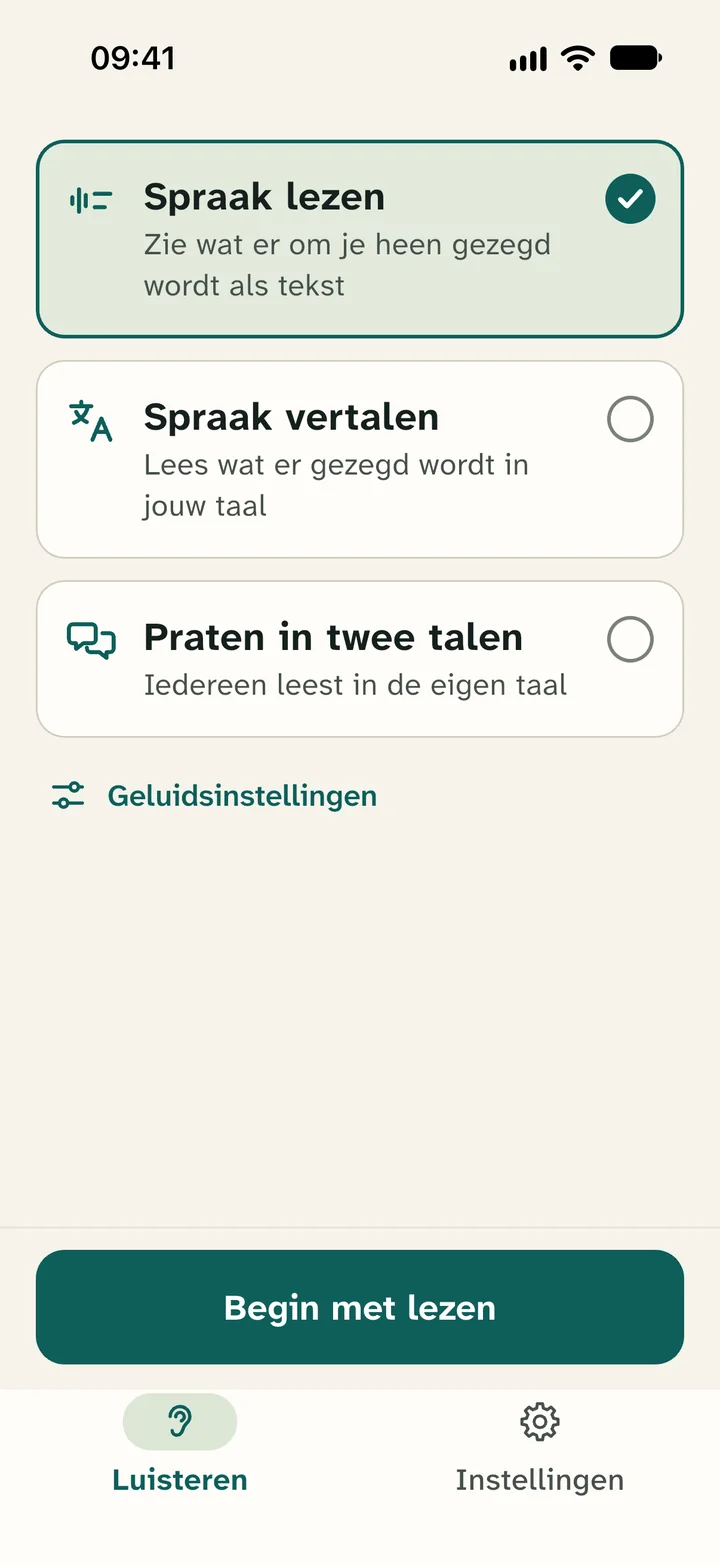
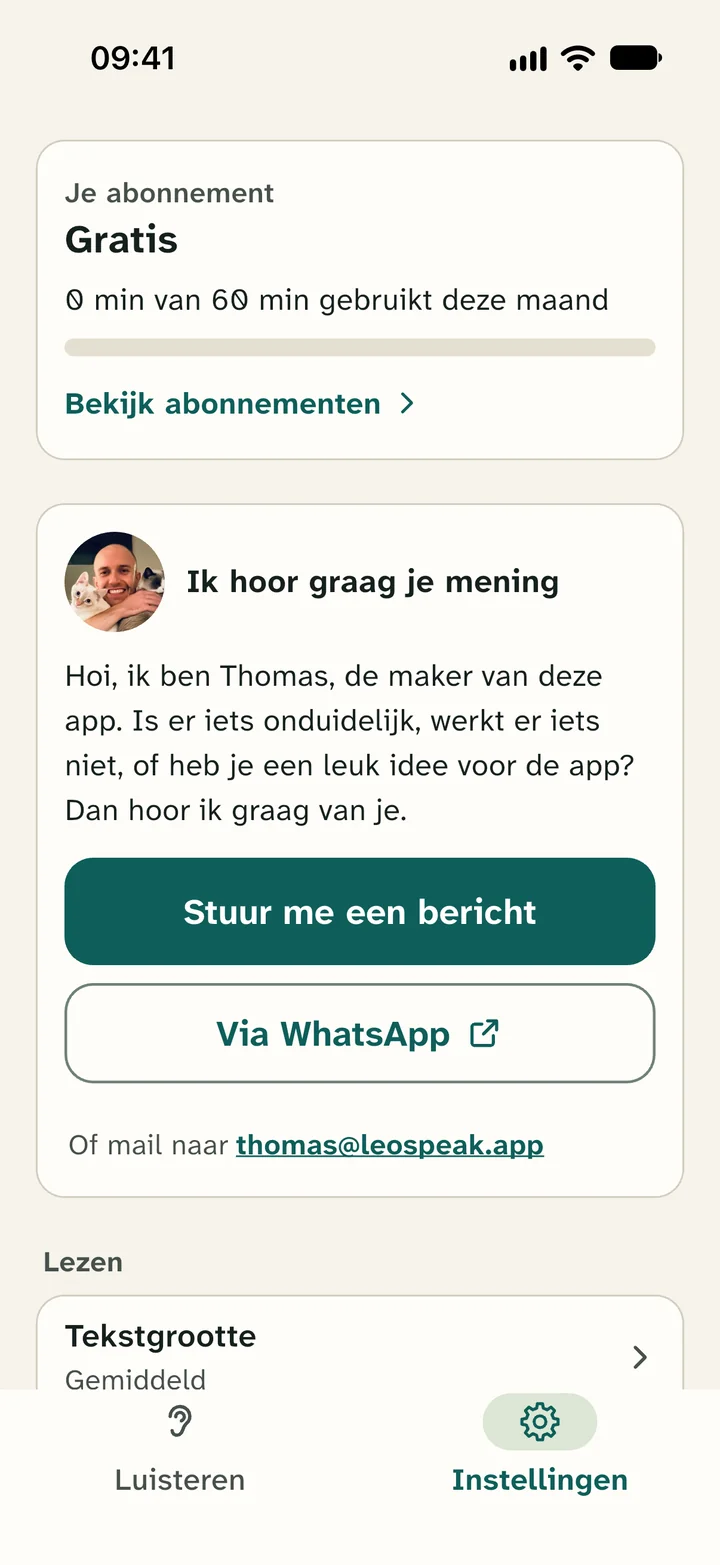
Tik op Je abonnement
Bovenaan staat een vak met de woorden Je abonnement. Tik op dat vak, bijvoorbeeld op Bekijk abonnementen.
Kies een abonnement
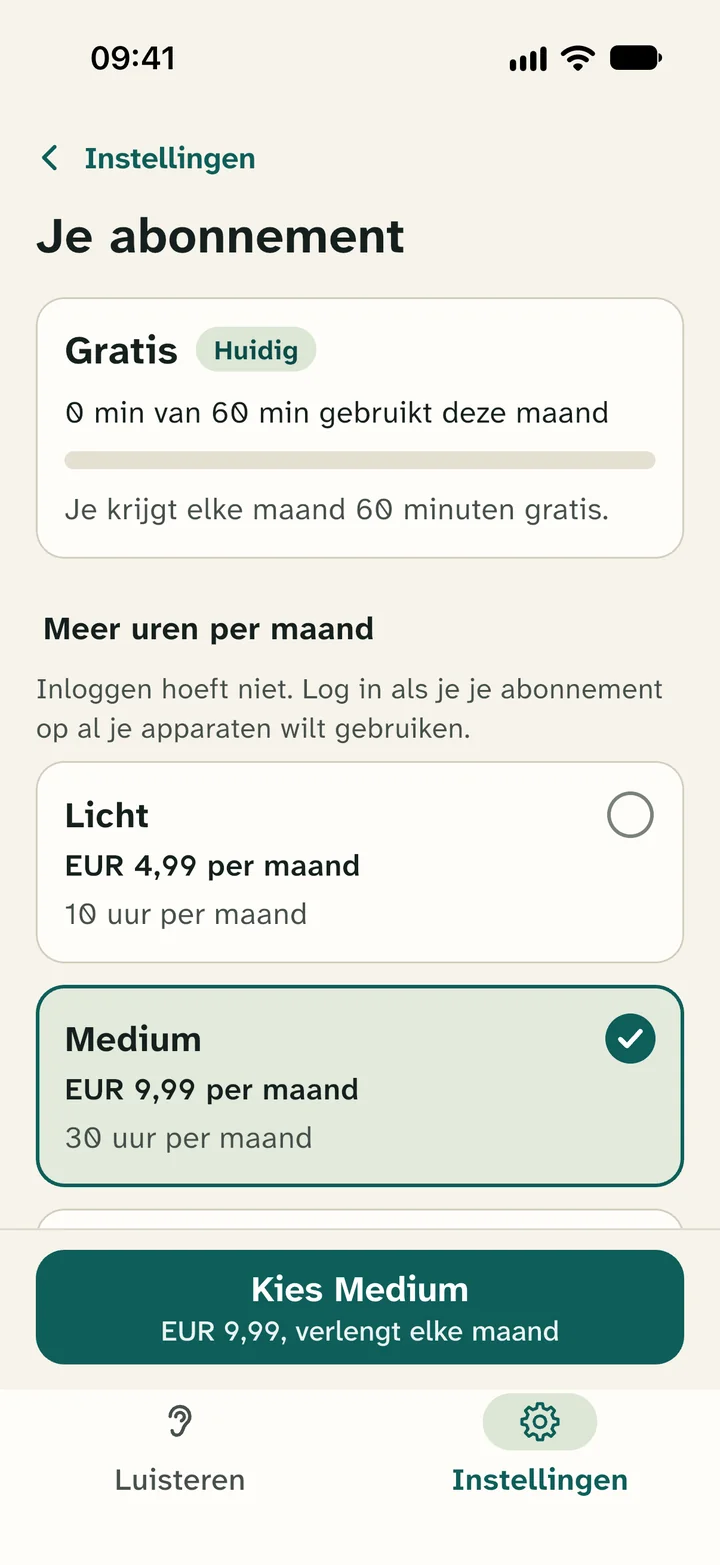
Bovenaan zie je je huidige abonnement. Daaronder, bij Meer uren per maand, staan de abonnementen Licht, Medium, Max, Dubbel Max en Onbeperkt. Scrol naar beneden om ze allemaal te zien. Bij elk abonnement staat hoeveel uur je per maand krijgt en wat het kost. Tik op het abonnement dat je wilt. Er komt een vinkje bij.
Tik op de groene knop
Onderaan staat een groene knop met de naam van je keuze, bijvoorbeeld Kies Medium. Tik op die knop.
Bevestig bij Apple
Er opent een scherm van Apple. Je ziet het abonnement en de prijs per maand. Bevestig met Face ID, Touch ID of het wachtwoord van je Apple-account. Bij Face ID druk je eerst twee keer snel op de knop aan de zijkant.
Het abonnement verlengt automatisch elke maand. Opzeggen kan altijd via de App Store.
Klaar
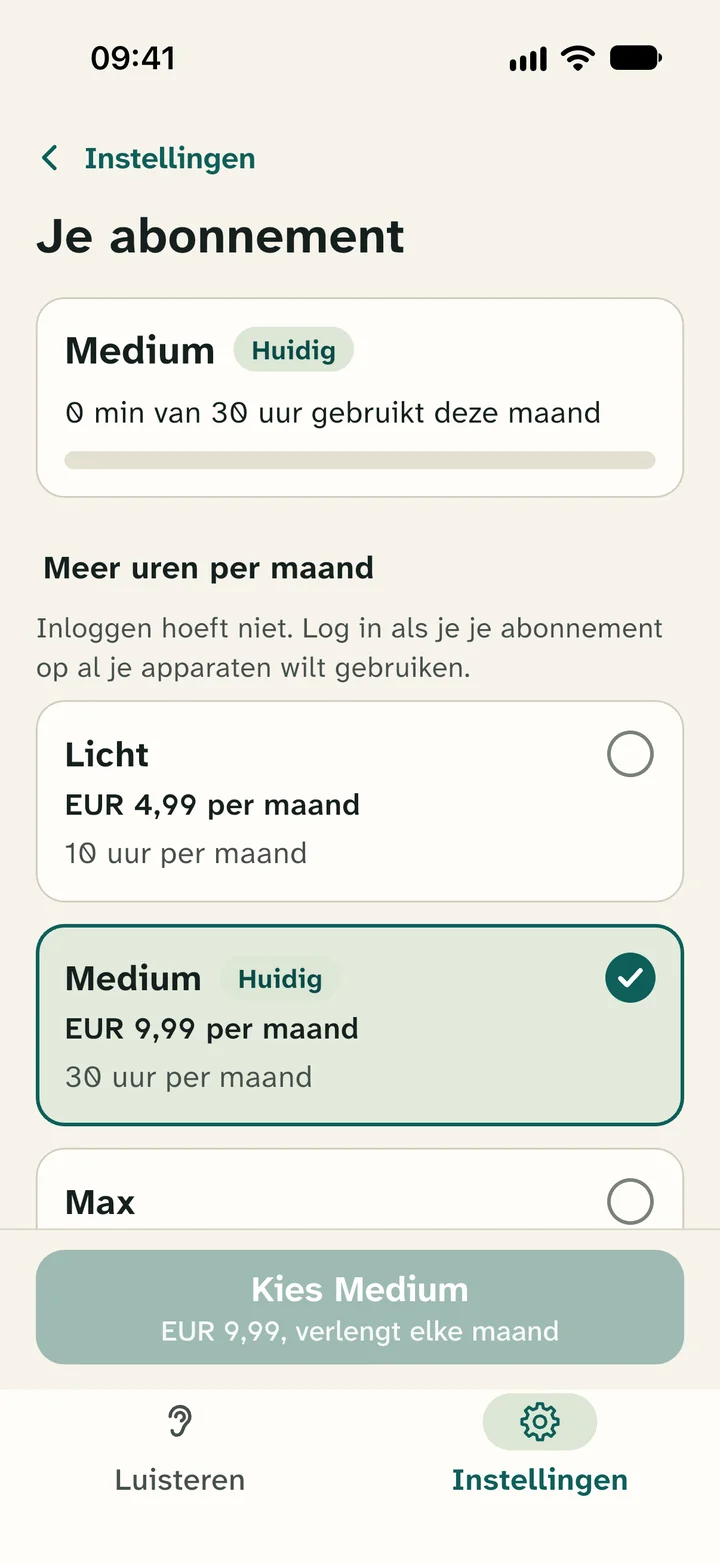
Terug in Leo Speak staat: "Gelukt! Je abonnement is actief." Op de pagina Je abonnement staat bij je nieuwe abonnement nu het woord Huidig.
Op meer apparaten gebruiken? Log in
Voor een abonnement hoef je niet in te loggen. Log in als je je abonnement ook op een ander apparaat wilt gebruiken, zoals een tablet of de computer.
Ga in de app naar Instellingen. Tik onder Account op Inloggen.
Zo log je in
Log in met Apple
Dit is meestal het makkelijkst op een iPhone. Tik op Log in met Apple en bevestig met Face ID, Touch ID of je toegangscode.
Inloggen met Google
Heb je een Google-account, bijvoorbeeld voor Gmail? Tik op Inloggen met Google en log in met je Google-account.
Met je e-mailadres
Dit werkt met elk e-mailadres. Je hebt geen wachtwoord nodig.
- Typ je e-mailadres in het vak onder Of met je e-mailadres.
- Tik op Stuur mijn code.
- Open je e-mail. Je krijgt een mail met een code van 6 cijfers.
- Ga terug naar Leo Speak. Je ziet het scherm Kijk in je e-mail. Typ daar de 6 cijfers. Na het laatste cijfer logt de app je vanzelf in. Gebeurt dat niet? Tik dan op Inloggen.
Geen mail? Kijk ook bij ongewenste e-mail. Nog steeds niets? Tik dan op Stuur een nieuwe code.
Lukt het niet?
De app zegt: "Aankoop geannuleerd."
Je hebt niets gekocht en niets betaald. Wil je toch een abonnement? Begin dan opnieuw bij stap 3.
De app zegt: "De aankoop is niet gelukt. Probeer het later opnieuw."
Kijk of je betaalgegevens bij Apple kloppen. Dat zie je in de app Instellingen: tik bovenaan op je naam. Probeer het daarna opnieuw.
Abonnement opzeggen
Opzeggen kan altijd. Je houdt je abonnement tot het einde van de maand die je al hebt betaald. Stopt je abonnement, dan vervallen de uren die je hebt opgespaard.
In Leo Speak: ga naar Instellingen en tik op Je abonnement. Tik daar op Abonnement beheren. Dan opent Google Play of de App Store, en daar zeg je op.
Op een Android-telefoon kan het ook in de app Google Play. Tik rechtsboven op je foto, kies Betalingen en abonnementen en daarna Abonnementen.
Op een iPhone kan het ook in de app Instellingen. Tik bovenaan op je naam en daarna op Abonnementen.
Vragen?
Mail me gerust op thomas@leospeak.app. Dan help ik je verder.
Je kunt me ook een bericht sturen vanuit de app. Tik op Instellingen en daarna op Stuur me een bericht.
Thomas, maker van Leo Speak