Zo vul je je code in
Heb je een code voor Leo Speak gekregen? Op deze pagina lees je hoe je die in de app invult. Bij de stappen staan plaatjes van het scherm. Zo zie je precies waar je moet tikken.
Welke telefoon heb je?
- Ik heb een Android-telefoonBijvoorbeeld een Samsung, Motorola of Google Pixel
- Ik heb een iPhoneEen telefoon van Apple
Weet je het niet zeker? Kijk op de achterkant van je telefoon. Staat daar een appel? Dan heb je een iPhone. Anders is het bijna altijd een Android-telefoon.
Code invullen op een Android-telefoon
Heb je een iPhone? Ga naar de stappen voor de iPhone.
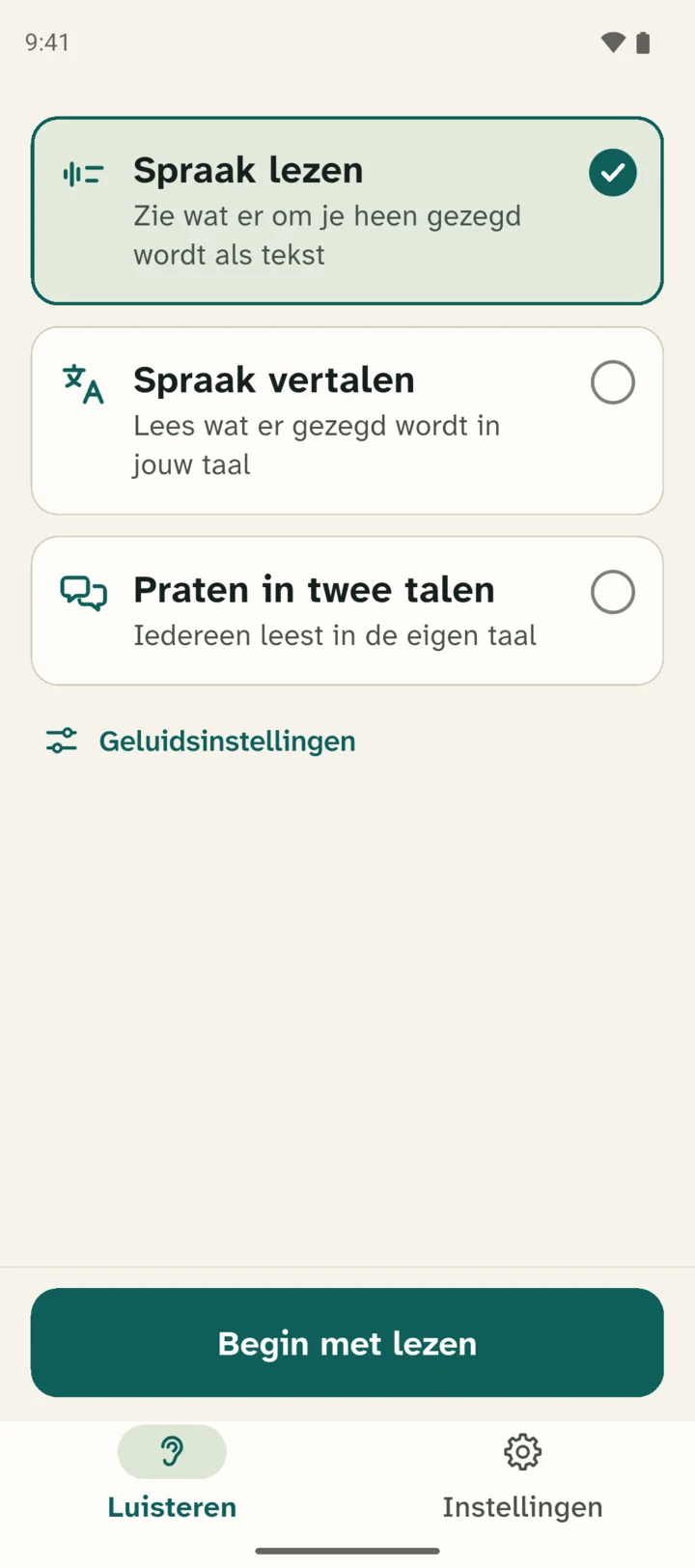
Ga naar Instellingen
Open de app Leo Speak. Onderaan het scherm zie je twee knoppen. Tik op Instellingen, de knop met het tandwieltje.
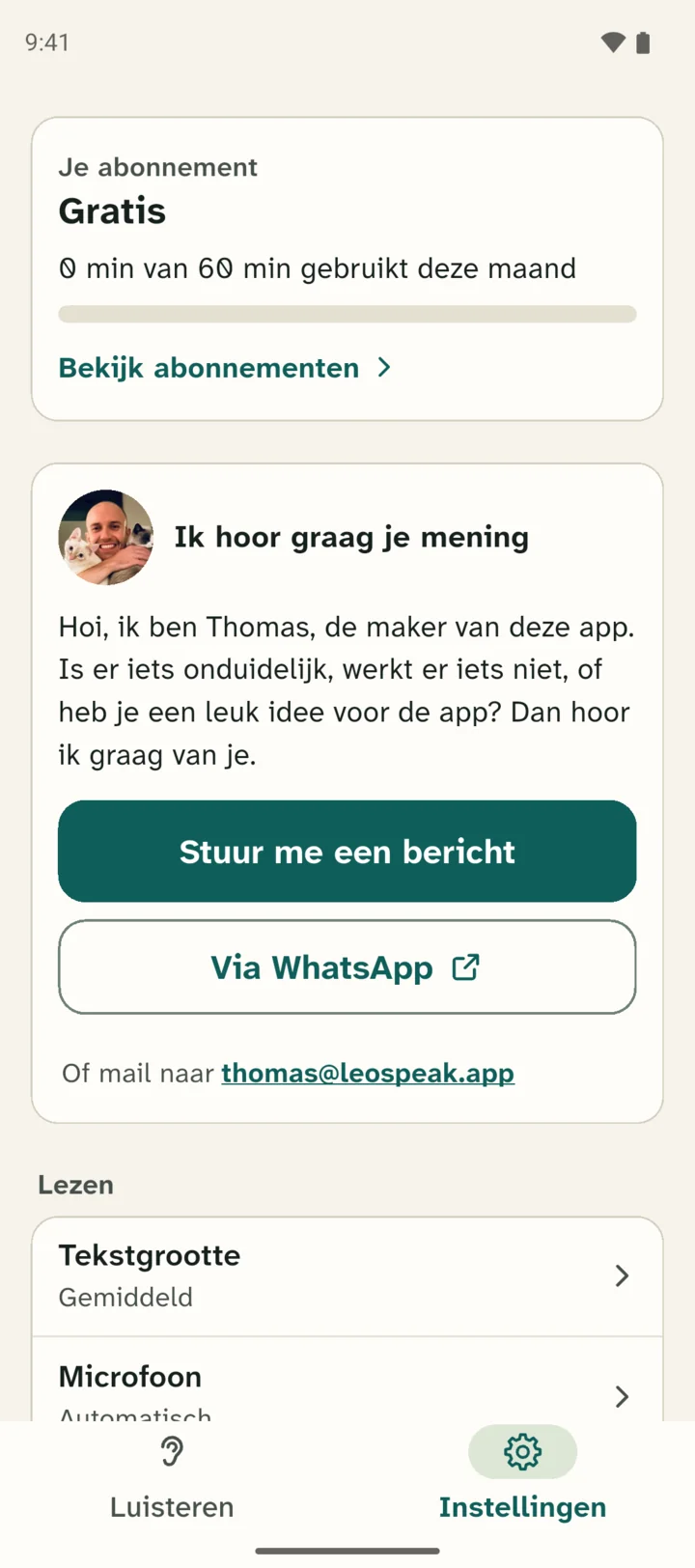
Tik op Je abonnement
Bovenaan staat een vak met de woorden Je abonnement. Tik op dat vak, bijvoorbeeld op Bekijk abonnementen.
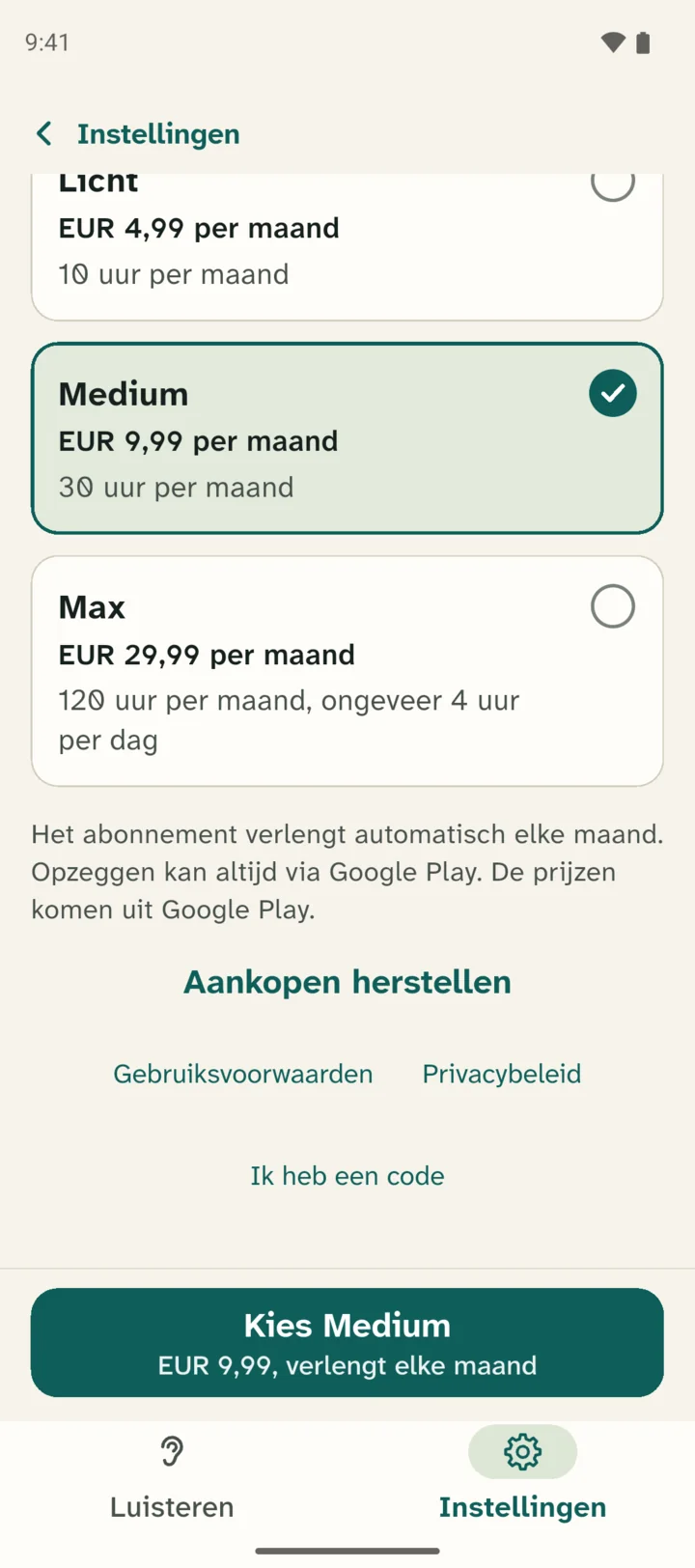
Tik op Ik heb een code
Je ziet nu de abonnementen. Scrol helemaal naar beneden. Daar staat in kleine groene letters Ik heb een code. Tik daarop.
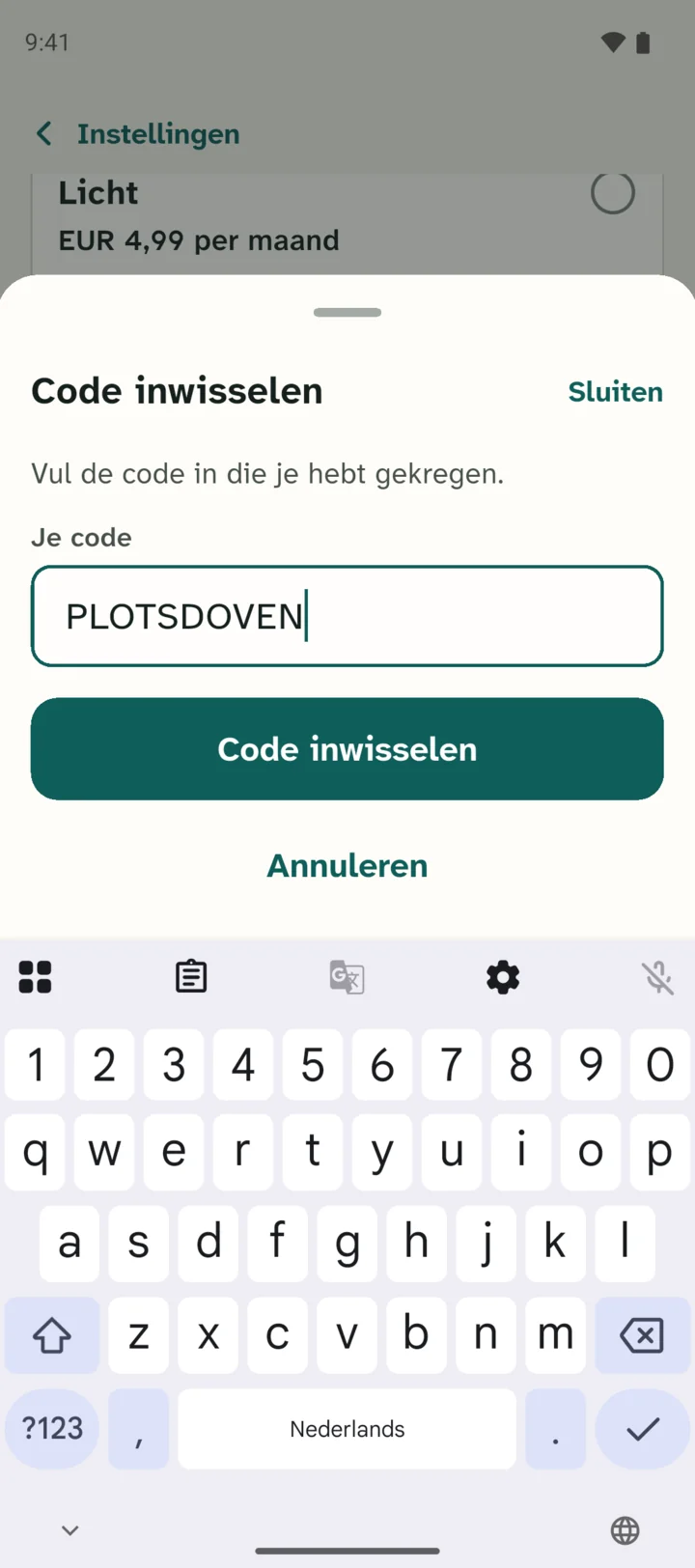
Typ je code
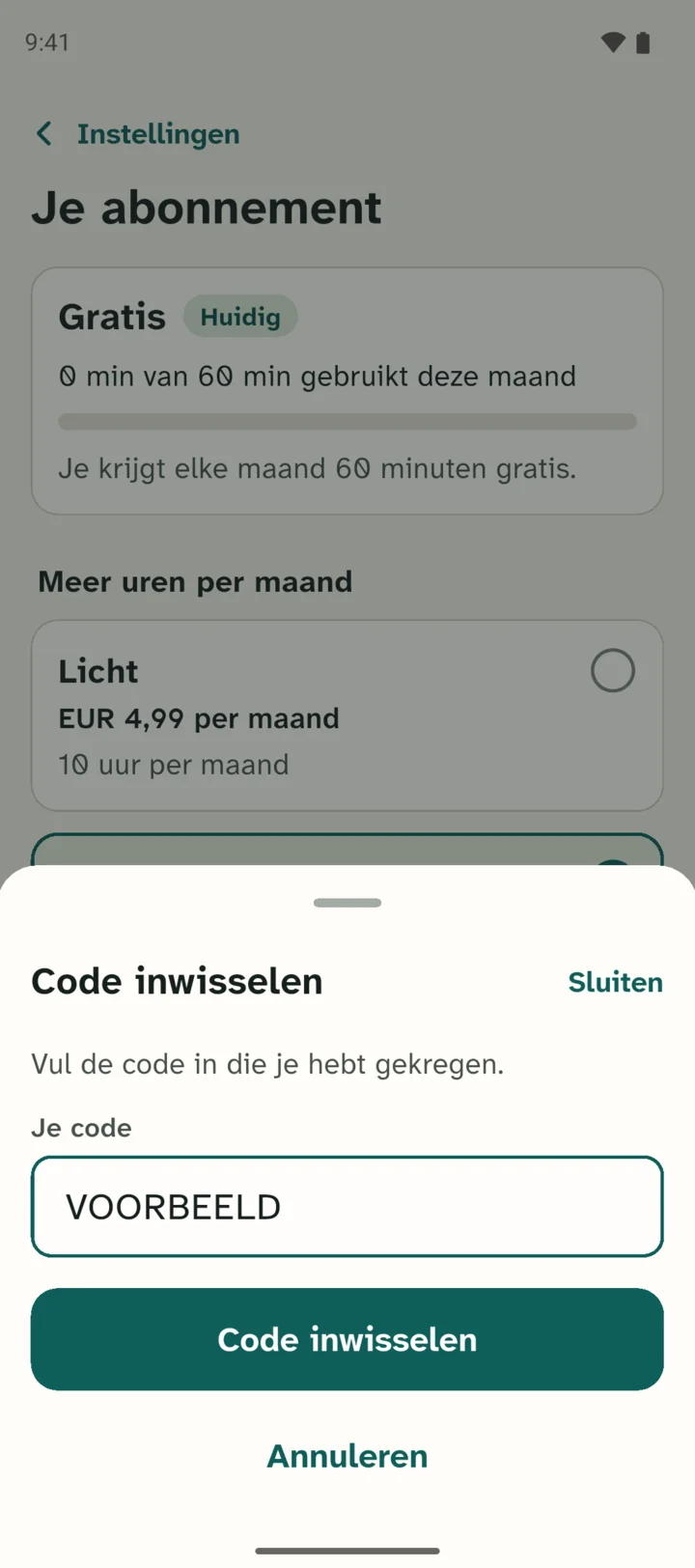
Er opent een scherm Code inwisselen. Daar staat: "Vul de code in die je hebt gekregen." Typ je code in het vak onder Je code. Tik daarna op Code inwisselen.
Vraagt de app om in te loggen voordat je de code kunt typen? Dan heb je een oude versie van de app. Werk Leo Speak bij in de Play Store en begin opnieuw.
Bevestig je code
Wat er nu gebeurt, hangt af van je code.
Google Play opent
Bij de meeste codes opent nu meteen Google Play. Je ziet het abonnement en hoe lang je het gratis krijgt. Tik in Google Play op de knop om te bevestigen. Inloggen bij Leo Speak is niet nodig.
Google Play vraagt om een betaalmethode, zoals een betaalkaart of PayPal. In de gratis periode betaal je niets. Daarna loopt het abonnement door. Wil je dat niet? Zeg het dan voor het einde van de gratis periode op in Google Play.
De app vraagt om in te loggen
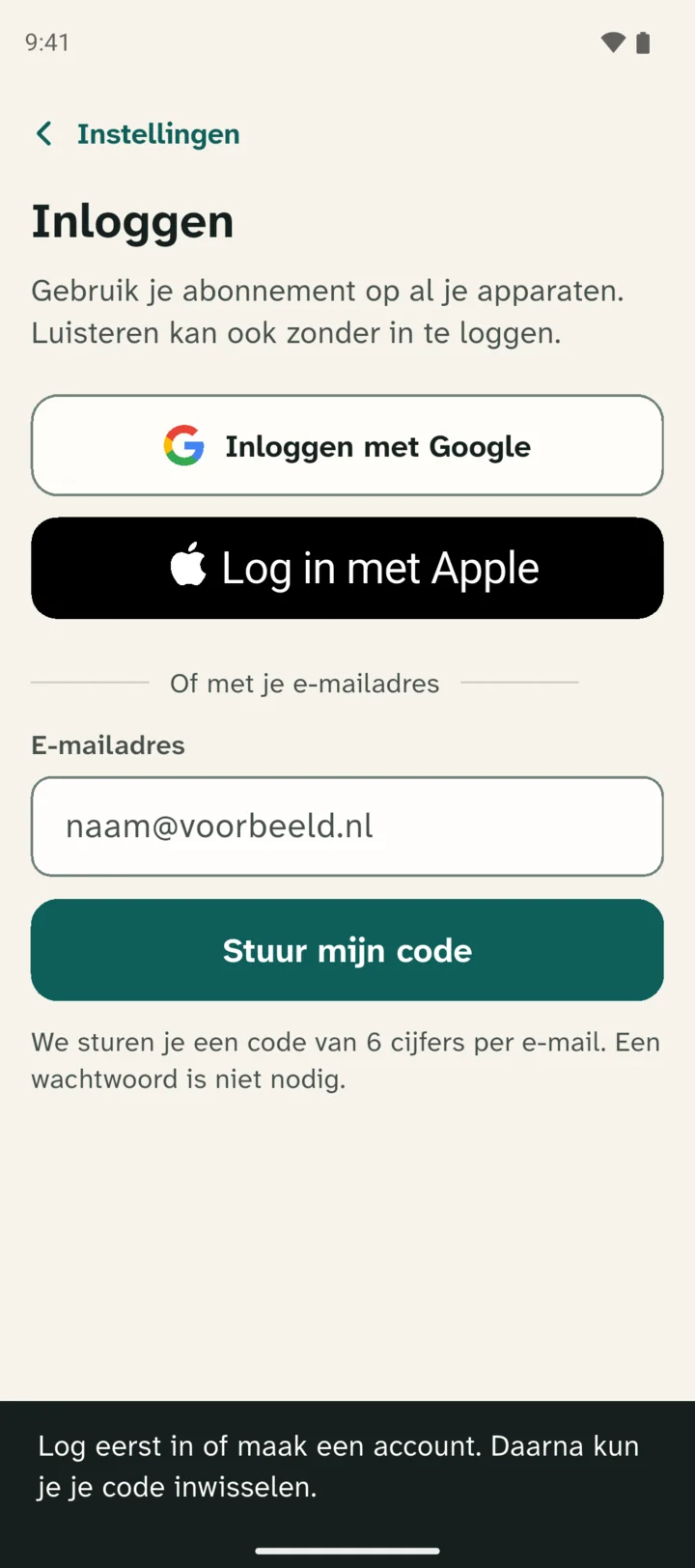
Bij sommige codes moet je eerst inloggen, bijvoorbeeld bij een code die je van Thomas zelf hebt gekregen. De app zegt dan: "Log eerst in of maak een account. Daarna kun je je code inwisselen." Het scherm Inloggen opent vanzelf.
Heb je nog geen account? Dan maak je er op dezelfde manier een.
Zo log je in
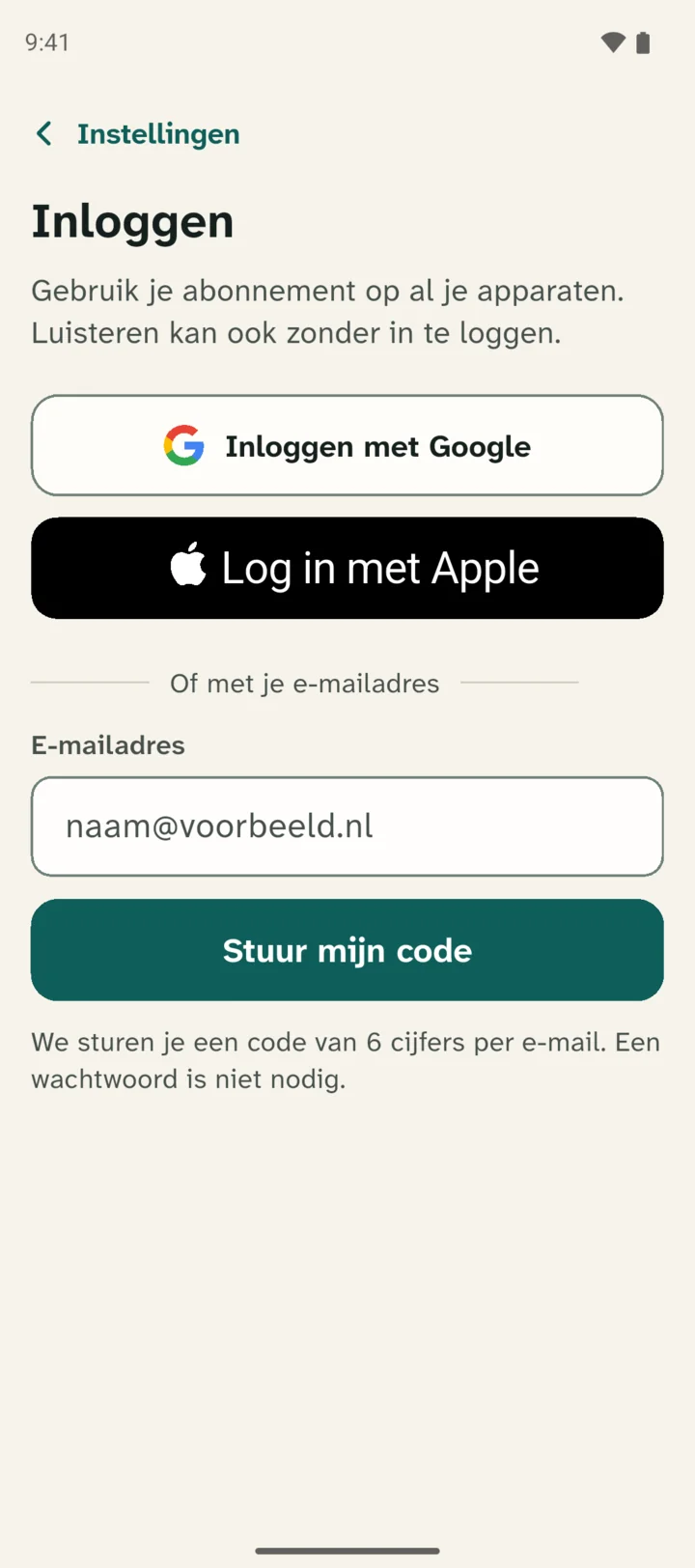
Inloggen met Google
Dit is meestal het makkelijkst. Op een Android-telefoon heb je al een Google-account. Tik op Inloggen met Google en kies je account. Vaak is één tik genoeg.
Log in met Apple
Heb je een Apple-account, bijvoorbeeld omdat je ook een iPad hebt? Dan kun je dat gebruiken. Tik op Log in met Apple en log in met je Apple-account.
Met je e-mailadres
Dit werkt met elk e-mailadres. Je hebt geen wachtwoord nodig.
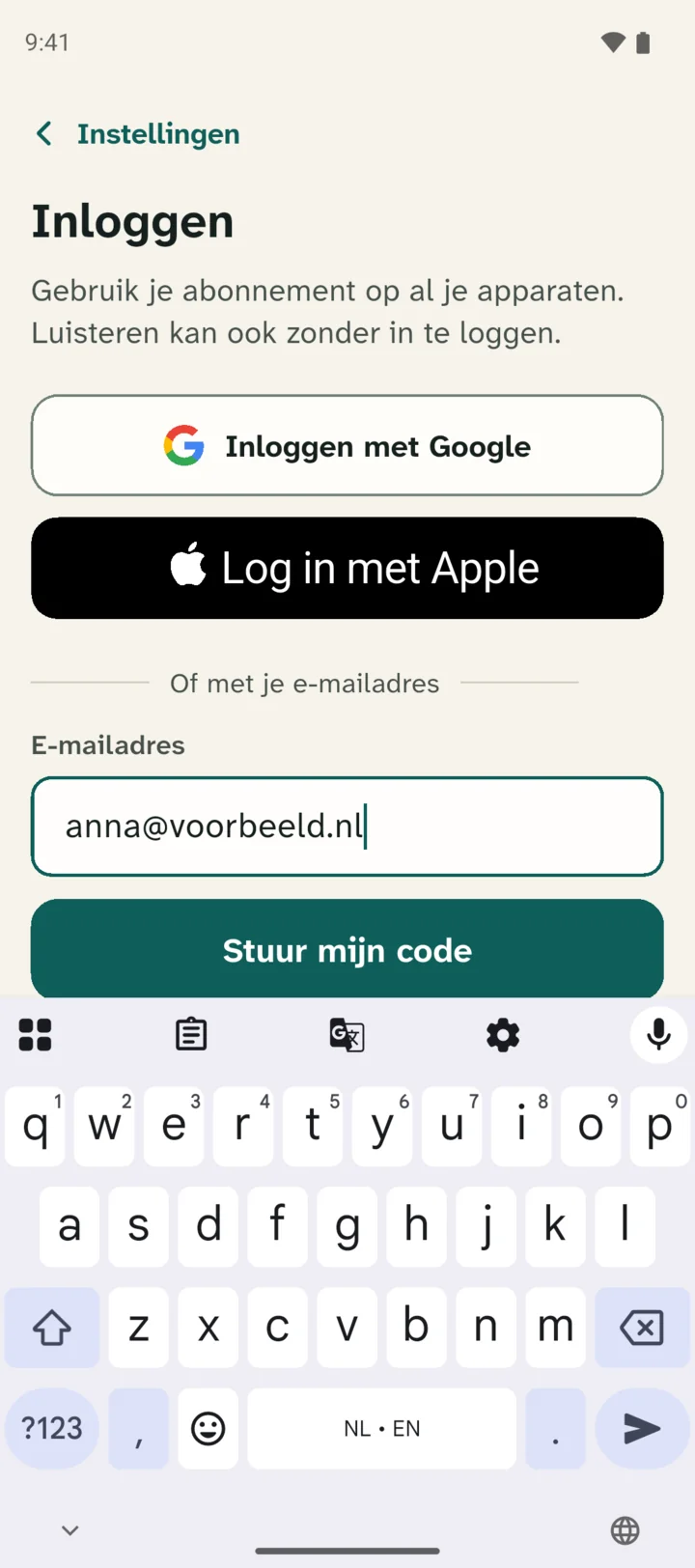
- Typ je e-mailadres in het vak onder Of met je e-mailadres.
- Tik op Stuur mijn code.
- Open je e-mail. Je krijgt een mail met een code van 6 cijfers.
- Ga terug naar Leo Speak. Je ziet het scherm Kijk in je e-mail. Typ daar de 6 cijfers. Na het laatste cijfer logt de app je vanzelf in. Gebeurt dat niet? Tik dan op Inloggen.
Geen mail? Kijk ook bij ongewenste e-mail. Nog steeds niets? Tik dan op Stuur een nieuwe code.
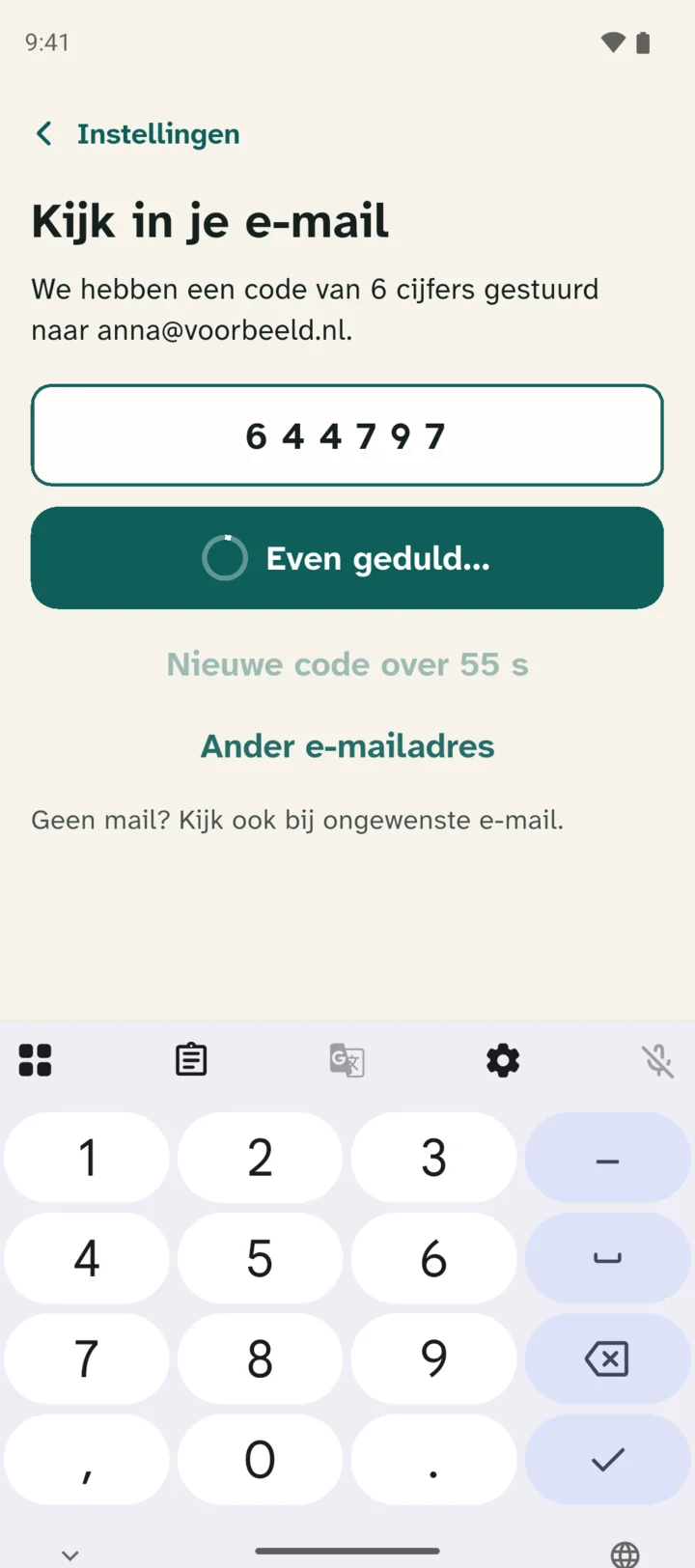
Let op: de 6 cijfers uit de mail zijn alleen om in te loggen. Het is niet de code die je hebt gekregen.
Na het inloggen opent het scherm Code inwisselen weer. Je code staat er al in. Tik op Code inwisselen.
Klaar
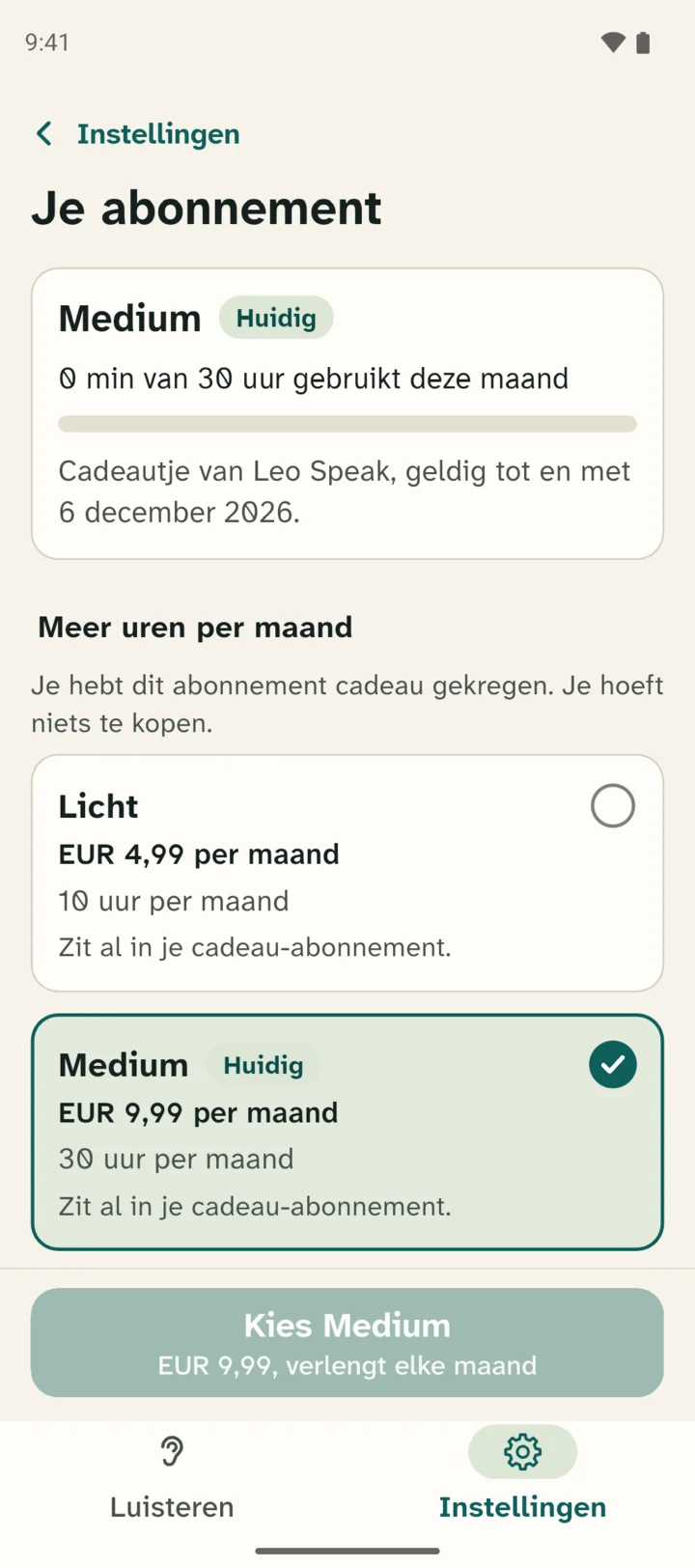
Na Google Play zegt de app bijvoorbeeld: "Gelukt! De komende maand heb je 10 uur per maand gratis." Moest je eerst inloggen, dan staat er: "Je code is ingewisseld." Op de pagina Je abonnement staat bij je nieuwe abonnement nu Huidig.
Lukt het niet?
De app zegt: "Deze code is onbekend."
Kijk of je de code goed hebt overgetypt. Let op het verschil tussen de letter O en het cijfer 0.
De app zegt: "Deze code is voor nieuwe abonnees. Je hebt al een abonnement, of je had er eerder een."
Deze code werkt alleen als je nog nooit een abonnement had. Mail me, dan kijk ik wat wel kan.
De app zegt: "Je aankoop in Google Play is niet afgerond."
Google Play heeft een betaalmethode nodig, ook als je code gratis is. Dat kan een betaalkaart zijn, PayPal of een Google Play-cadeaukaart. Voeg er een toe in Google Play en probeer het opnieuw.
Code invullen op een iPhone
Heb je een Android-telefoon? Ga naar de stappen voor Android.
Ga naar Instellingen
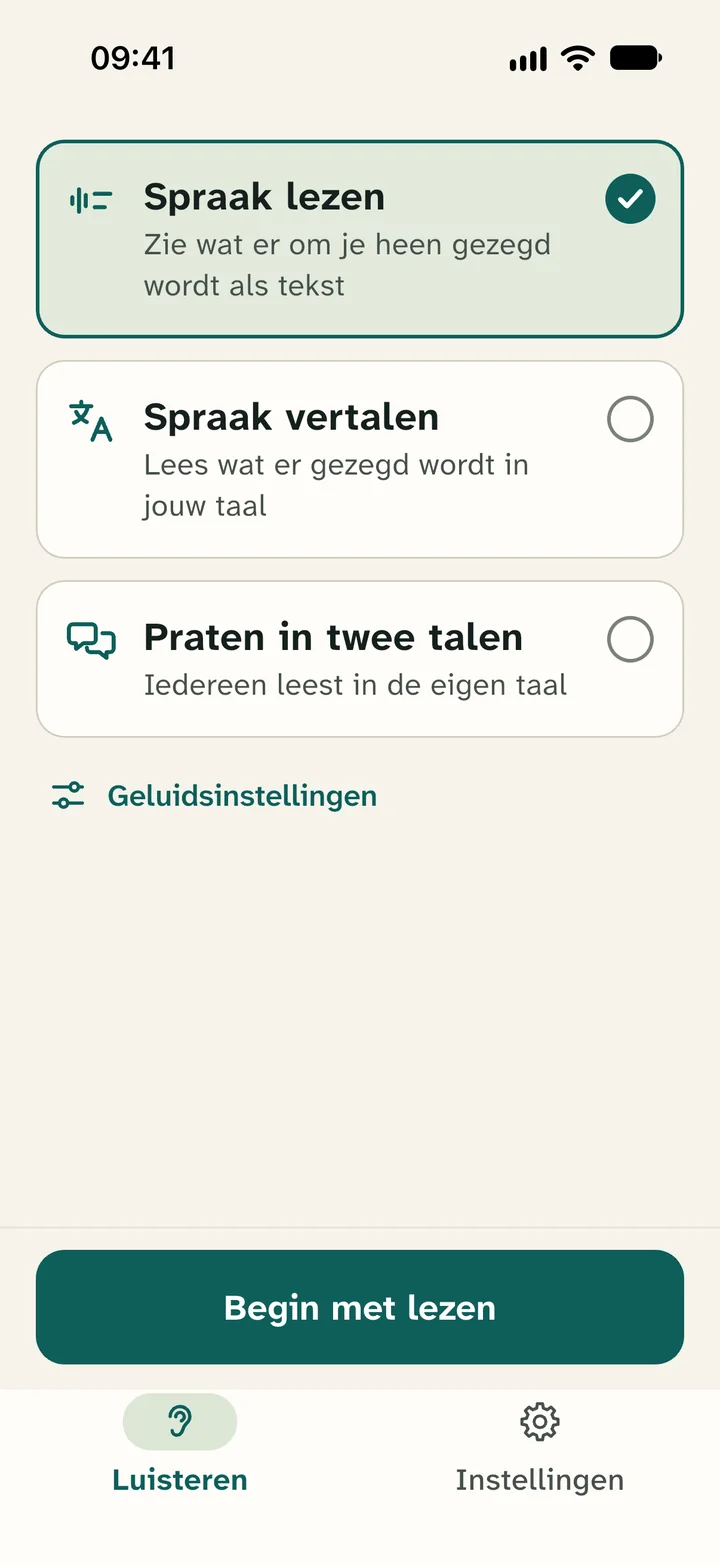
Open de app Leo Speak. Onderaan het scherm zie je twee knoppen. Tik op Instellingen, de knop met het tandwieltje.
Tik op Je abonnement
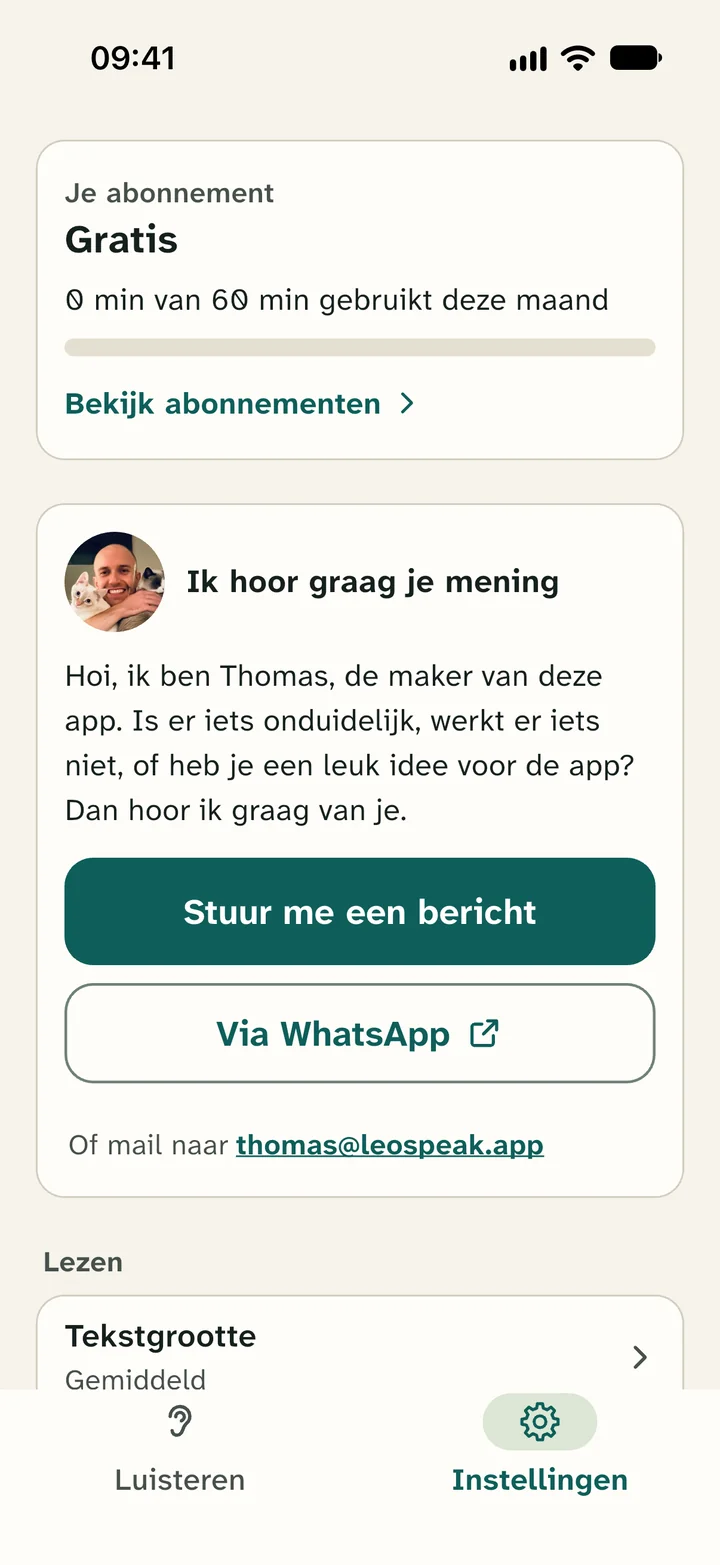
Bovenaan staat een vak met de woorden Je abonnement. Tik op dat vak, bijvoorbeeld op Bekijk abonnementen.
Tik op Ik heb een code
Je ziet nu de abonnementen. Scrol helemaal naar beneden. Daar staat in kleine groene letters Ik heb een code. Tik daarop.
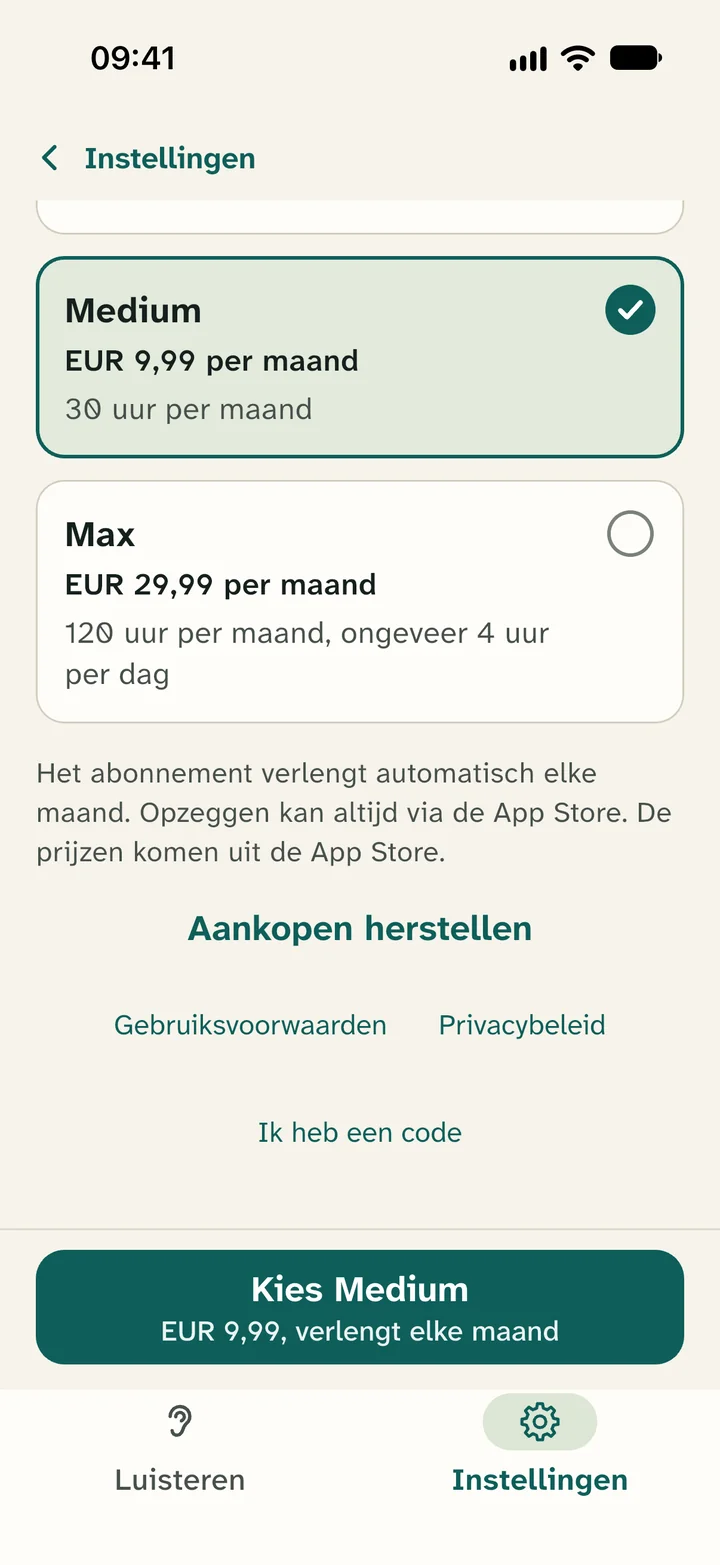
Vul je code in bij Apple
Nu opent een scherm van Apple. Daar kun je een code inwisselen. Typ je code en tik op de knop om hem in te wisselen.
Apple laat zien wat je krijgt. Bevestig met Face ID, Touch ID of het wachtwoord van je Apple-account. Inloggen bij Leo Speak is niet nodig.
In de gratis periode betaal je niets. Daarna loopt het abonnement door. Wil je dat niet? Zeg het dan voor het einde van de gratis periode op. Dat doe je in de app Instellingen van je iPhone: tik bovenaan op je naam en dan op Abonnementen.
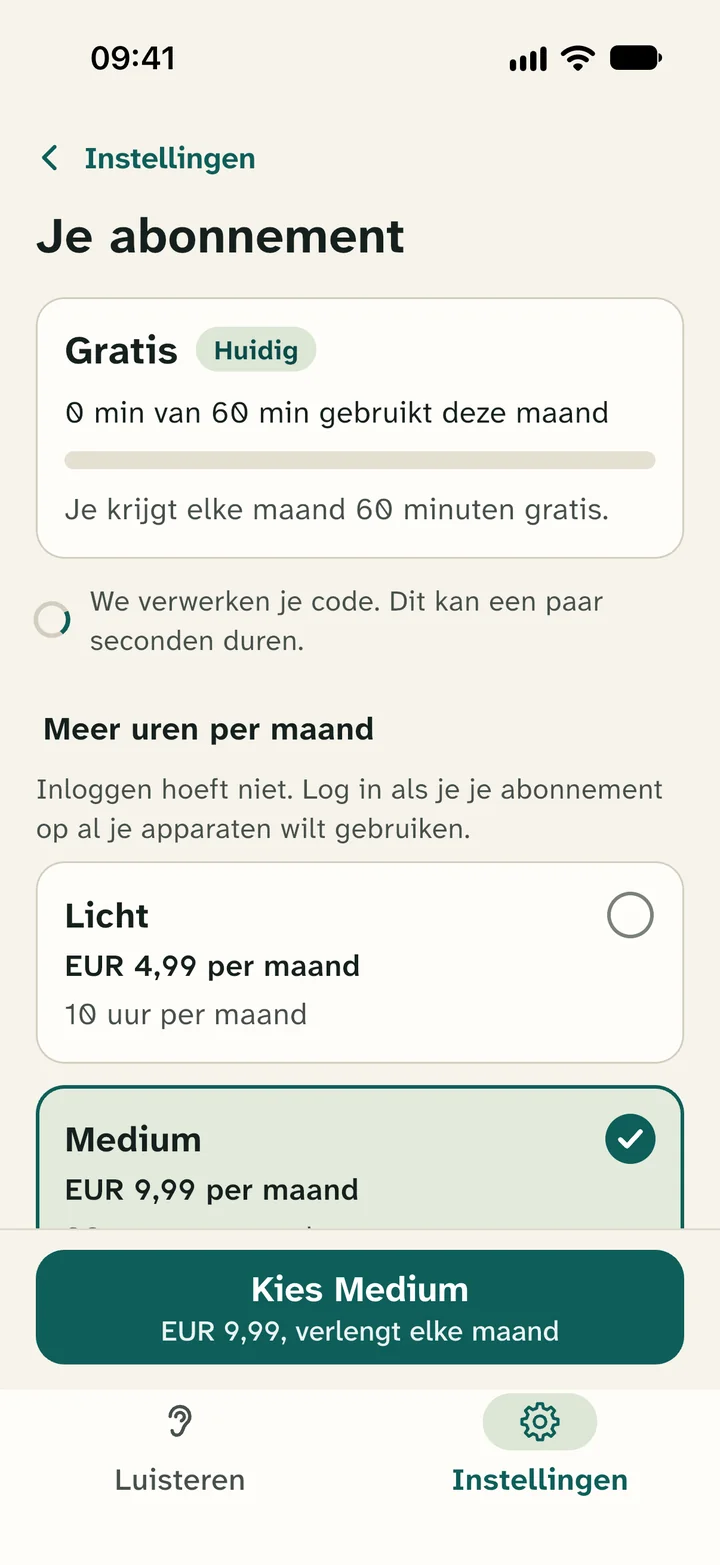
Wacht even
Terug in Leo Speak staat: "We verwerken je code. Dit kan een paar seconden duren." Daarna zie je bij Je abonnement je nieuwe abonnement.
Lukt het niet?
Apple zegt dat de code niet klopt
Kijk of je de code goed hebt overgetypt. Let op het verschil tussen de letter O en het cijfer 0.
Je ziet Ik heb een code niet staan
Werk Leo Speak bij in de App Store en kijk opnieuw.
Kom je er niet uit?
Mail me gerust op thomas@leospeak.app. Schrijf erbij welke telefoon je hebt en welke code je hebt gekregen. Dan help ik je verder.
Je kunt me ook een bericht sturen vanuit de app. Tik op Instellingen en daarna op Stuur me een bericht.
Thomas, maker van Leo Speak