Näin syötät koodisi
Saitko koodin Leo Speakiin? Tällä sivulla näet, miten syötät sen sovellukseen. Vaiheiden mukana on kuvia näytöstä, joten näet tarkalleen, mihin napautetaan.
Millainen puhelin sinulla on?
- Minulla on Android-puhelinEsimerkiksi Samsung, Motorola tai Google Pixel
- Minulla on iPhoneApplen valmistama puhelin
Etkö ole varma? Katso puhelimesi takapuolta. Onko siinä omena? Silloin sinulla on iPhone. Muuten se on lähes aina Android-puhelin.
Koodin syöttäminen Android-puhelimeen
Onko sinulla iPhone? Siirry iPhonen ohjeisiin.
Mene asetuksiin
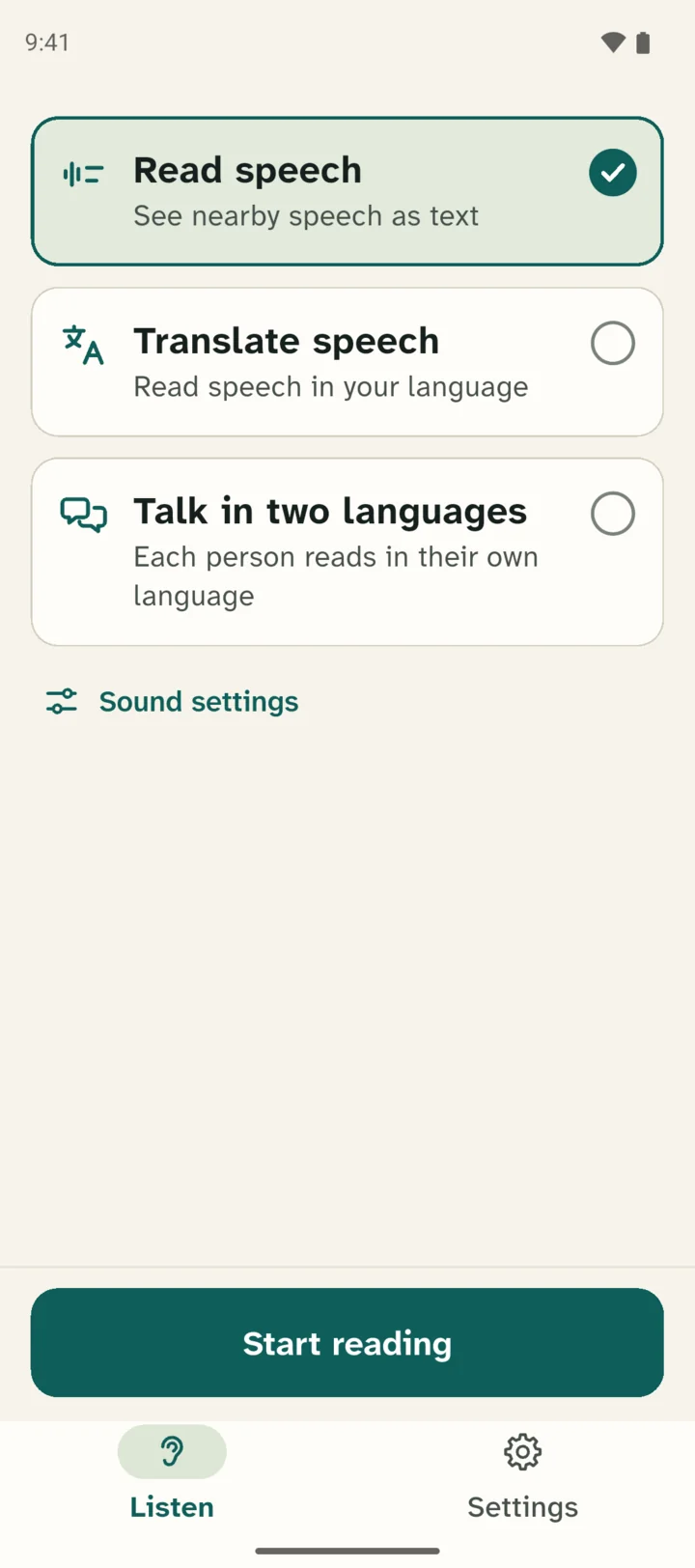
Avaa Leo Speak -sovellus. Näytön alareunassa on kaksi painiketta. Napauta Asetukset, jossa on rataskuvake.
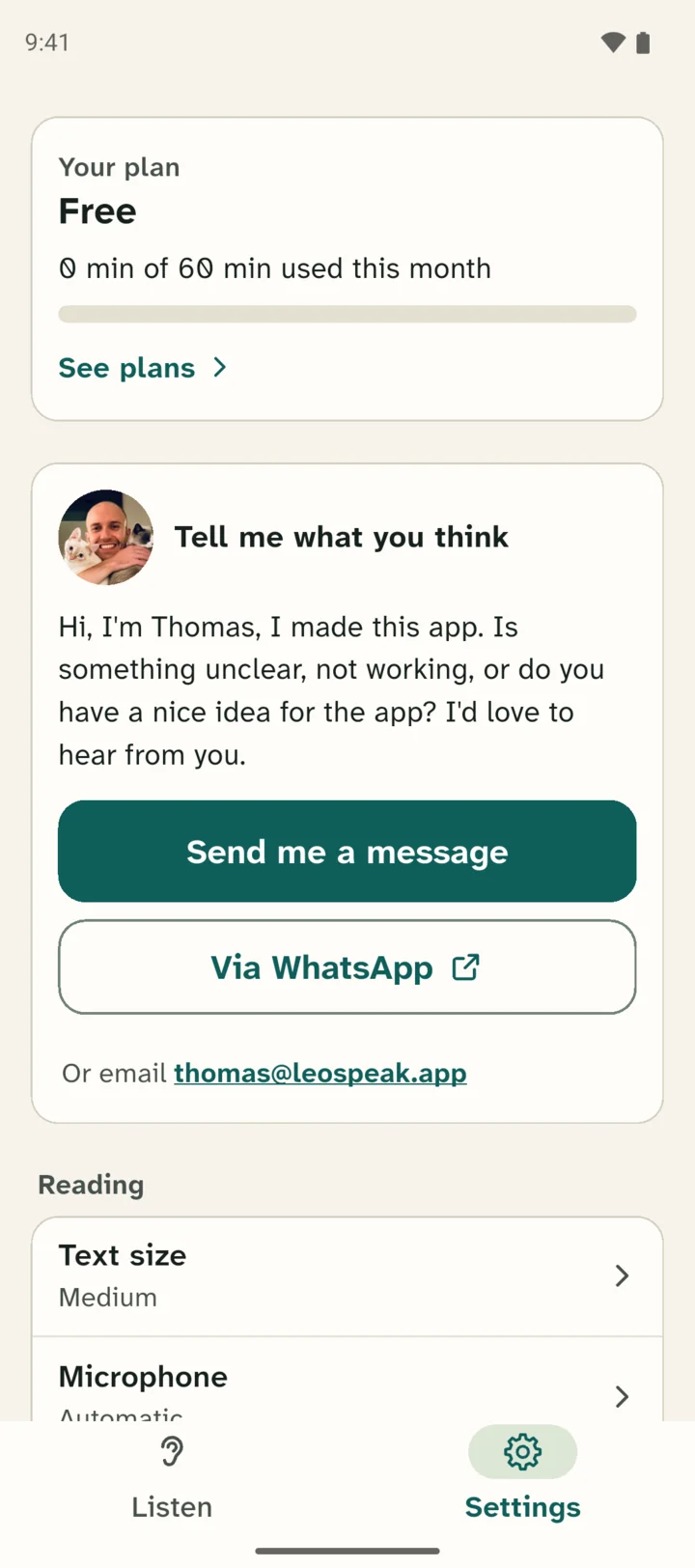
Napauta Pakettisi
Yläreunassa on laatikko, jossa lukee Pakettisi. Napauta laatikkoa, esimerkiksi kohtaa Katso paketit.
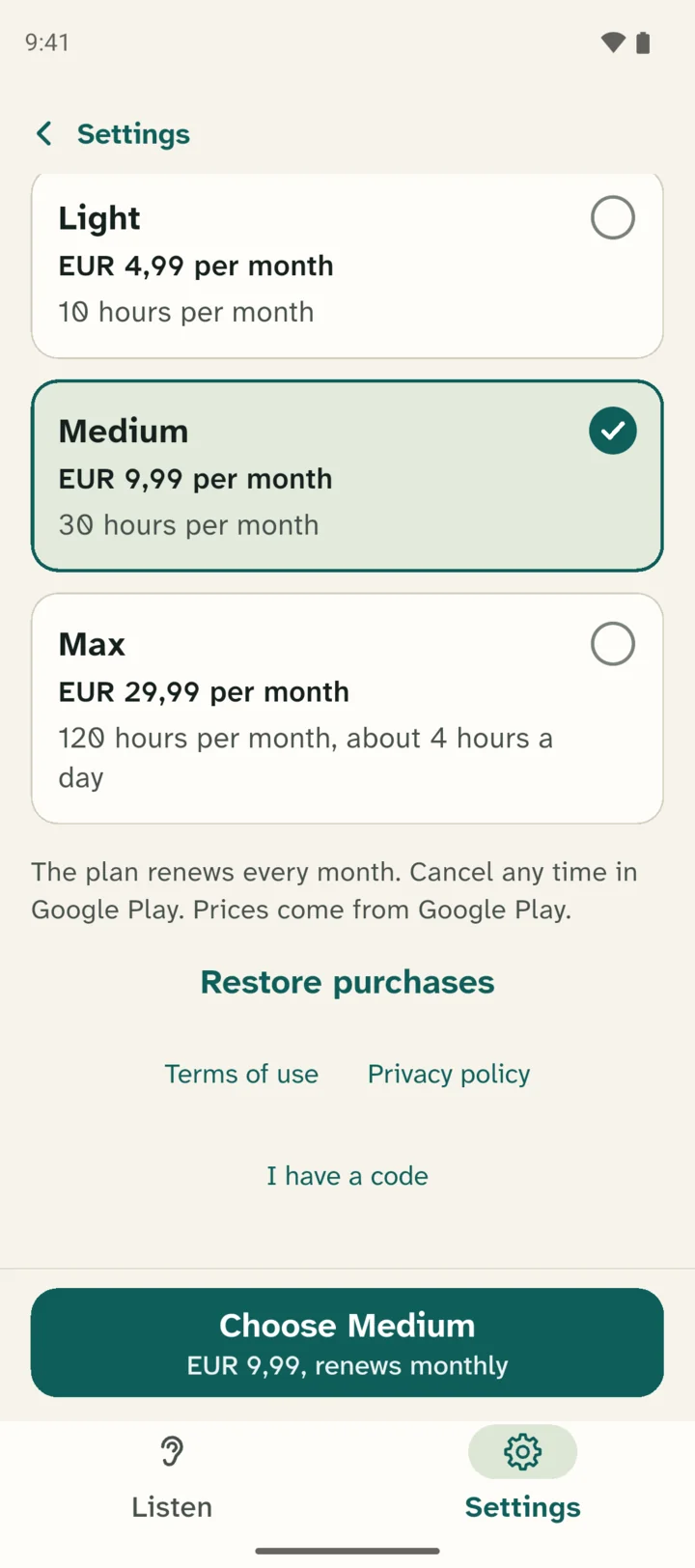
Napauta Minulla on koodi
Näet nyt paketit. Vieritä aivan alas. Siellä lukee pienillä vihreillä kirjaimilla Minulla on koodi. Napauta sitä.
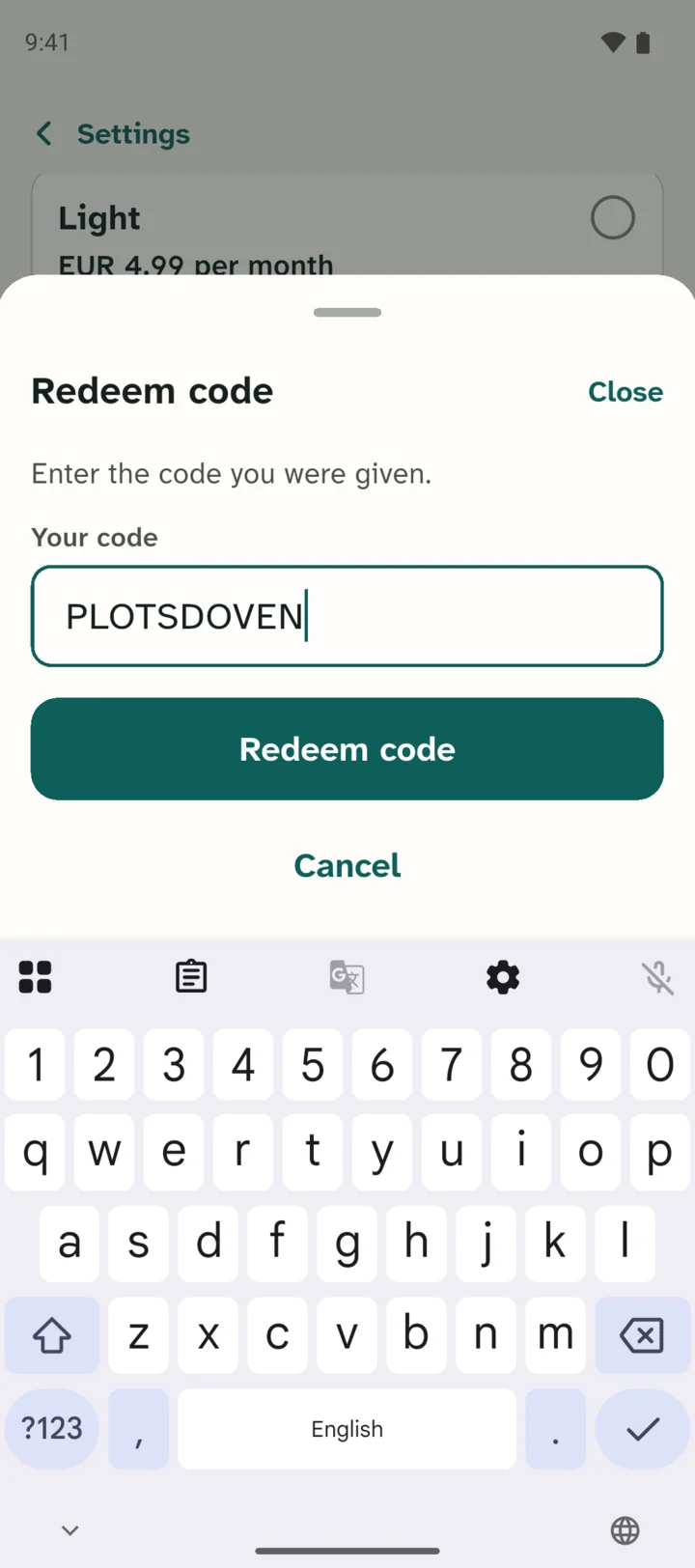
Kirjoita koodisi
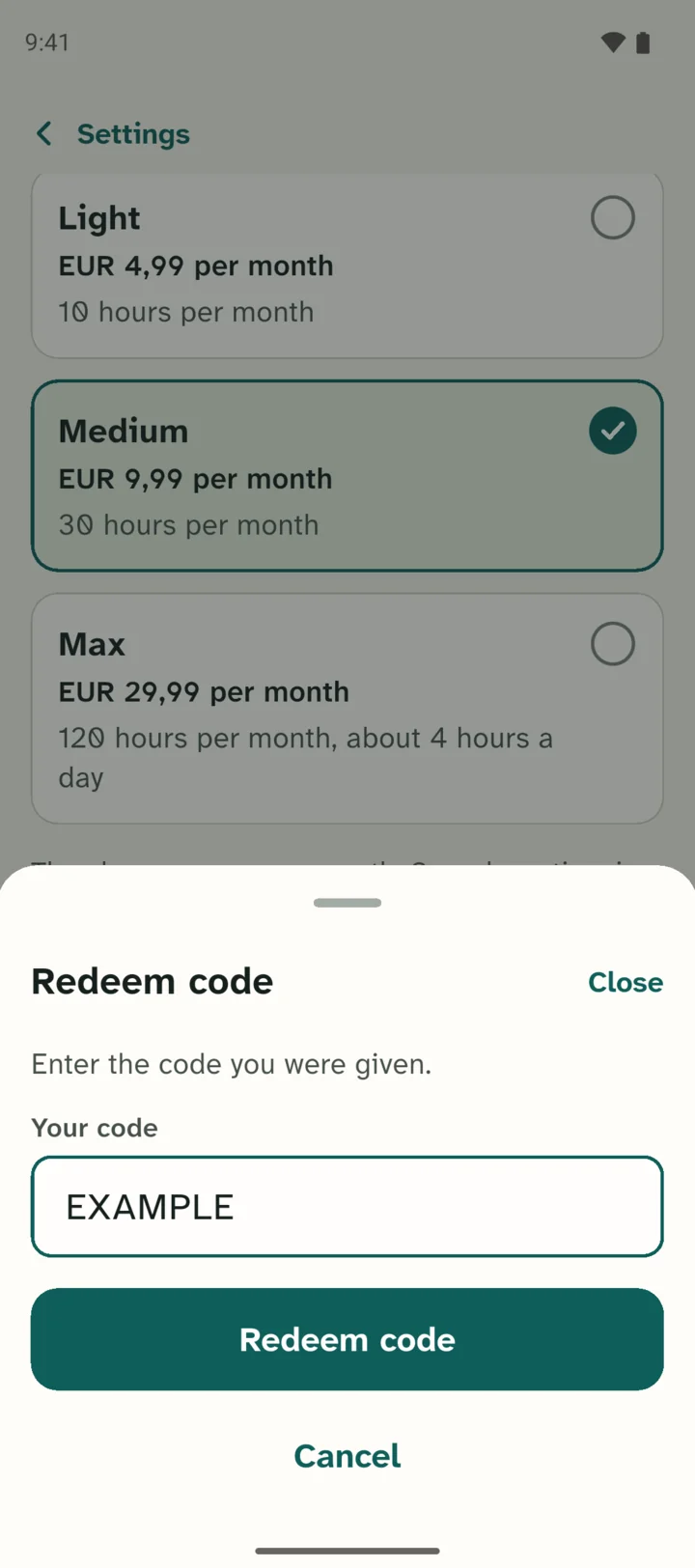
Näkyviin tulee Lunasta koodi -näkymä. Siinä lukee: "Kirjoita saamasi koodi." Kirjoita koodisi kenttään, joka on kohdan Koodisi alla. Napauta sitten Lunasta koodi.
Pyytääkö sovellus kirjautumaan ennen kuin voit kirjoittaa koodin? Silloin sovelluksesi on vanha. Päivitä Leo Speak Play Kaupassa ja aloita alusta.
Vahvista koodisi
Mitä seuraavaksi tapahtuu, riippuu koodistasi.
Google Play avautuu
Useimmilla koodeilla Google Play avautuu heti. Siinä näkyy paketti ja se, kuinka pitkäksi aikaa saat sen ilmaiseksi. Vahvista napauttamalla Google Playn painiketta. Sinun ei tarvitse kirjautua Leo Speakiin.
Google Play kysyy maksutapaa, kuten korttia tai PayPalia. Ilmaisjakson aikana et maksa mitään. Sen jälkeen paketti jatkuu. Jos et halua sitä, peru se Google Playssa ennen kuin ilmaisjakso päättyy.
Sovellus pyytää kirjautumaan
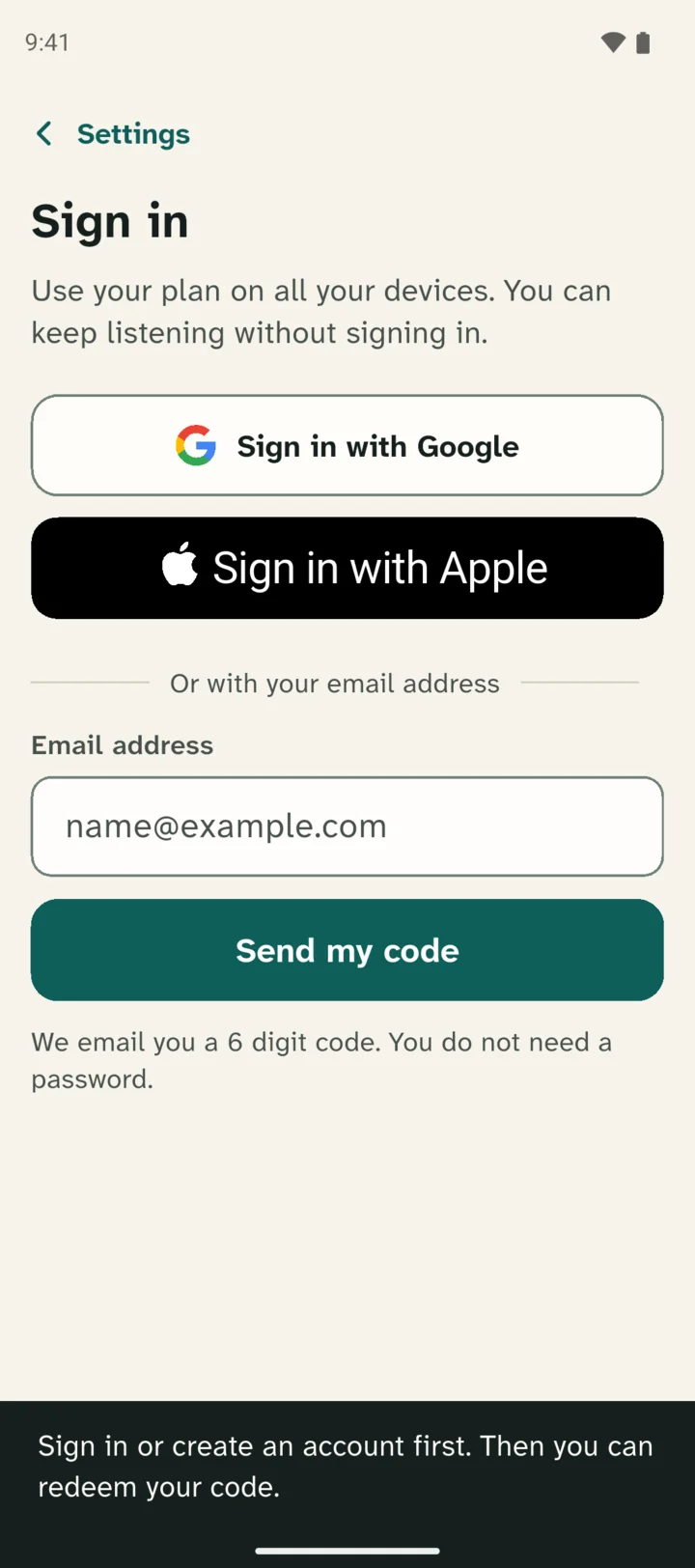
Jotkin koodit vaativat ensin kirjautumisen, esimerkiksi koodi, jonka sait suoraan Thomasilta. Sovellus sanoo silloin: "Kirjaudu ensin sisään tai luo tili. Sen jälkeen voit lunastaa koodisi." Kirjaudu sisään -näkymä avautuu itsestään.
Eikö sinulla ole vielä tiliä? Luot sen samalla tavalla.
Näin kirjaudut
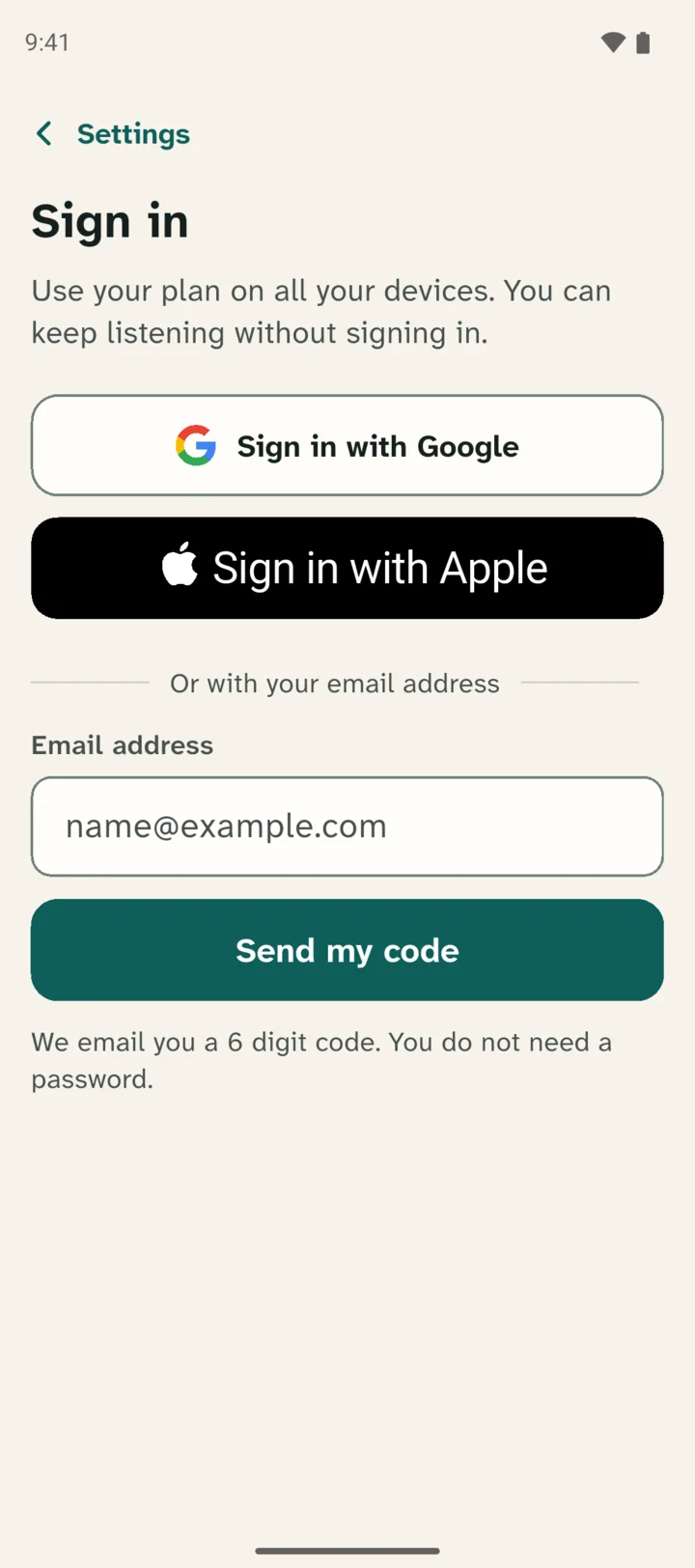
Kirjaudu Google-tilillä
Tämä on yleensä helpointa. Android-puhelimessasi on jo Google-tili. Napauta Kirjaudu Google-tilillä ja valitse tilisi. Usein yksi napautus riittää.
Kirjaudu sisään Applella
Onko sinulla Apple-tili, esimerkiksi siksi, että sinulla on myös iPad? Silloin voit käyttää sitä. Napauta Kirjaudu sisään Applella ja kirjaudu Apple-tililläsi.
Sähköpostiosoitteella
Tämä toimii millä tahansa sähköpostiosoitteella. Salasanaa ei tarvita.
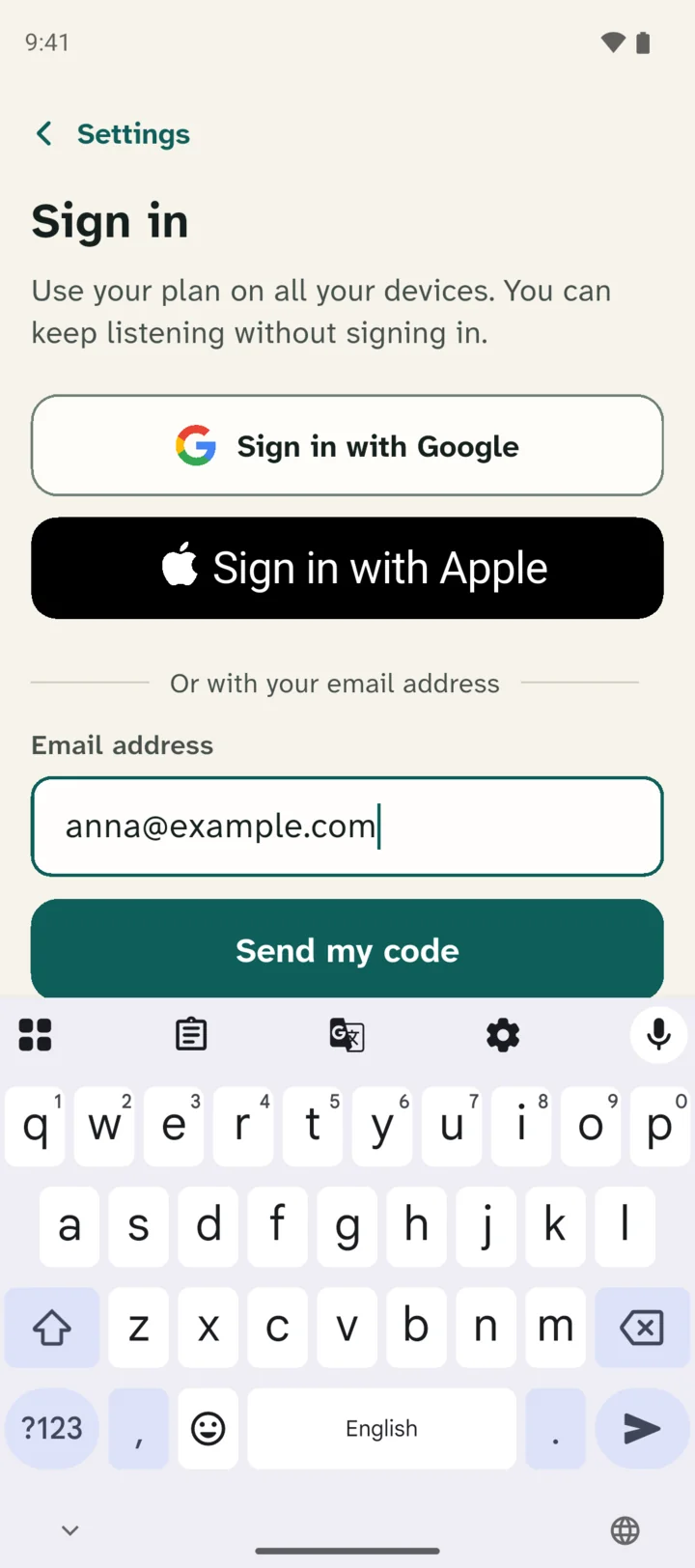
- Kirjoita sähköpostiosoitteesi kenttään, joka on kohdan Tai sähköpostiosoitteella alla.
- Napauta Lähetä koodi.
- Avaa sähköpostisi. Saat viestin, jossa on 6-numeroinen koodi.
- Palaa Leo Speakiin. Näet Tarkista sähköpostisi -näkymän. Kirjoita siihen 6 numeroa. Viimeisen numeron jälkeen sovellus kirjaa sinut sisään itse. Jos niin ei käy, napauta Kirjaudu.
Eikö viestiä tullut? Katso myös roskapostikansio. Eikö vieläkään mitään? Napauta silloin Lähetä uusi koodi.
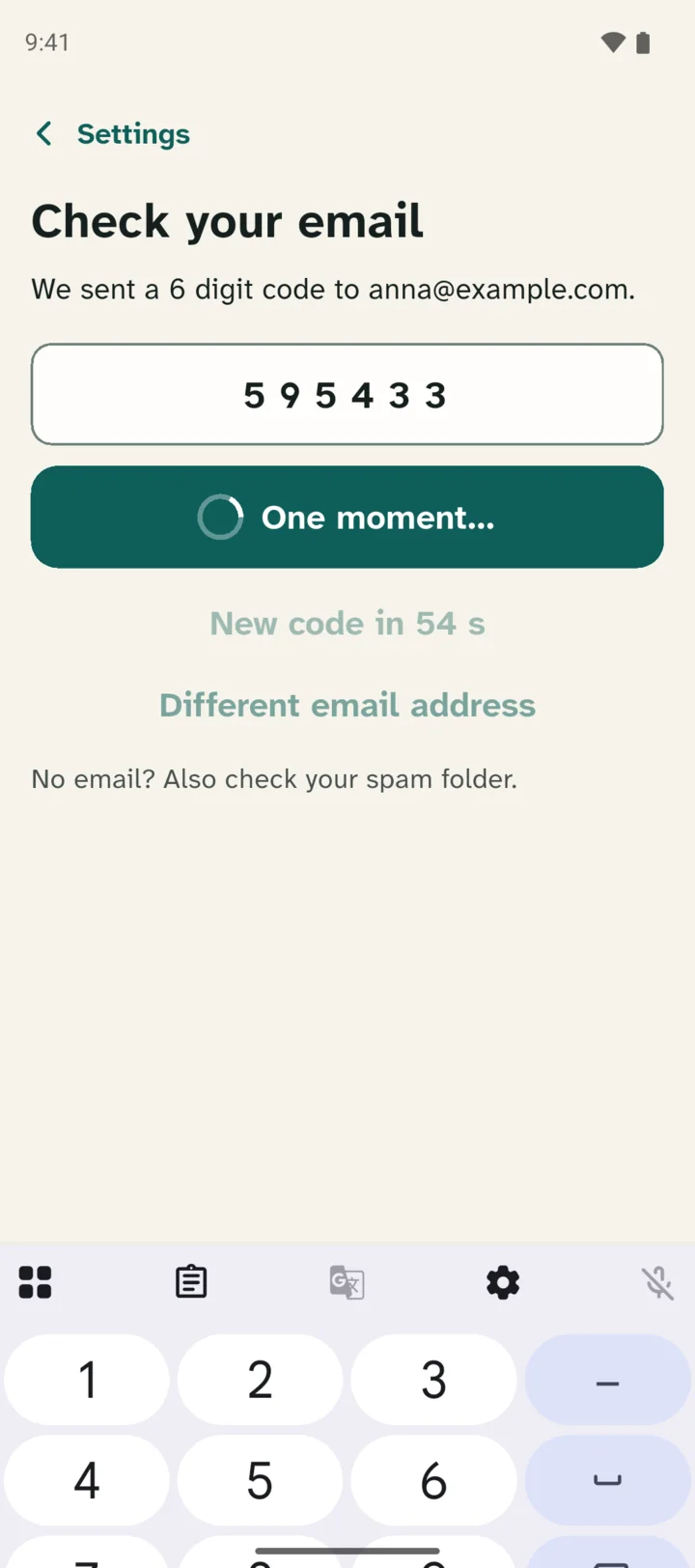
Huomaa: sähköpostin 6 numeroa ovat vain kirjautumista varten. Ne eivät ole saamasi koodi.
Kun olet kirjautunut, Lunasta koodi -näkymä avautuu uudelleen. Koodisi on jo kentässä. Napauta Lunasta koodi.
Valmista
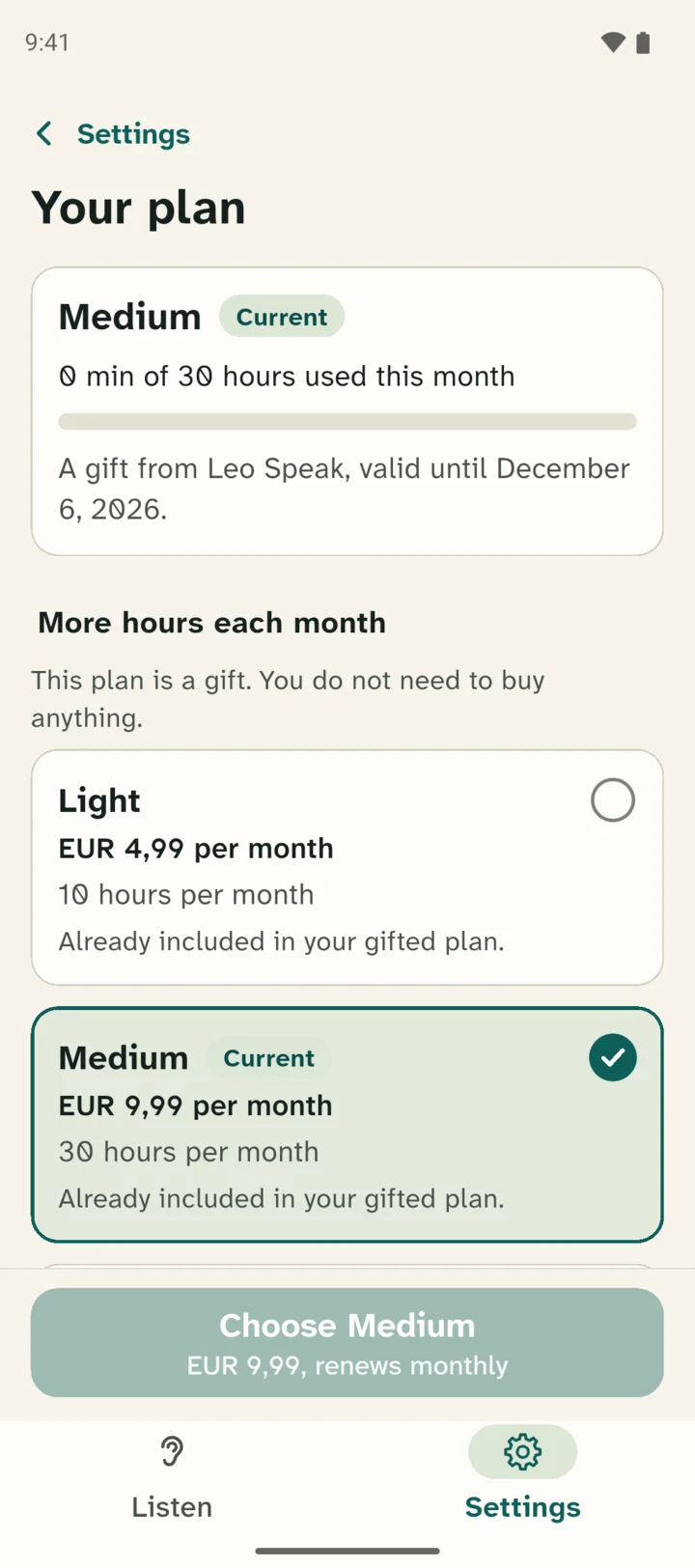
Google Playn jälkeen sovellus sanoo jotain tällaista: "Valmista! Seuraavan kuukauden ajan saat 10 tuntia kuukaudessa ilmaiseksi." Jos sinun piti ensin kirjautua, siinä lukee: "Koodisi on lunastettu." Pakettisi-sivulla uuden pakettisi kohdalla lukee nyt Käytössä.
Eikö onnistu?
Sovellus sanoo: "Emme tunnista tätä koodia."
Tarkista, että kirjoitit koodin oikein. Varo sekoittamasta O-kirjainta ja numeroa 0.
Sovellus sanoo: "Tämä koodi on uusille tilaajille. Sinulla on tilaus tai sinulla on ollut aiemmin tilaus."
Tämä koodi toimii vain, jos sinulla ei ole koskaan ollut pakettia. Lähetä minulle sähköpostia, niin katson, mitä voin tehdä.
Sovellus sanoo: "Osto Google Playssa jäi kesken."
Google Play tarvitsee maksutavan, vaikka koodisi on ilmainen. Se voi olla kortti, PayPal tai Google Play -lahjakortti. Lisää maksutapa Google Playhin ja yritä uudelleen.
Koodin syöttäminen iPhoneen
Onko sinulla Android-puhelin? Siirry Androidin ohjeisiin.
Mene asetuksiin
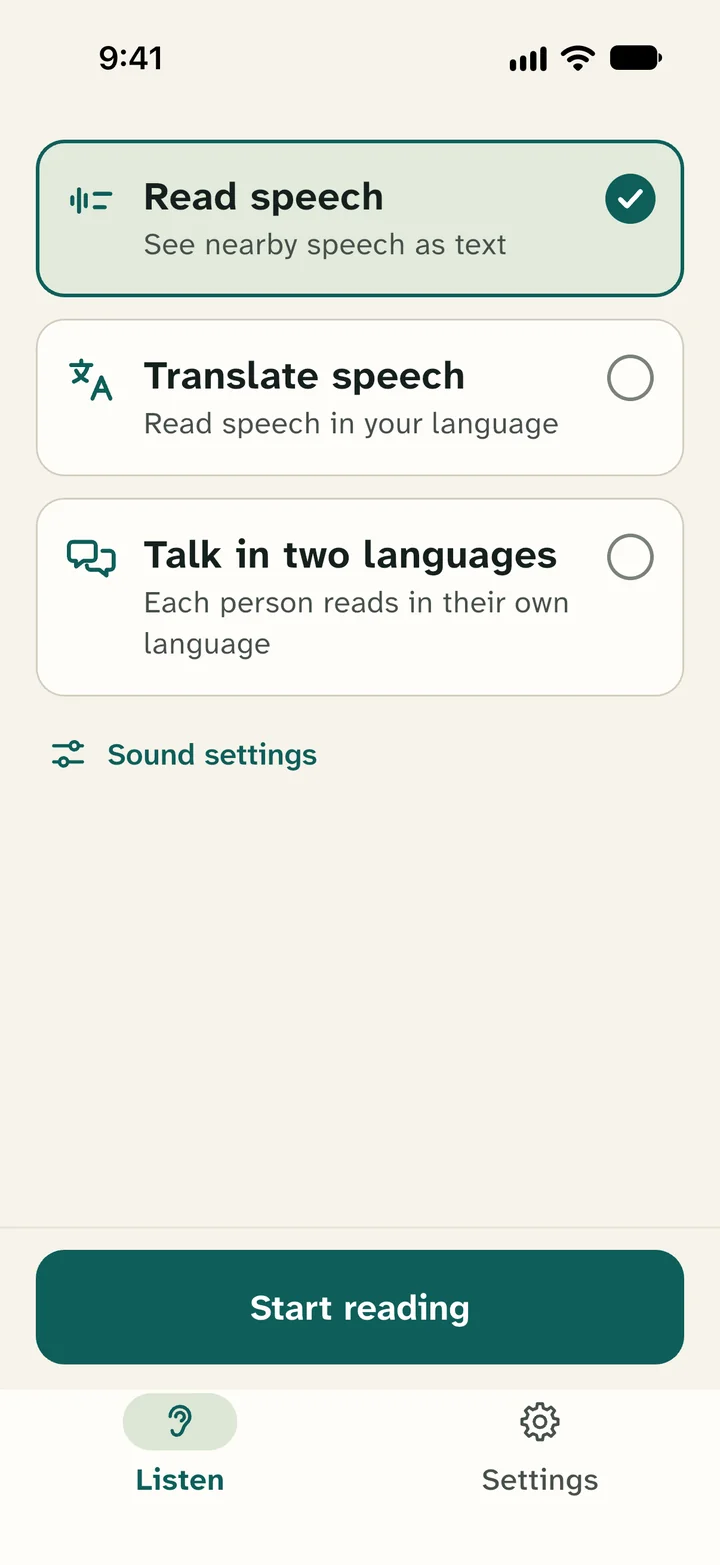
Avaa Leo Speak -sovellus. Näytön alareunassa on kaksi painiketta. Napauta Asetukset, jossa on rataskuvake.
Napauta Pakettisi
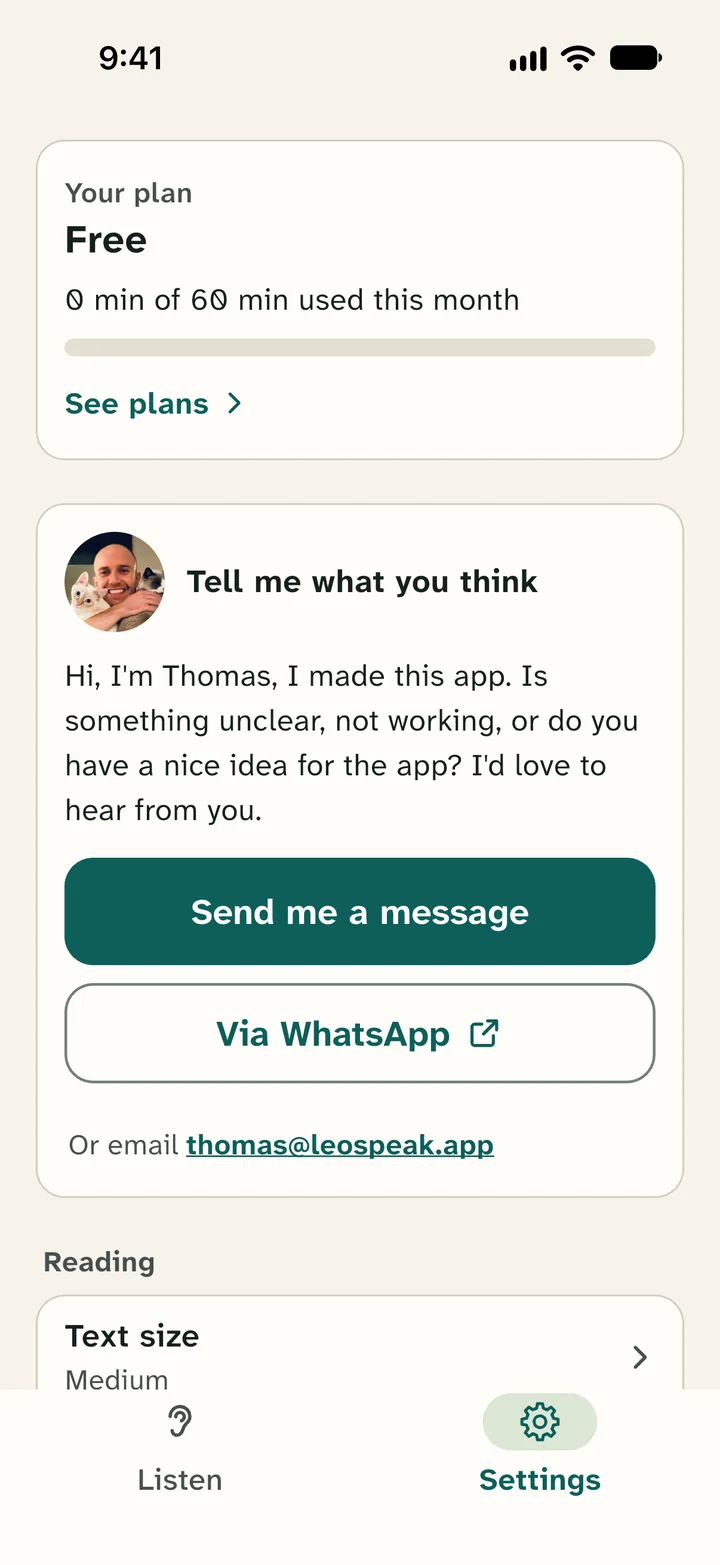
Yläreunassa on laatikko, jossa lukee Pakettisi. Napauta laatikkoa, esimerkiksi kohtaa Katso paketit.
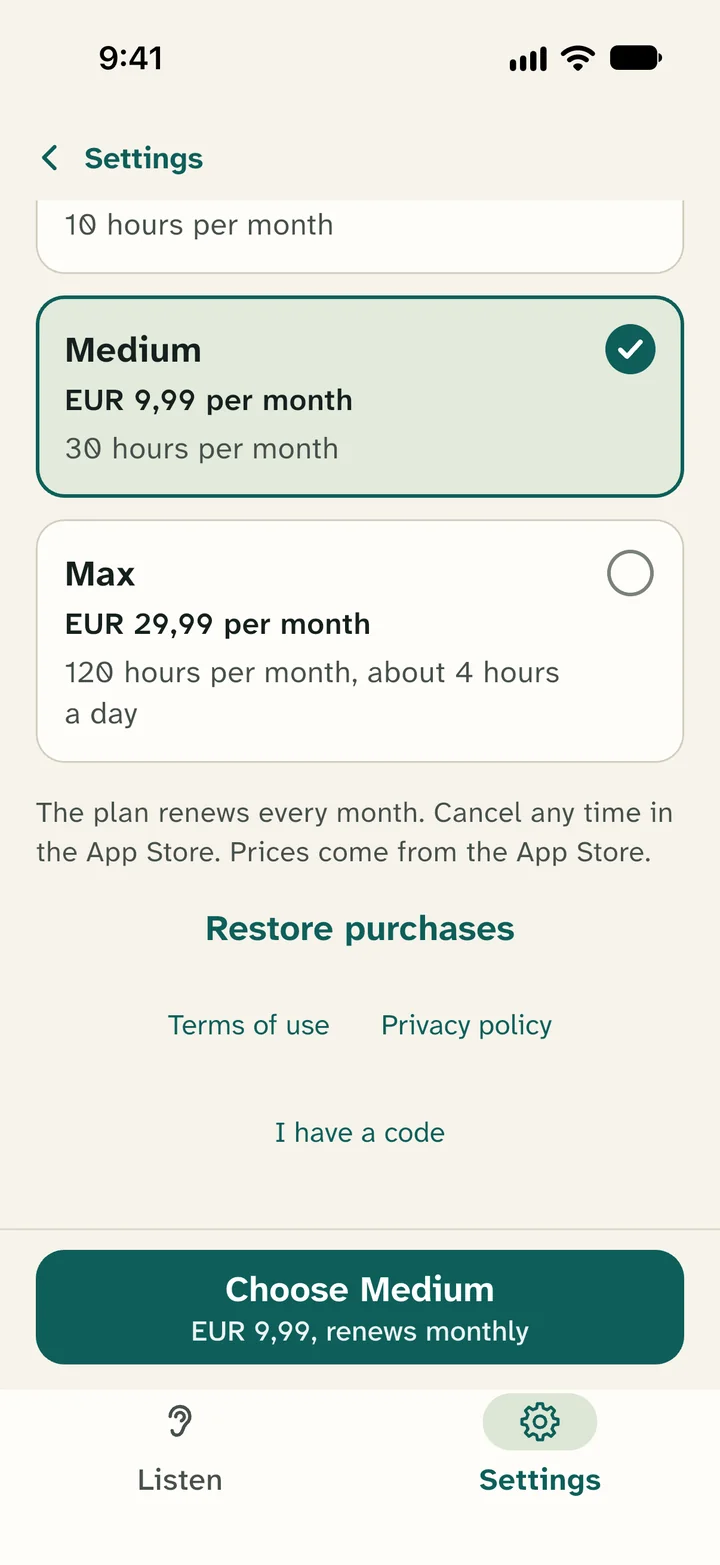
Napauta Minulla on koodi
Näet nyt paketit. Vieritä aivan alas. Siellä lukee pienillä vihreillä kirjaimilla Minulla on koodi. Napauta sitä.
Syötä koodisi Applen näkymään
Näkyviin tulee Applen näkymä, jossa voit lunastaa koodin. Kirjoita koodisi ja lunasta se napauttamalla painiketta.
Apple näyttää, mitä saat. Vahvista Face ID:llä, Touch ID:llä tai Apple-tilisi salasanalla. Sinun ei tarvitse kirjautua Leo Speakiin.
Ilmaisjakson aikana et maksa mitään. Sen jälkeen paketti jatkuu. Jos et halua sitä, peru se ennen kuin ilmaisjakso päättyy. Teet sen iPhonen Asetukset-sovelluksessa: napauta ylhäällä nimeäsi ja sitten Tilaukset.
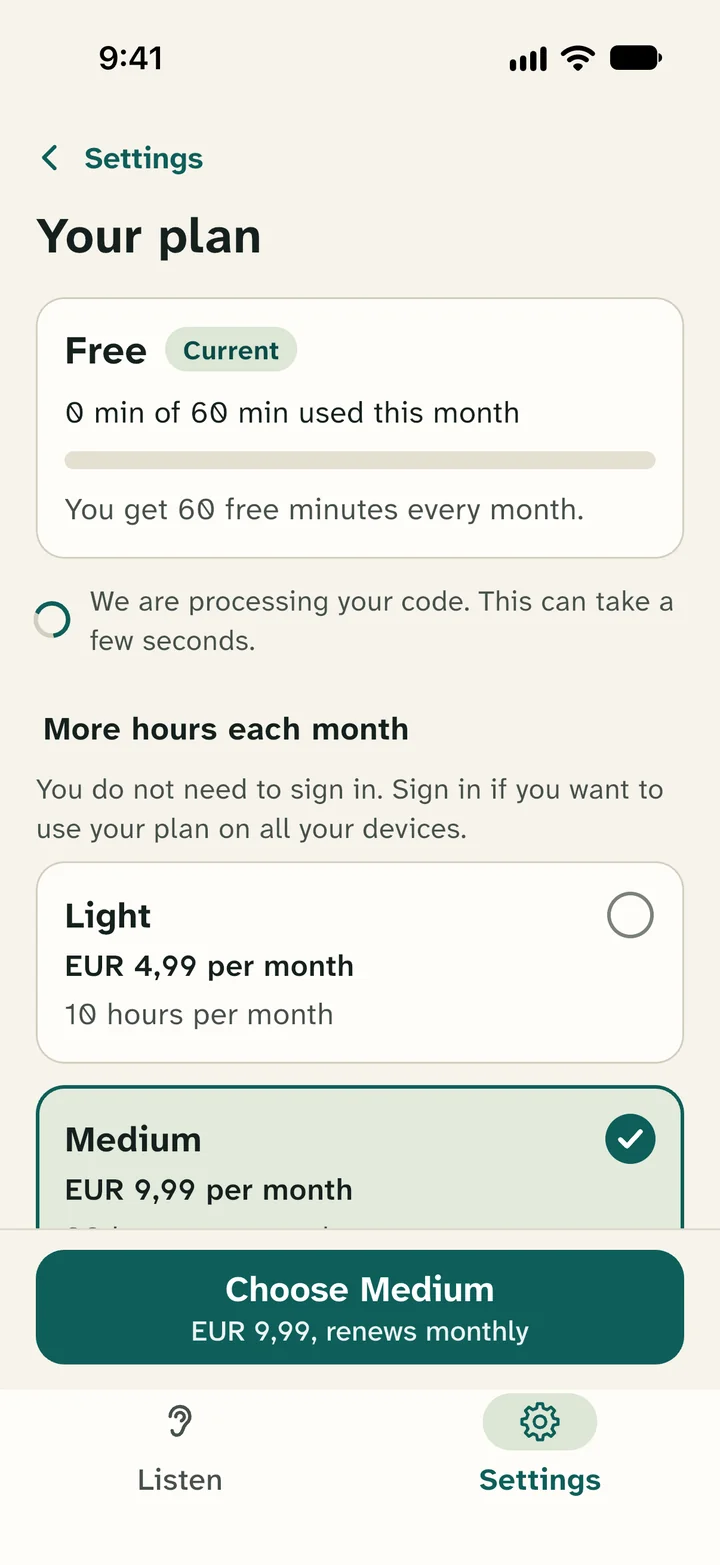
Odota hetki
Leo Speakissa lukee: "Käsittelemme koodiasi. Tämä voi kestää muutaman sekunnin." Sen jälkeen Pakettisi näyttää uuden pakettisi.
Eikö onnistu?
Apple sanoo, että koodi ei ole oikein
Tarkista, että kirjoitit koodin oikein. Varo sekoittamasta O-kirjainta ja numeroa 0.
Et näe kohtaa Minulla on koodi
Päivitä Leo Speak App Storessa ja katso uudelleen.
Eikö vieläkään onnistu?
Lähetä minulle sähköpostia osoitteeseen thomas@leospeak.app. Kerro, millainen puhelin sinulla on ja minkä koodin sait, niin autan sinua.
Voit myös lähettää minulle viestin sovelluksesta. Napauta Asetukset ja sitten Lähetä minulle viesti.
Thomas, Leo Speakin tekijä