Så skriver du in din kod
Har du fått en kod till Leo Speak? Här ser du hur du skriver in den i appen. Till stegen finns bilder av skärmen, så att du ser exakt var du ska trycka.
Vilken telefon har du?
- Jag har en Android-telefonTill exempel en Samsung, Motorola eller Google Pixel
- Jag har en iPhoneEn telefon från Apple
Osäker? Titta på telefonens baksida. Finns det ett äpple där? Då har du en iPhone. Annars är det nästan alltid en Android-telefon.
Skriv in en kod på en Android-telefon
Har du en iPhone? Gå till stegen för iPhone.
Gå till Inställningar
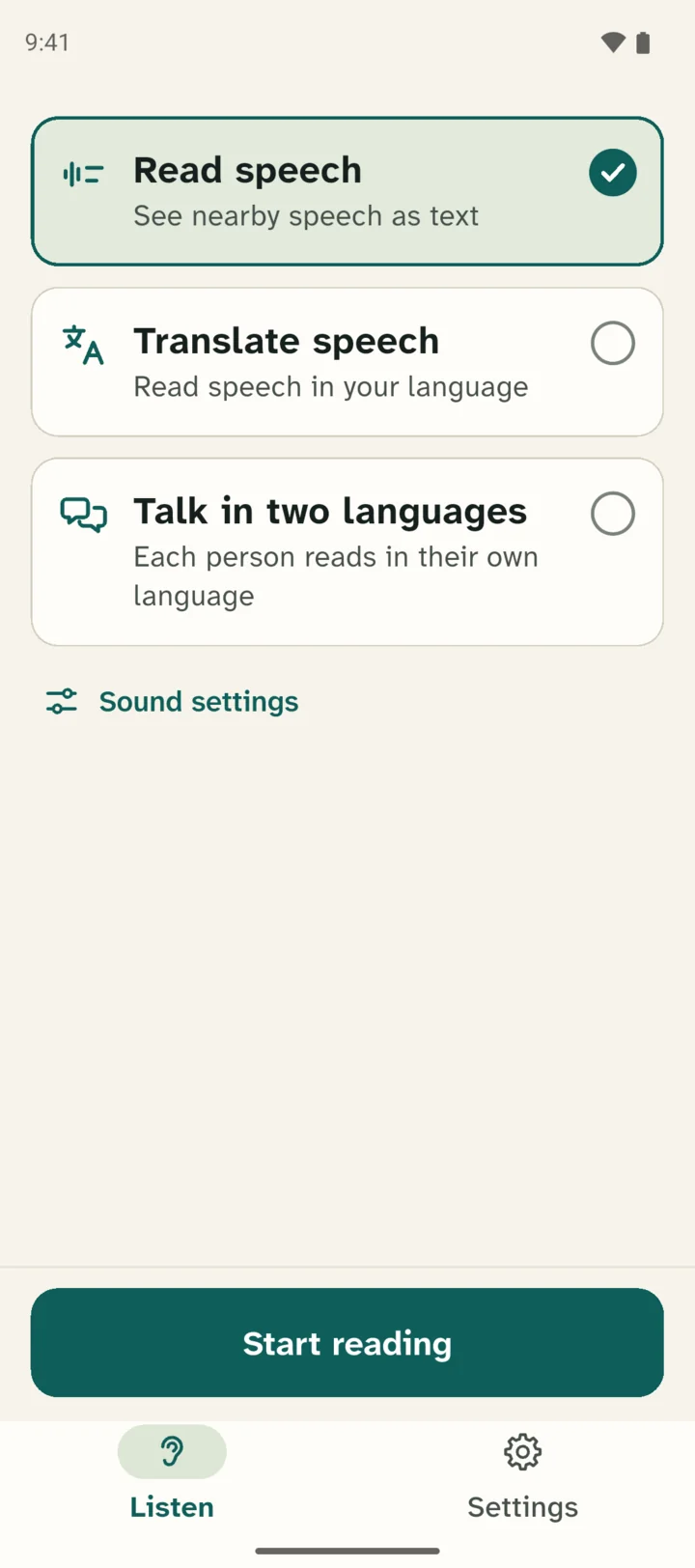
Öppna Leo Speak-appen. Längst ner på skärmen ser du två knappar. Tryck på Inställningar, knappen med kugghjulet.
Tryck på Ditt abonnemang
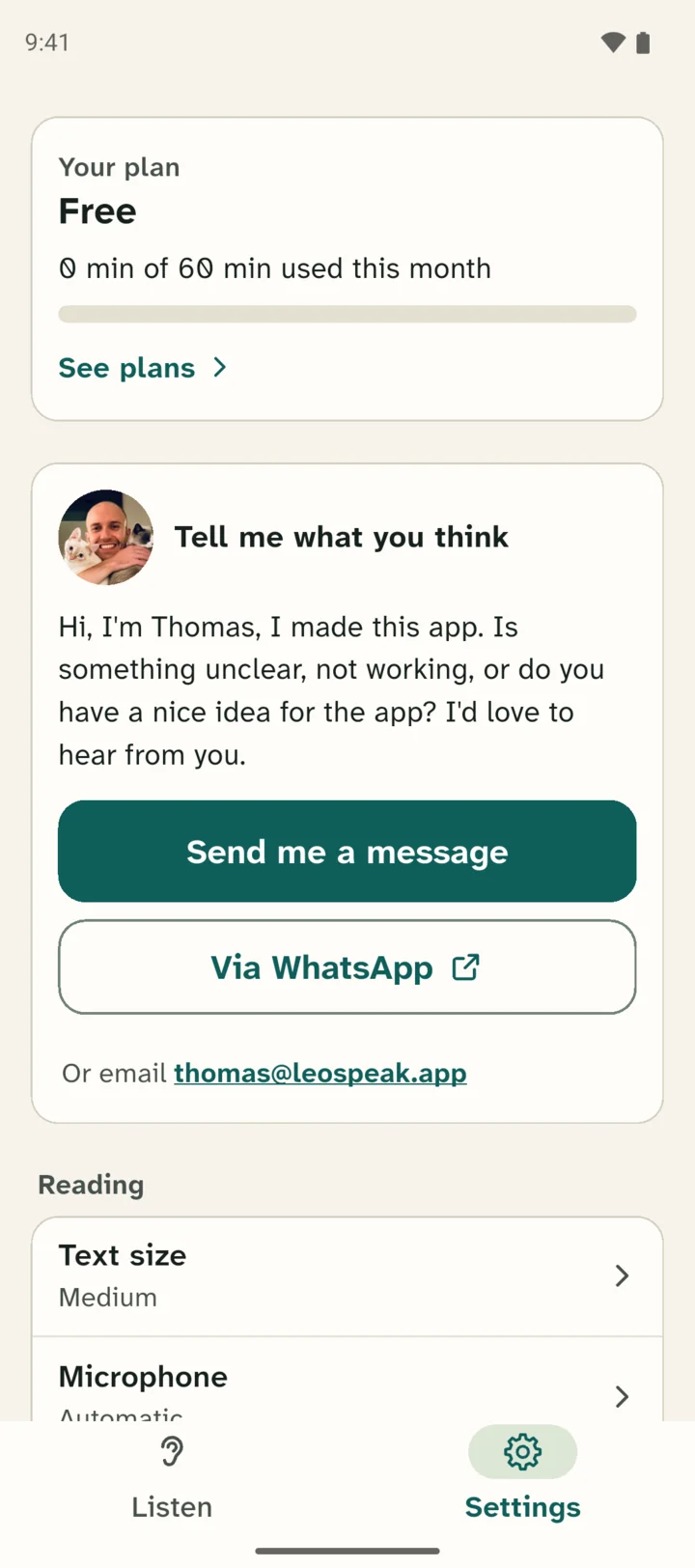
Högst upp finns en ruta med orden Ditt abonnemang. Tryck på rutan, till exempel på Se abonnemang.
Tryck på Jag har en kod
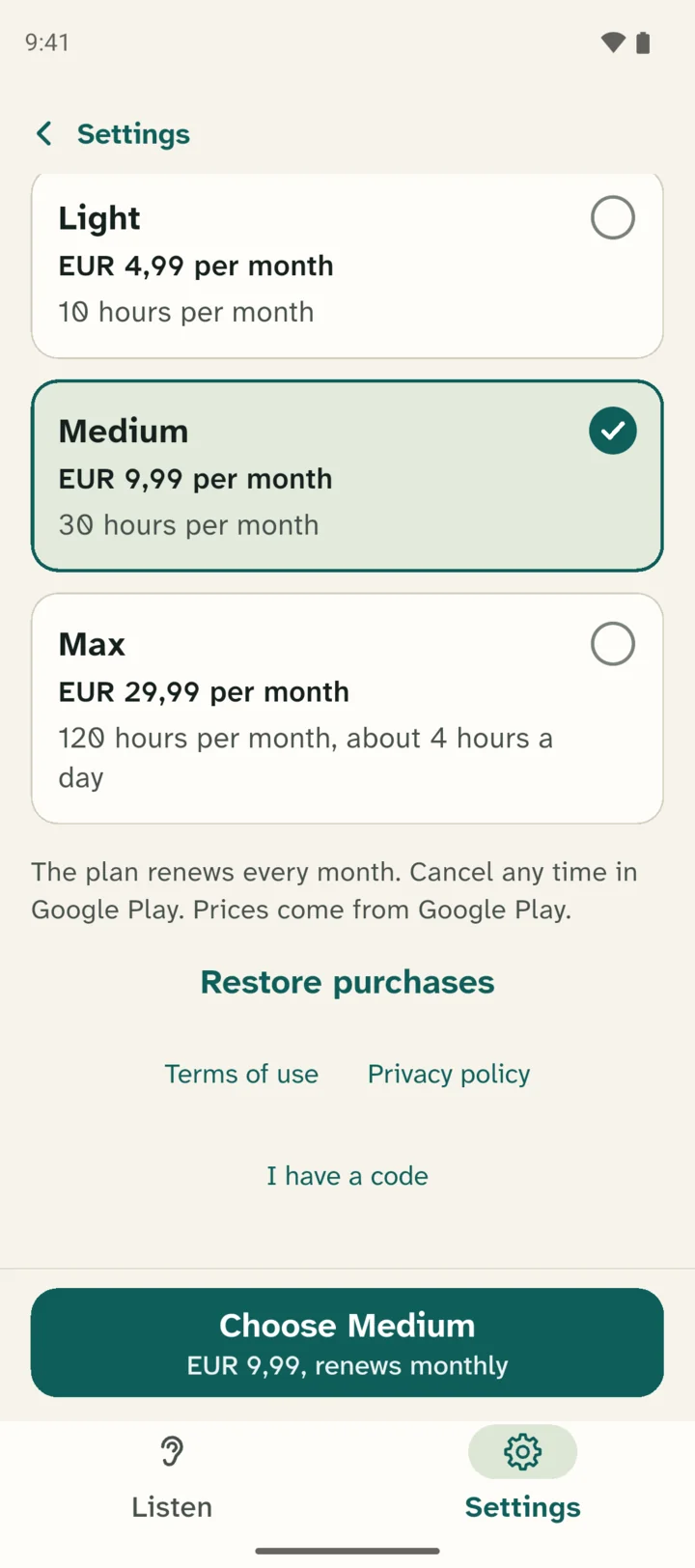
Nu ser du abonnemangen. Skrolla ända ner. Där står Jag har en kod med små gröna bokstäver. Tryck på det.
Skriv din kod
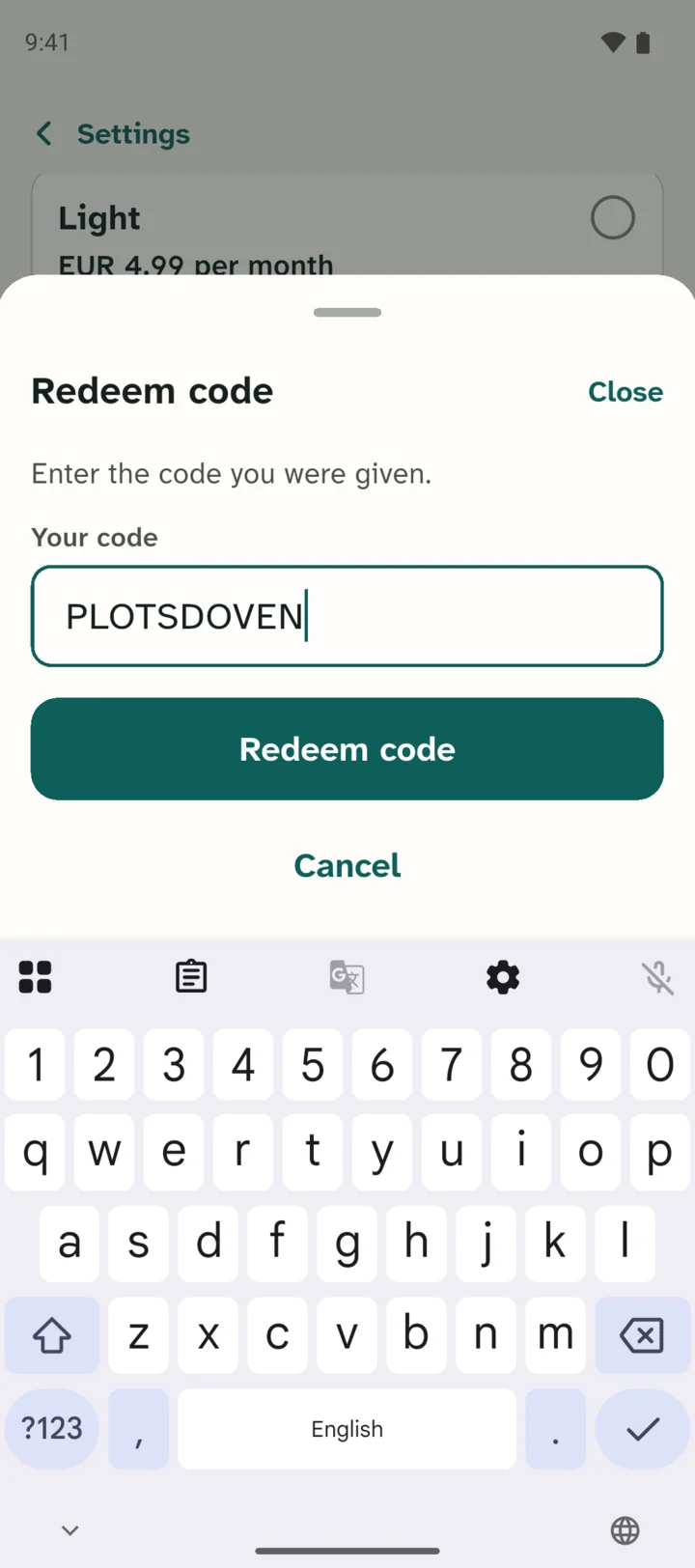
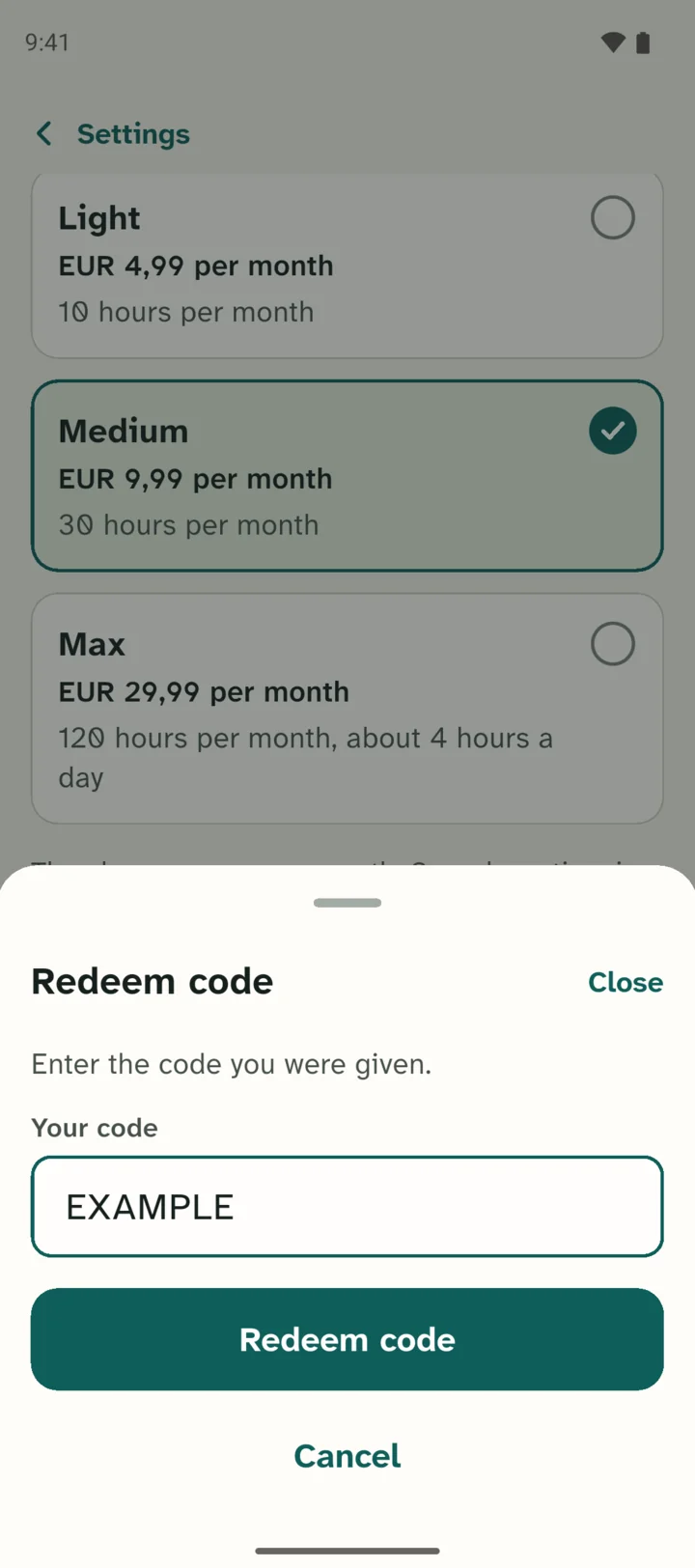
Skärmen Lös in kod öppnas. Där står det: ”Skriv in koden du har fått.” Skriv din kod i rutan under Din kod. Tryck sedan på Lös in kod.
Ber appen dig logga in innan du kan skriva koden? Då är din app inte uppdaterad. Uppdatera Leo Speak i Play Butik och börja om.
Bekräfta din kod
Vad som händer sedan beror på din kod.
Google Play öppnas
Med de flesta koder öppnas Google Play direkt. Där ser du abonnemanget och hur länge du får det gratis. Tryck på knappen i Google Play för att bekräfta. Du behöver inte logga in i Leo Speak.
Google Play ber om en betalningsmetod, till exempel ett kort eller PayPal. Du betalar ingenting under gratisperioden. Sedan fortsätter abonnemanget. Vill du inte det? Säg upp det i Google Play innan gratisperioden tar slut.
Appen ber dig logga in
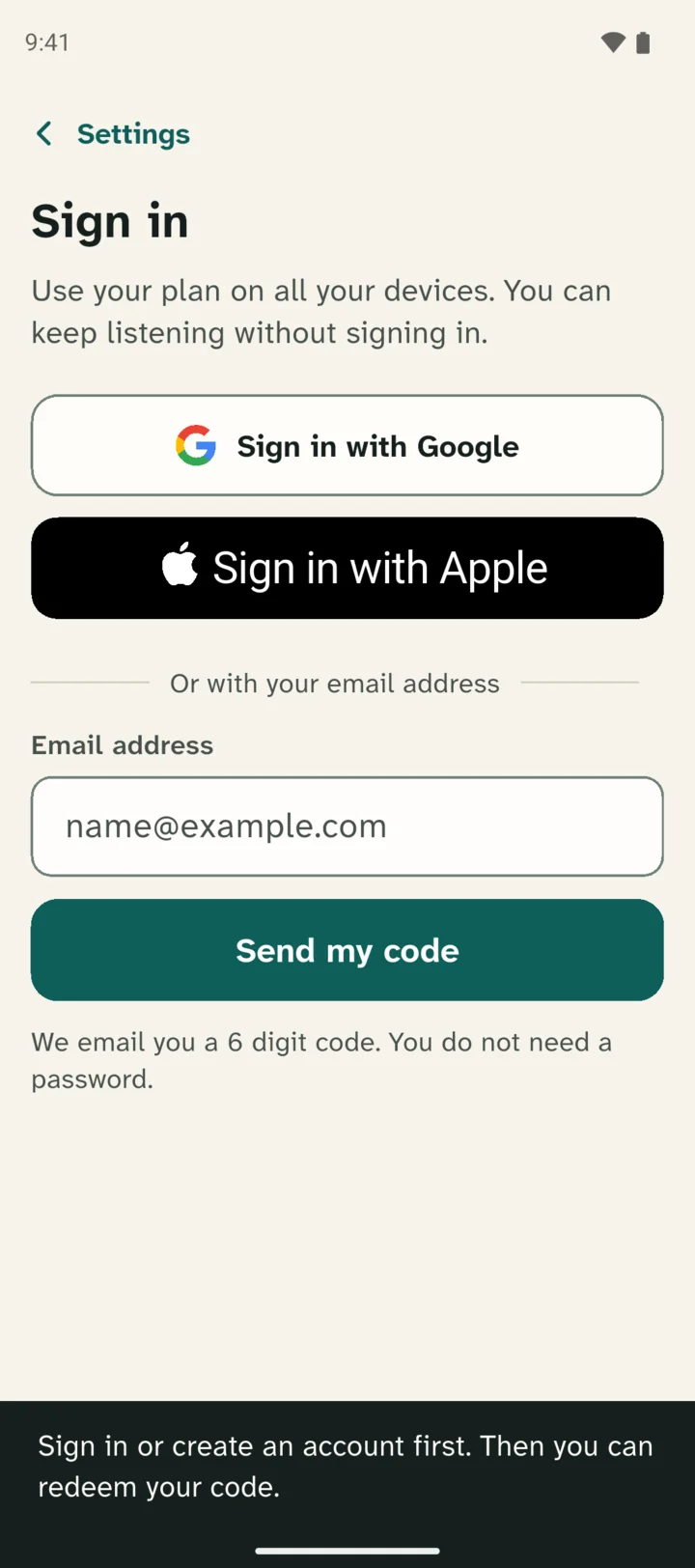
Vissa koder kräver att du loggar in först, till exempel en kod som du har fått av Thomas själv. Appen säger då: ”Logga in eller skapa ett konto först. Sedan kan du lösa in din kod.” Skärmen Logga in öppnas av sig själv.
Inget konto än? Då skapar du ett på samma sätt.
Så loggar du in
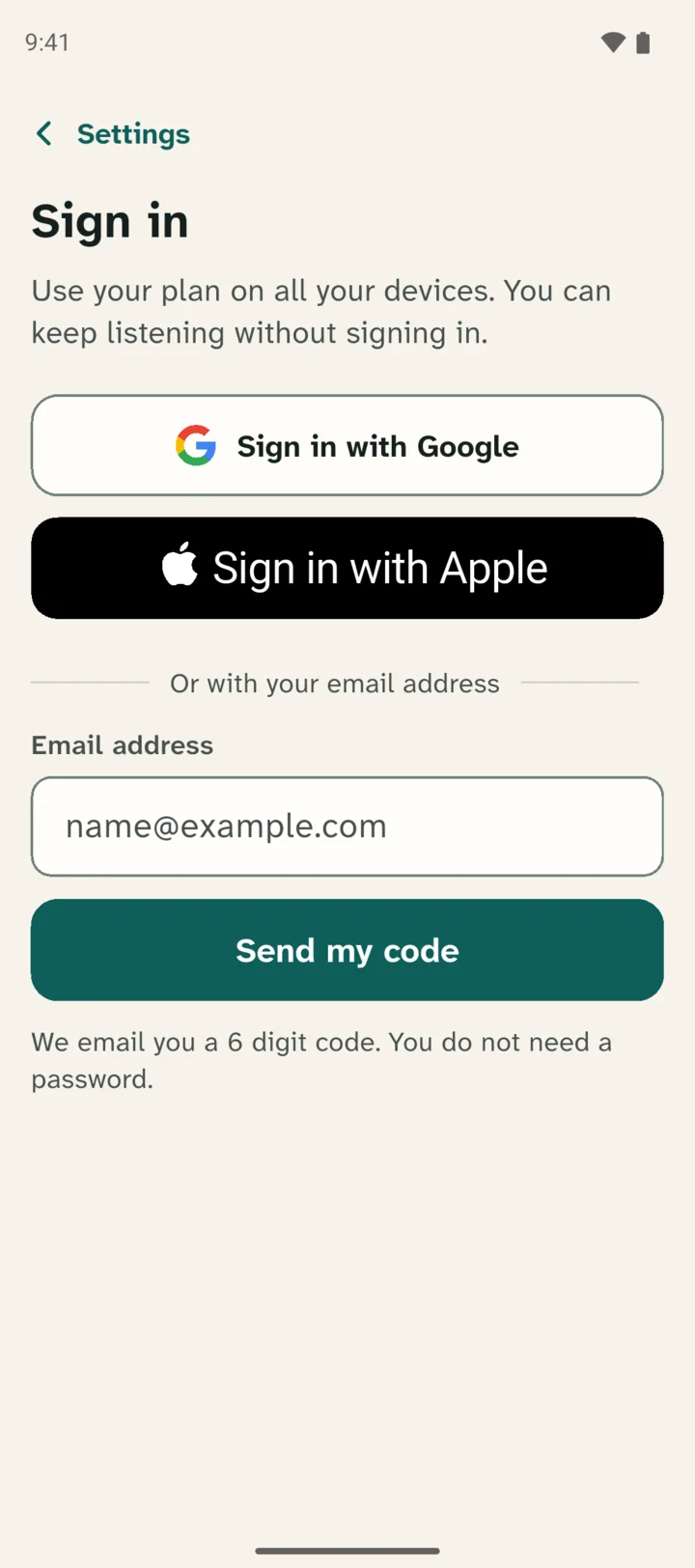
Logga in med Google
Det här är oftast enklast. Din Android-telefon har redan ett Google-konto. Tryck på Logga in med Google och välj ditt konto. Ofta räcker det med ett tryck.
Logga in med Apple
Har du ett Apple-konto, till exempel för att du också har en iPad? Då kan du använda det. Tryck på Logga in med Apple och logga in med ditt Apple-konto.
Med din e-postadress
Det här fungerar med alla e-postadresser. Du behöver inget lösenord.
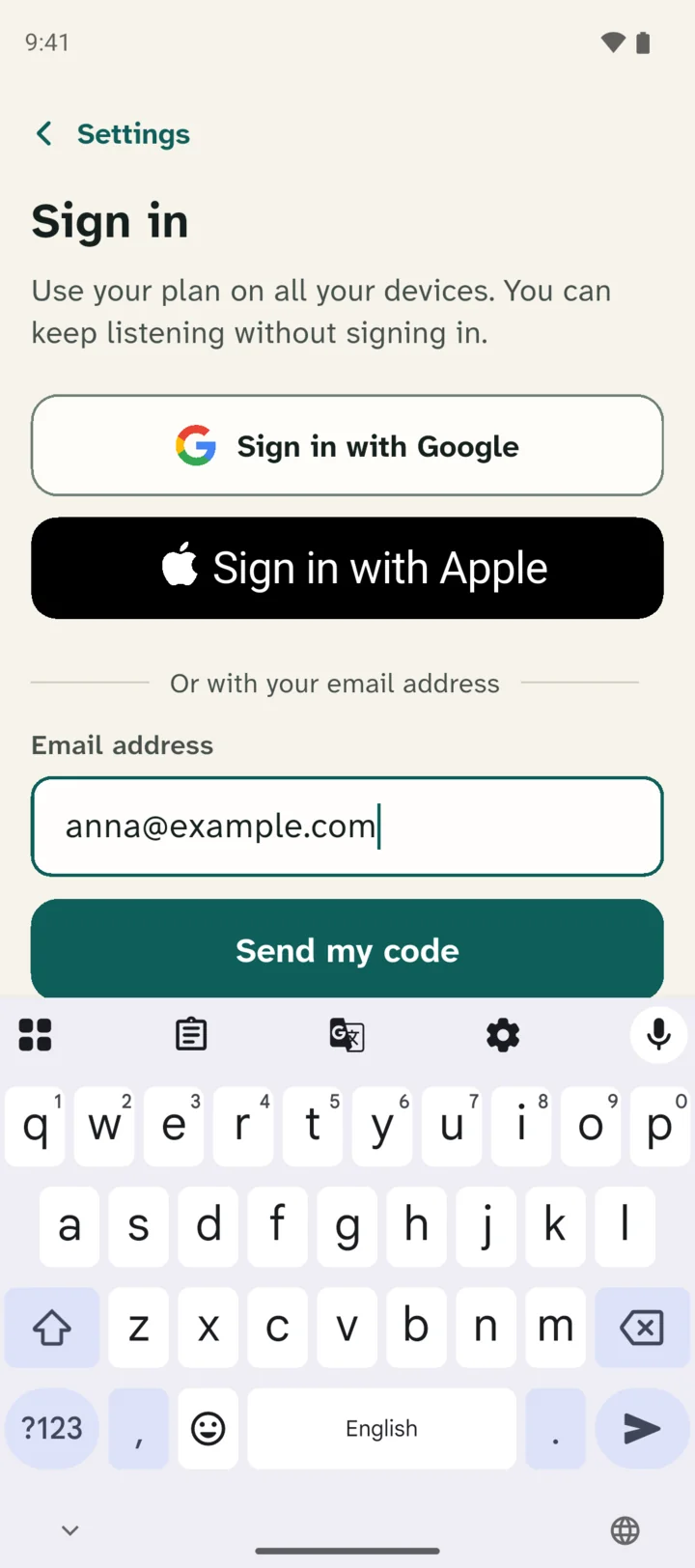
- Skriv din e-postadress i rutan under Eller med din e-postadress.
- Tryck på Skicka min kod.
- Öppna din e-post. Du får ett mejl med en kod på 6 siffror.
- Gå tillbaka till Leo Speak. Du ser skärmen Titta i din e-post. Skriv in de 6 siffrorna där. Efter den sista siffran loggar appen in dig av sig själv. Om den inte gör det trycker du på Logga in.
Inget mejl? Titta även i skräpposten. Fortfarande inget? Tryck då på Skicka en ny kod.
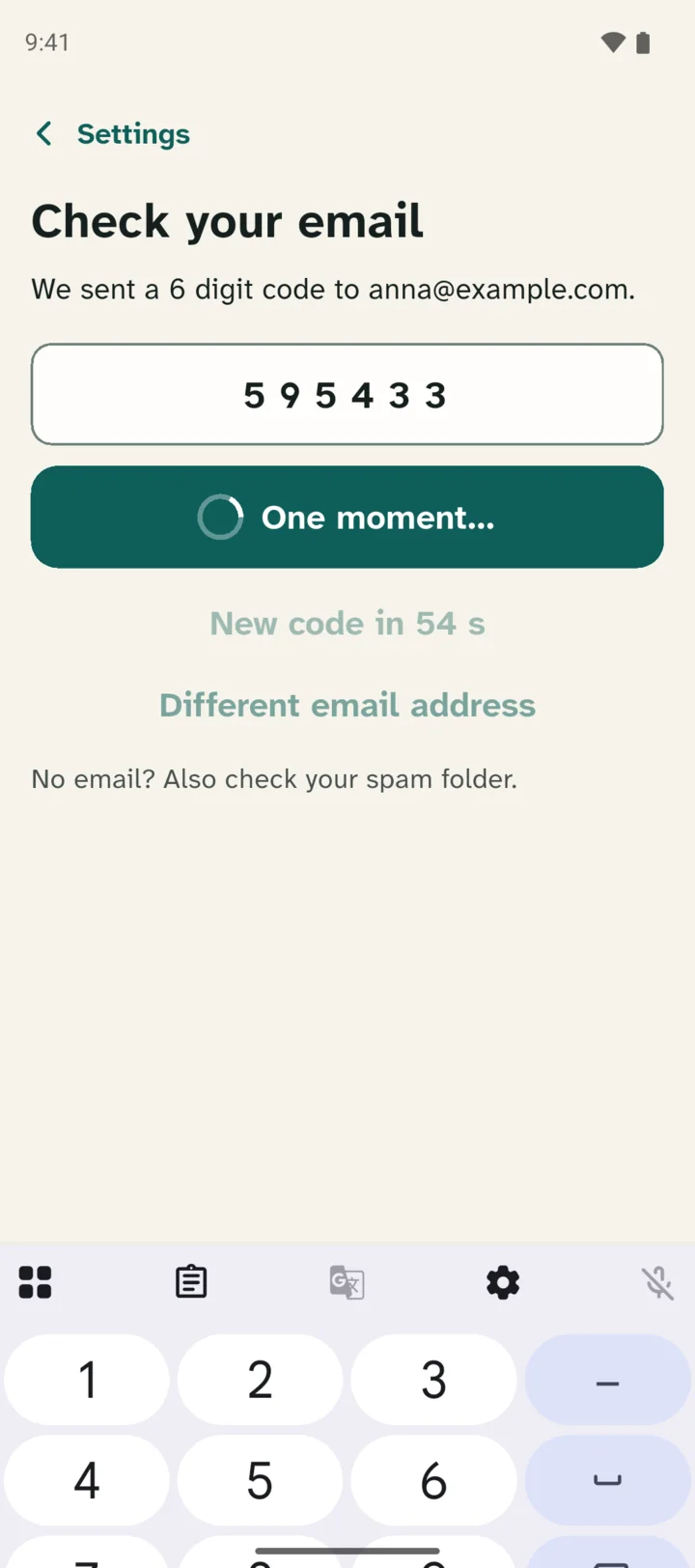
Obs! De 6 siffrorna från mejlet är bara till för inloggningen. De är inte koden du har fått.
När du har loggat in öppnas skärmen Lös in kod igen. Din kod är redan ifylld. Tryck på Lös in kod.
Klart
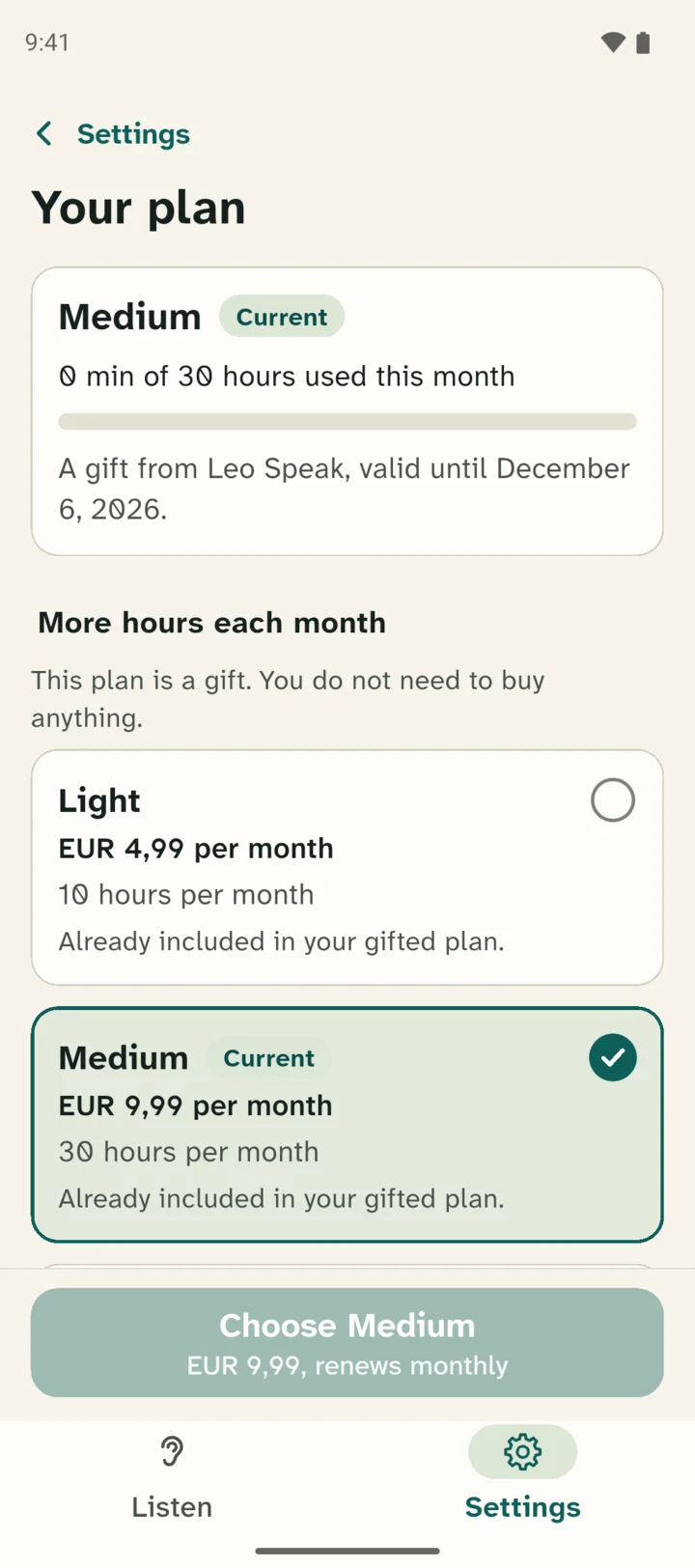
Efter Google Play säger appen ungefär: ”Klart! Under nästa månad har du 10 timmar per månad gratis.” Om du fick logga in först står det: ”Din kod är inlöst.” På sidan Ditt abonnemang står det nu Nuvarande vid ditt nya abonnemang.
Fungerar det inte?
Appen säger: ”Vi känner inte igen den här koden.”
Kontrollera att du har skrivit koden rätt. Se upp med bokstaven O och siffran 0.
Appen säger: ”Den här koden är för nya prenumeranter. Du har en prenumeration, eller så har du haft en tidigare.”
Den här koden fungerar bara om du aldrig har haft ett abonnemang. Mejla mig, så ser jag vad jag kan göra.
Appen säger: ”Köpet i Google Play slutfördes inte.”
Google Play behöver en betalningsmetod, även när din kod är gratis. Det kan vara ett kort, PayPal eller ett presentkort för Google Play. Lägg till en betalningsmetod i Google Play och försök igen.
Skriv in en kod på en iPhone
Har du en Android-telefon? Gå till stegen för Android.
Gå till Inställningar
Öppna Leo Speak-appen. Längst ner på skärmen ser du två knappar. Tryck på Inställningar, knappen med kugghjulet.
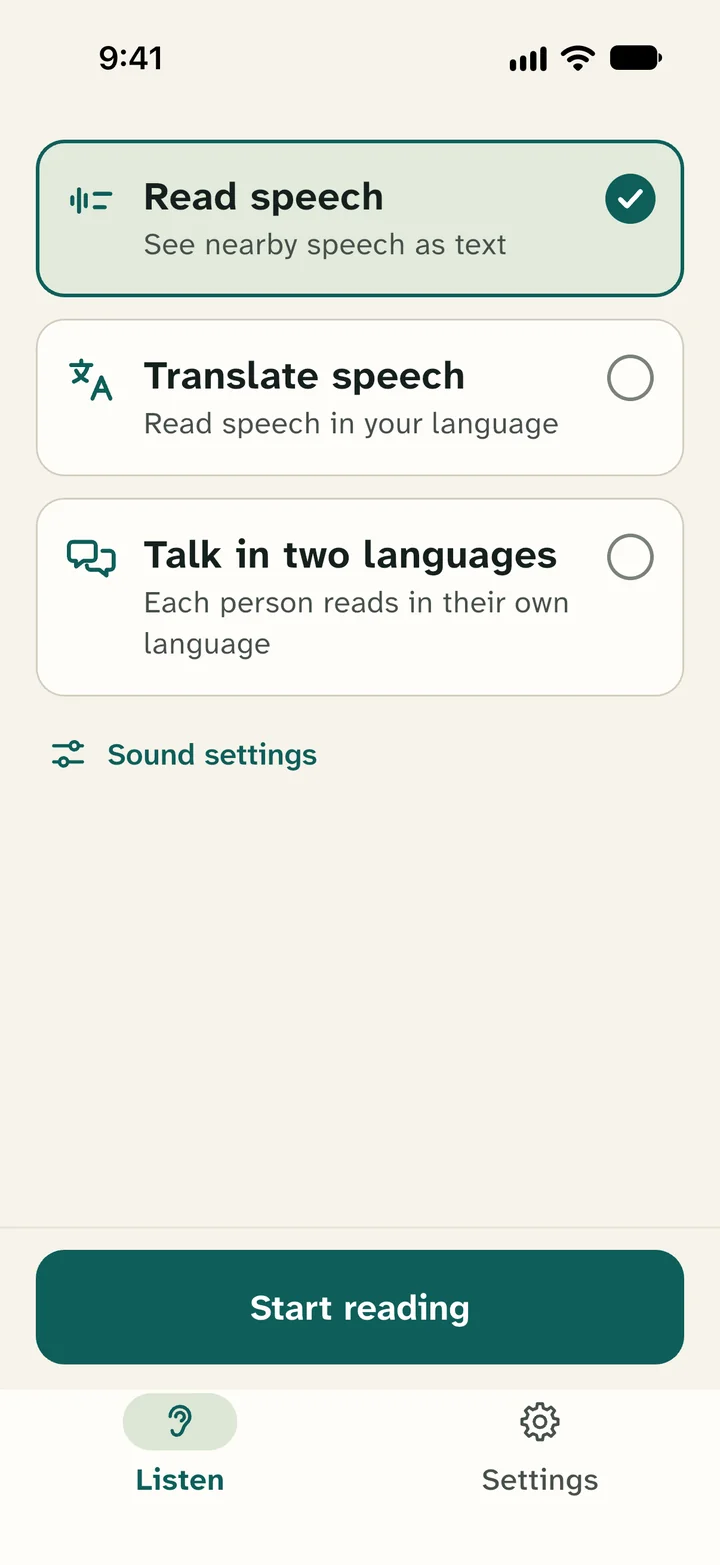
Tryck på Ditt abonnemang
Högst upp finns en ruta med orden Ditt abonnemang. Tryck på rutan, till exempel på Se abonnemang.
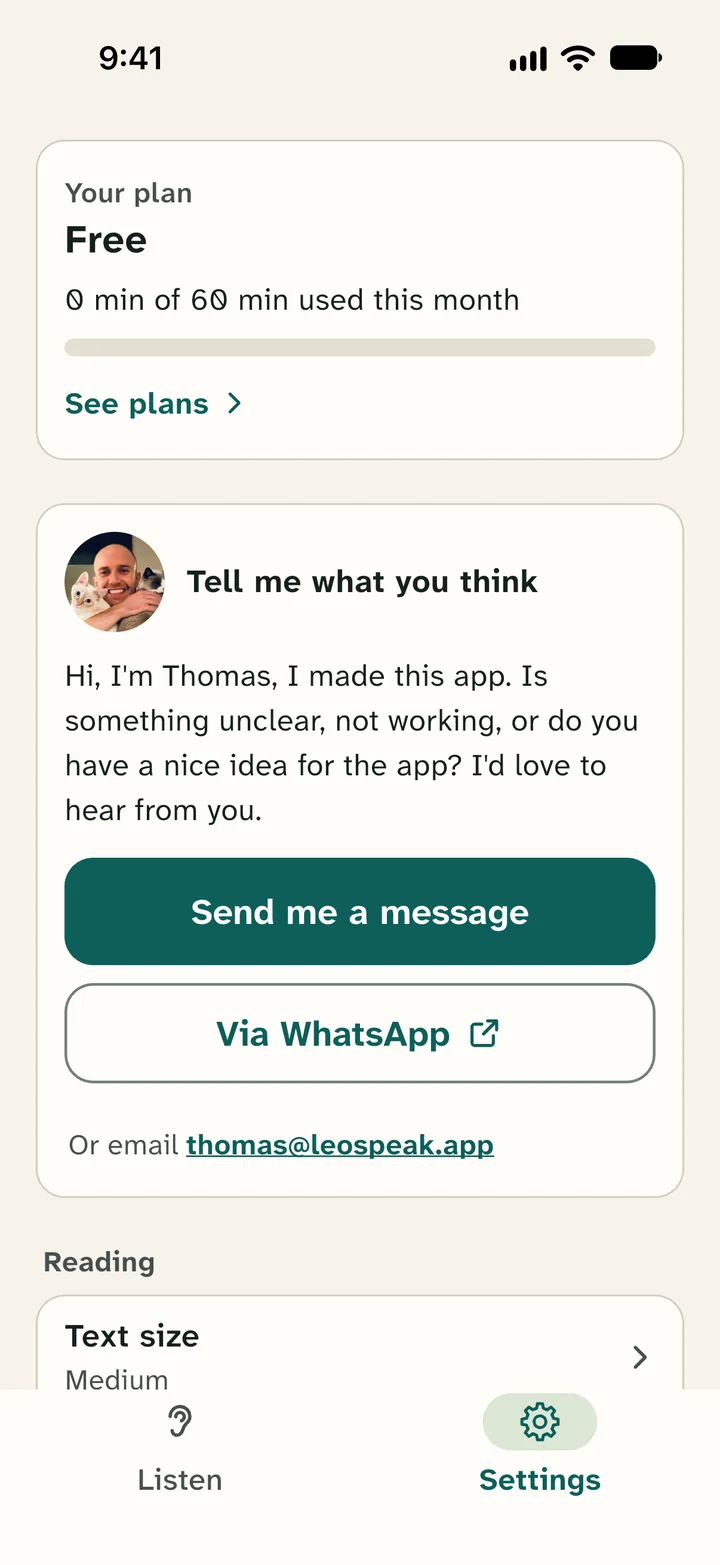
Tryck på Jag har en kod
Nu ser du abonnemangen. Skrolla ända ner. Där står Jag har en kod med små gröna bokstäver. Tryck på det.
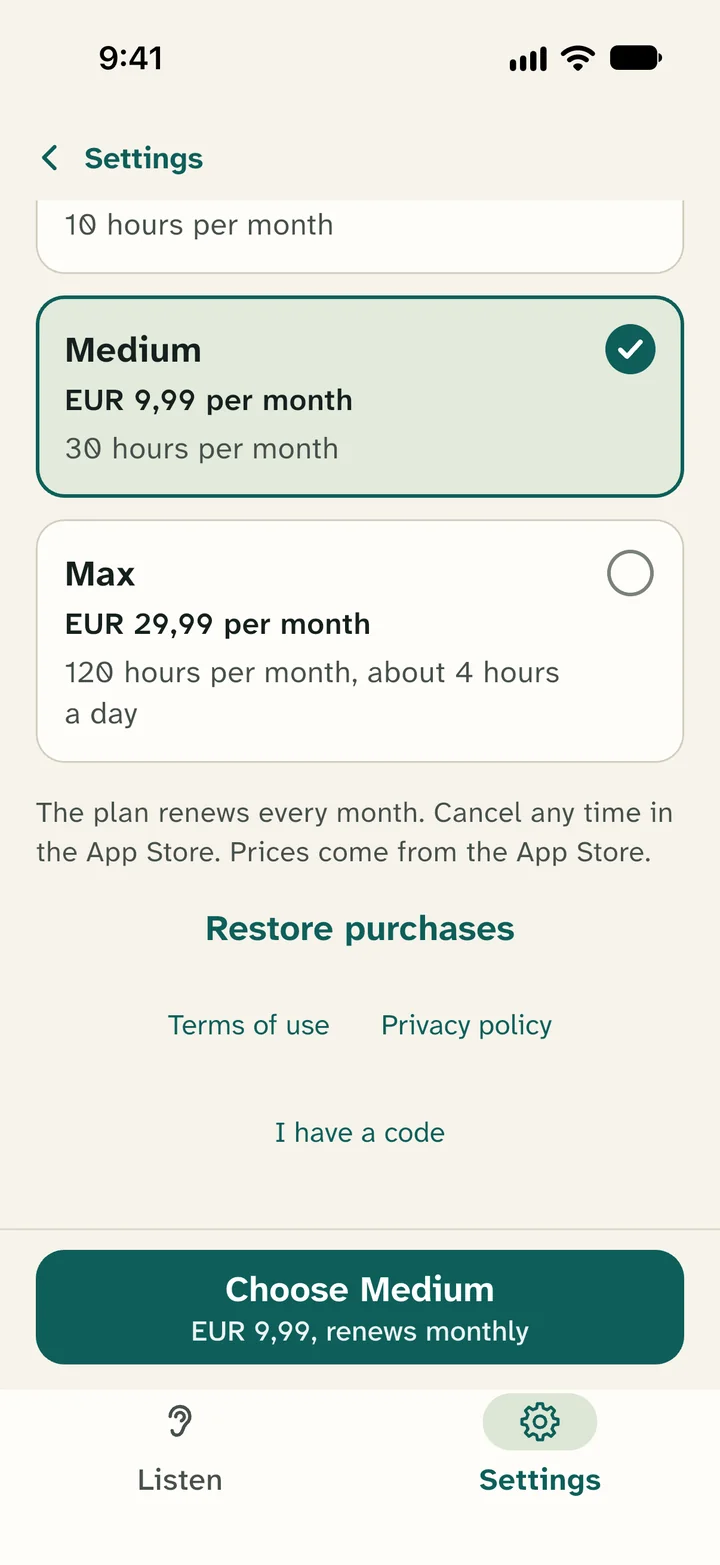
Skriv in din kod hos Apple
En skärm från Apple öppnas där du kan lösa in en kod. Skriv din kod och tryck på knappen för att lösa in den.
Apple visar vad du får. Bekräfta med Face ID, Touch ID eller lösenordet till ditt Apple-konto. Du behöver inte logga in i Leo Speak.
Du betalar ingenting under gratisperioden. Sedan fortsätter abonnemanget. Vill du inte det? Säg upp det innan gratisperioden tar slut. Det gör du i appen Inställningar på din iPhone: tryck på ditt namn högst upp och sedan på Prenumerationer.
Vänta en liten stund
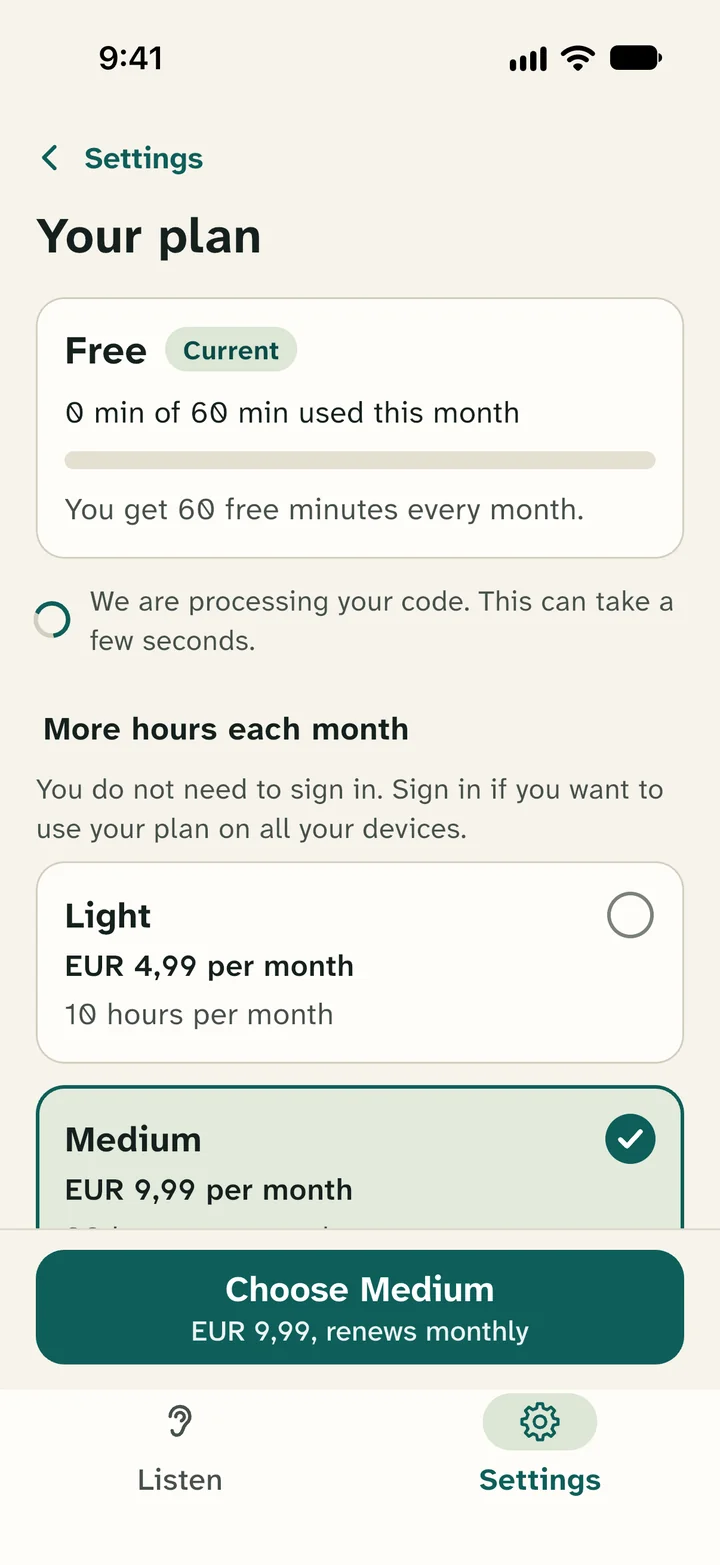
Tillbaka i Leo Speak står det: ”Vi behandlar din kod. Det kan ta några sekunder.” Sedan visar Ditt abonnemang ditt nya abonnemang.
Fungerar det inte?
Apple säger att koden inte stämmer
Kontrollera att du har skrivit koden rätt. Se upp med bokstaven O och siffran 0.
Du ser inte Jag har en kod
Uppdatera Leo Speak i App Store och titta igen.
Kommer du ändå inte vidare?
Mejla mig gärna på thomas@leospeak.app. Berätta vilken telefon du har och vilken kod du har fått, så hjälper jag dig.
Du kan också skicka ett meddelande till mig från appen. Tryck på Inställningar och sedan på Skicka ett meddelande till mig.
Thomas, som gör Leo Speak