Så skaffar du ett abonnemang
Leo Speak ger dig 60 minuter gratis varje månad. Behöver du mer? Då skaffar du ett abonnemang i appen. Du betalar via Google Play eller App Store. Stegen nedan visar hur.
Har du fått en kod? Så skriver du in den.
Vill du hellre betala i webbläsaren? Se priserna.
Vilken telefon har du?
- Jag har en Android-telefonTill exempel en Samsung, Motorola eller Google Pixel
- Jag har en iPhoneEn telefon från Apple
Osäker? Titta på telefonens baksida. Finns det ett äpple där? Då har du en iPhone. Annars är det nästan alltid en Android-telefon.
Skaffa ett abonnemang på en Android-telefon
Har du en iPhone? Gå till stegen för iPhone.
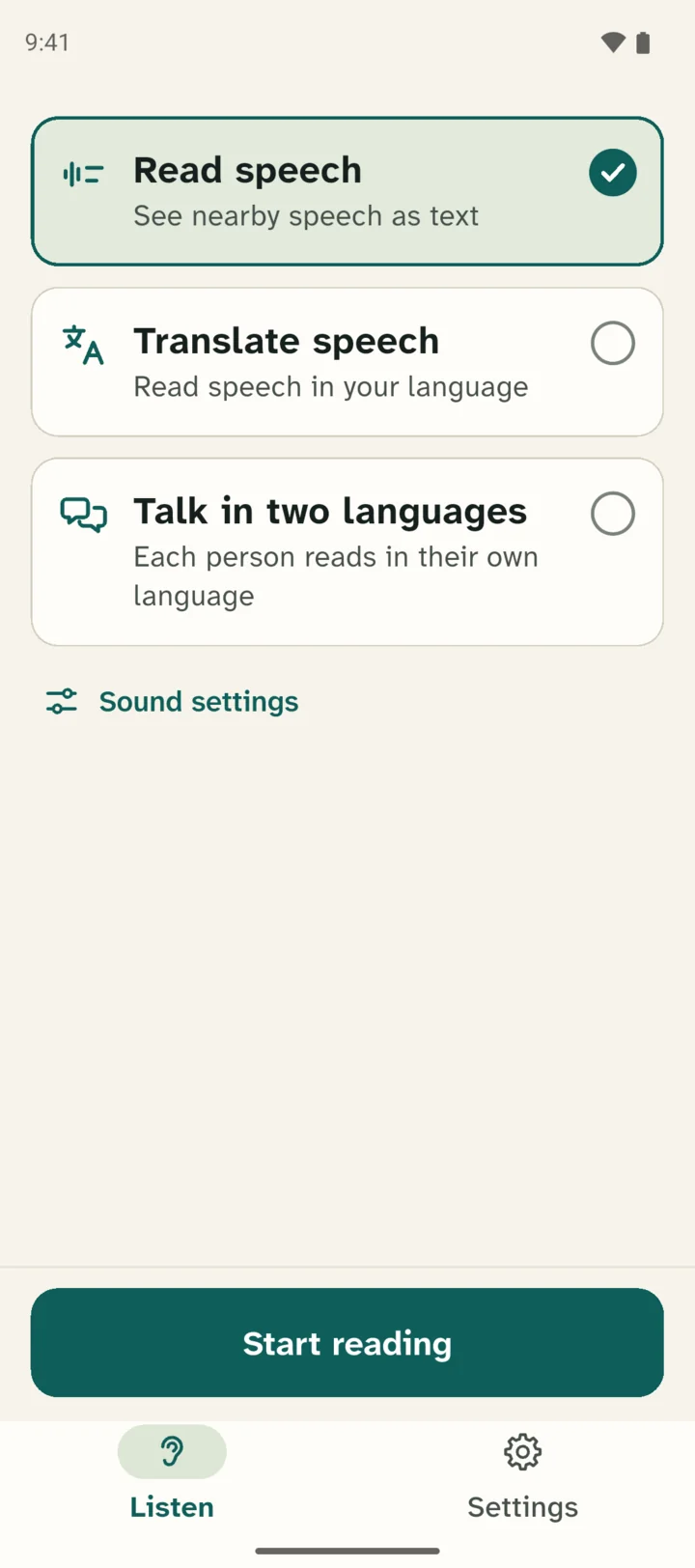
Gå till Inställningar
Öppna Leo Speak-appen. Längst ner på skärmen ser du två knappar. Tryck på Inställningar, knappen med kugghjulet.
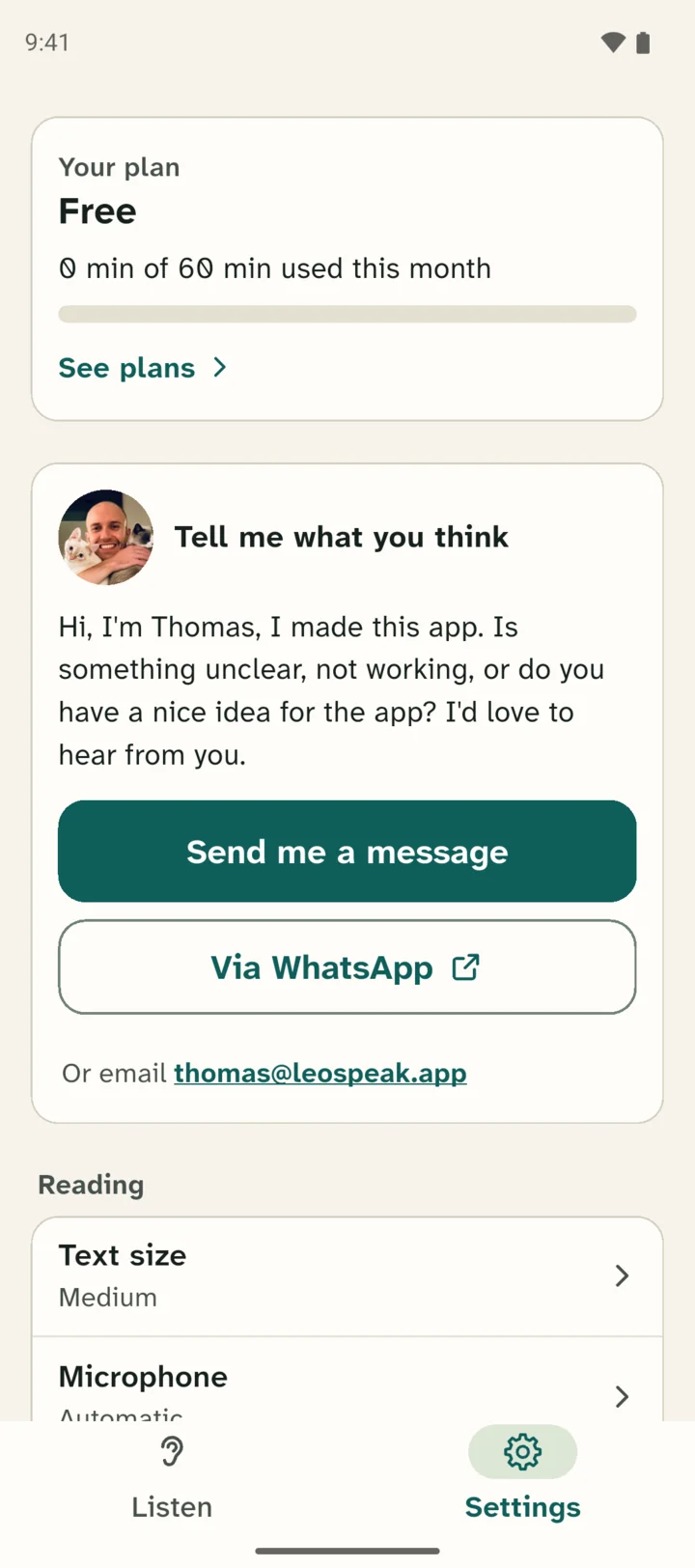
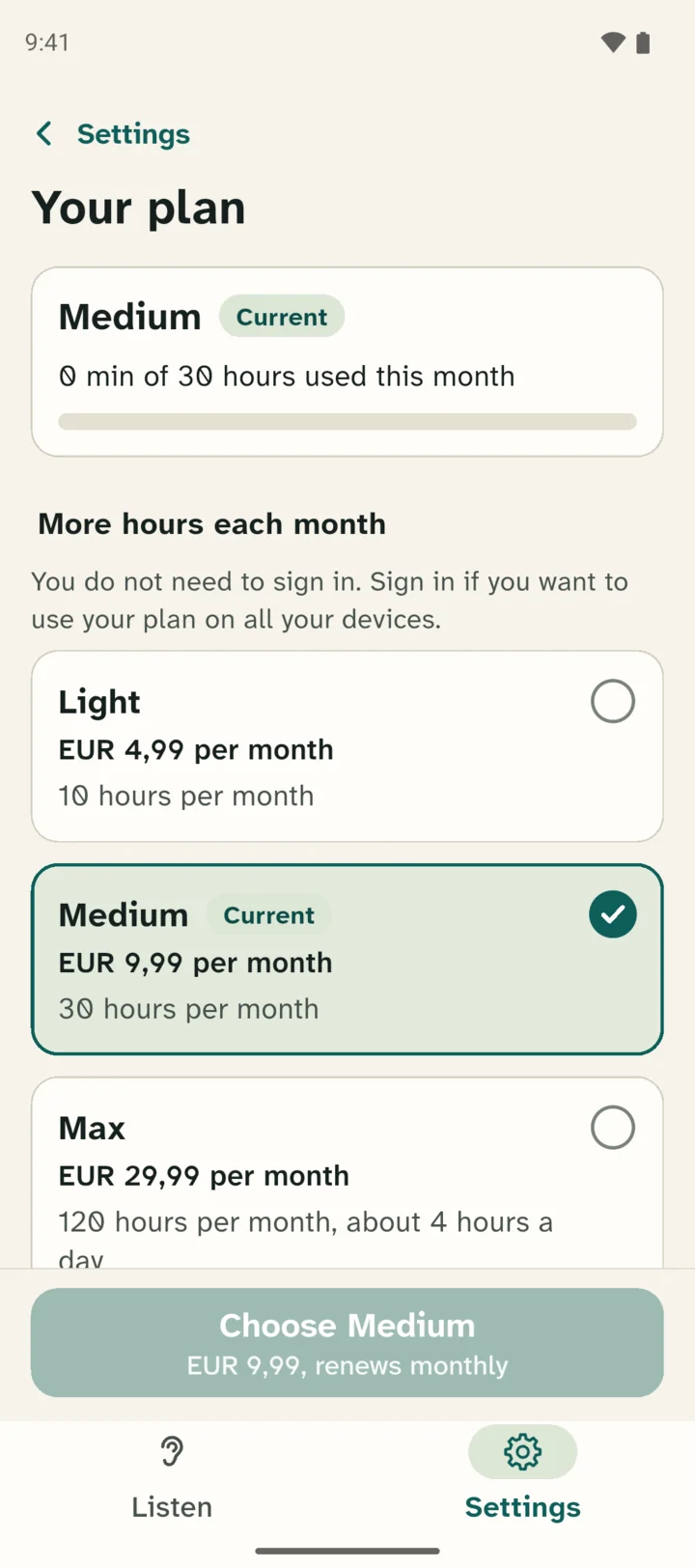
Tryck på Ditt abonnemang
Högst upp finns en ruta med orden Ditt abonnemang. Tryck på rutan, till exempel på Se abonnemang.
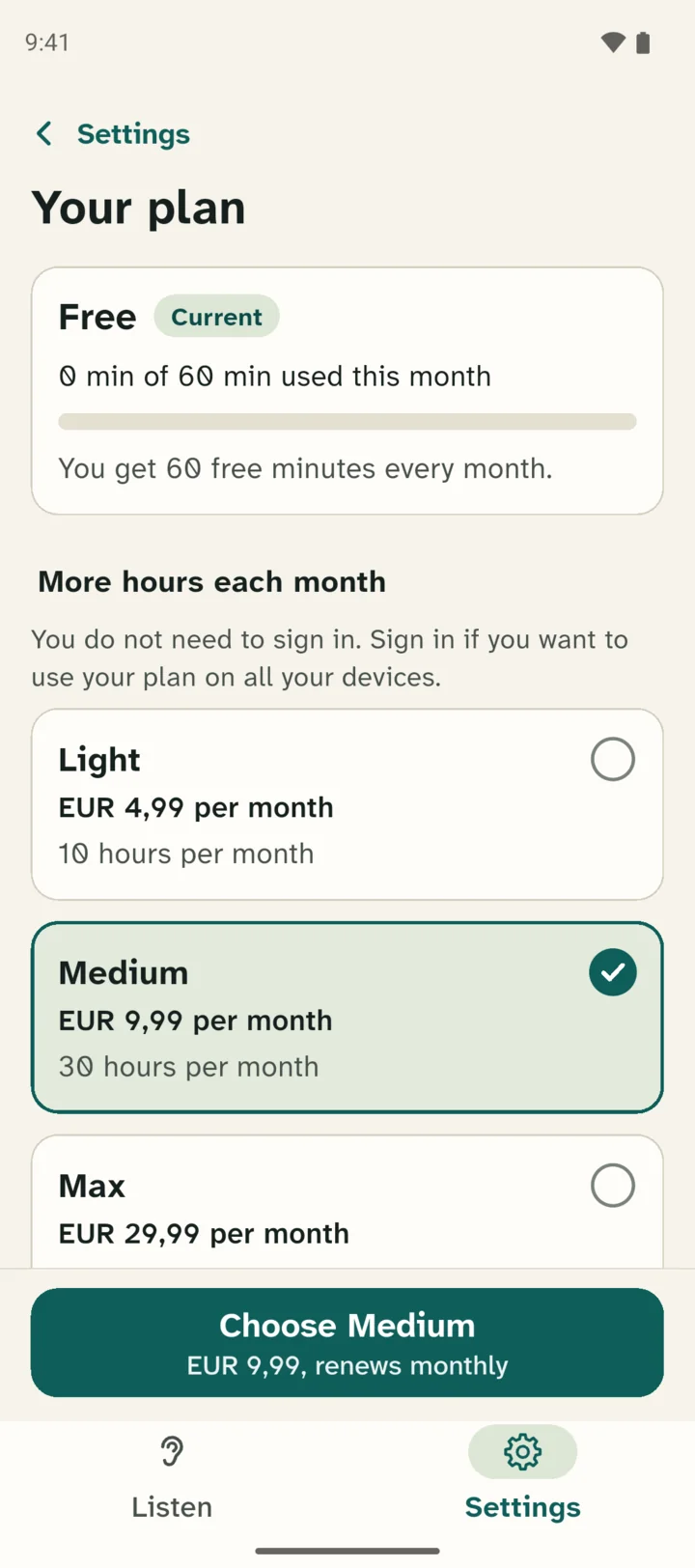
Välj ett abonnemang
Högst upp ser du ditt nuvarande abonnemang. Under det, under Fler timmar varje månad, finns abonnemangen Light, Medium, Max, Dubbel Max och Obegränsat. Skrolla nedåt för att se alla. Vid varje abonnemang står hur många timmar du får per månad och vad det kostar. Tryck på det abonnemang du vill ha. Då visas en bock bredvid det.
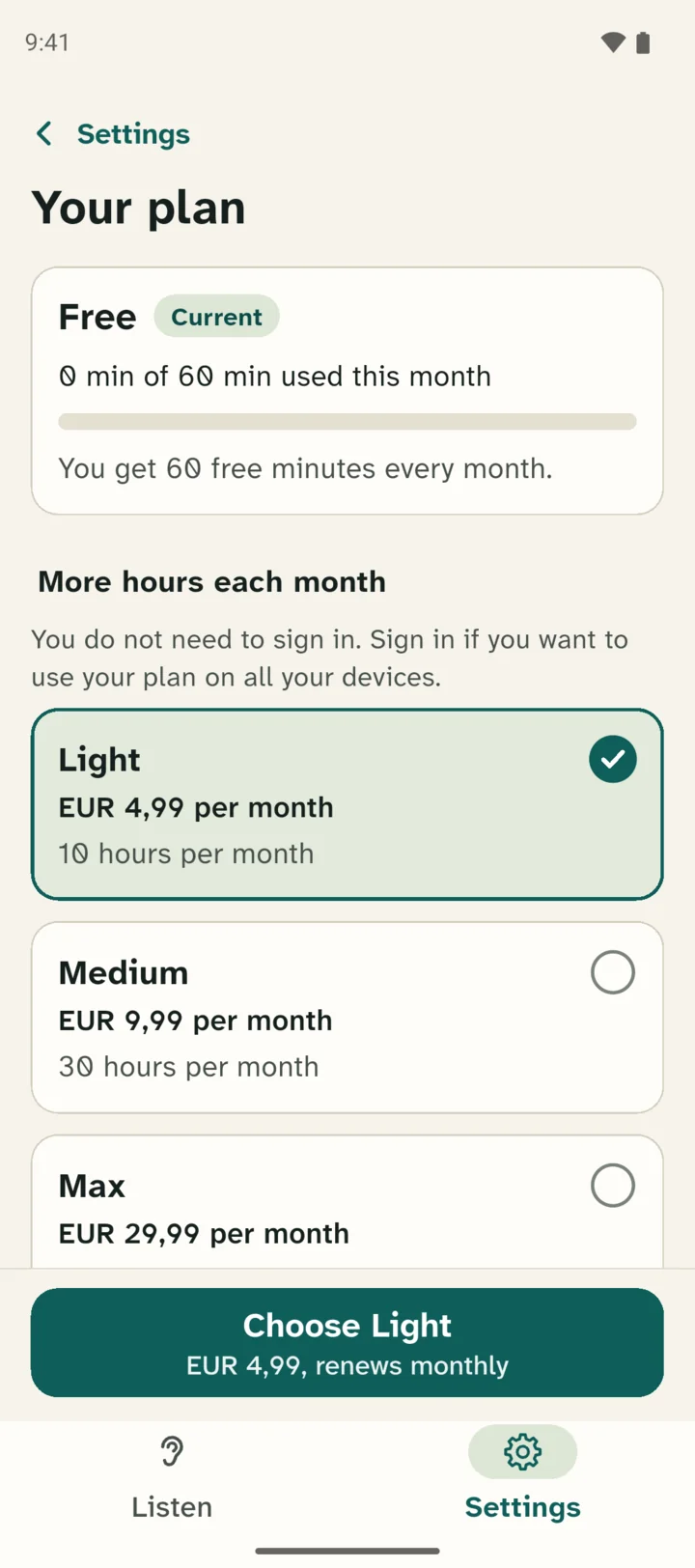
Tryck på den gröna knappen
Längst ner finns en grön knapp med namnet på ditt val, till exempel Välj Medium. Tryck på den knappen.
Bekräfta i Google Play
Google Play öppnas. Där ser du abonnemanget och priset per månad. Ber Google Play om en betalningsmetod? Välj då ett kort, PayPal eller ett presentkort för Google Play. Tryck sedan på knappen för att bekräfta.
Abonnemanget förnyas varje månad. Du kan säga upp det när du vill i Google Play.
Klart
Tillbaka i Leo Speak står det: ”Klart! Ditt abonnemang är aktivt.” På sidan Ditt abonnemang står det nu Nuvarande vid ditt nya abonnemang.
Använder du det på fler enheter? Logga in
Du behöver inte logga in för att skaffa ett abonnemang. Logga in om du också vill använda abonnemanget på en annan enhet, till exempel en surfplatta eller en dator.
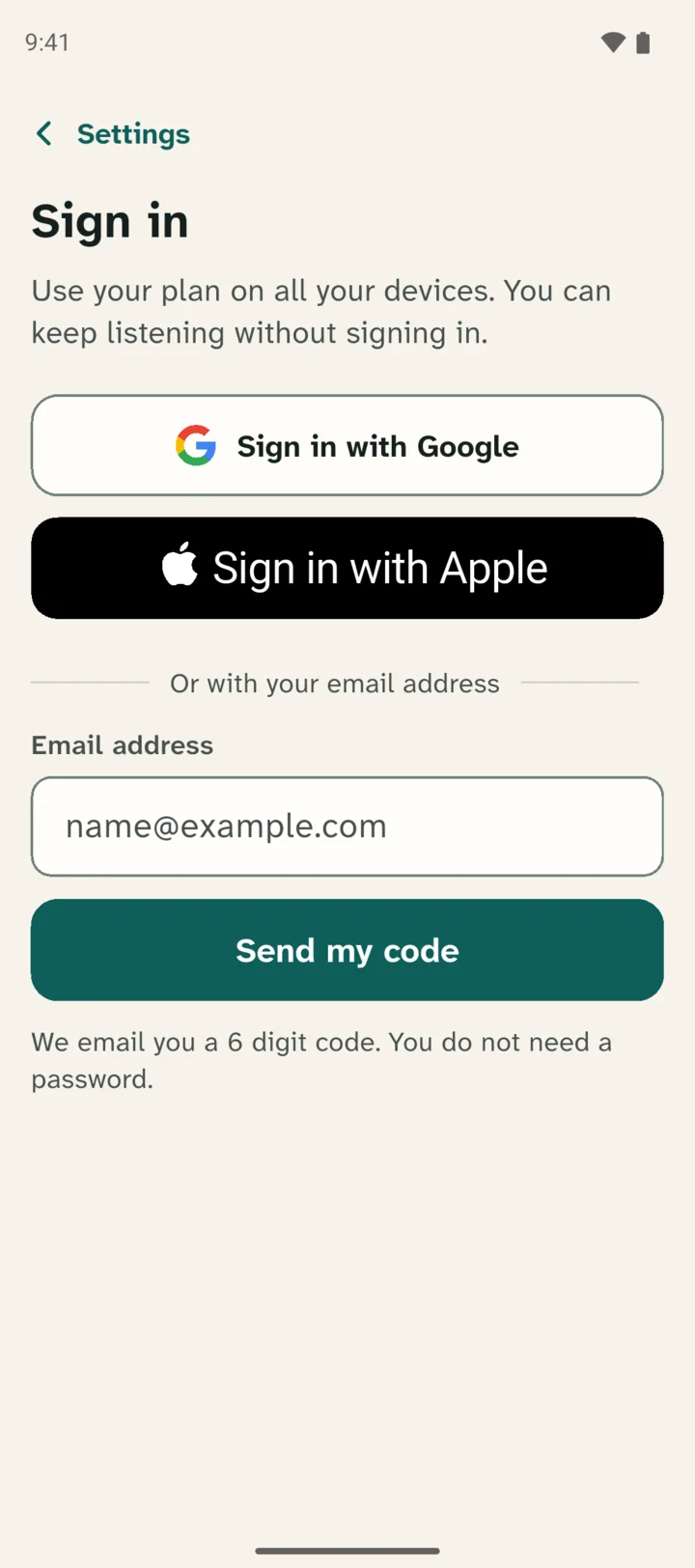
Gå till Inställningar i appen. Under Konto trycker du på Logga in.
Så loggar du in
Logga in med Google
Det här är oftast enklast. Din Android-telefon har redan ett Google-konto. Tryck på Logga in med Google och välj ditt konto. Ofta räcker det med ett tryck.
Logga in med Apple
Har du ett Apple-konto, till exempel för att du också har en iPad? Då kan du använda det. Tryck på Logga in med Apple och logga in med ditt Apple-konto.
Med din e-postadress
Det här fungerar med alla e-postadresser. Du behöver inget lösenord.
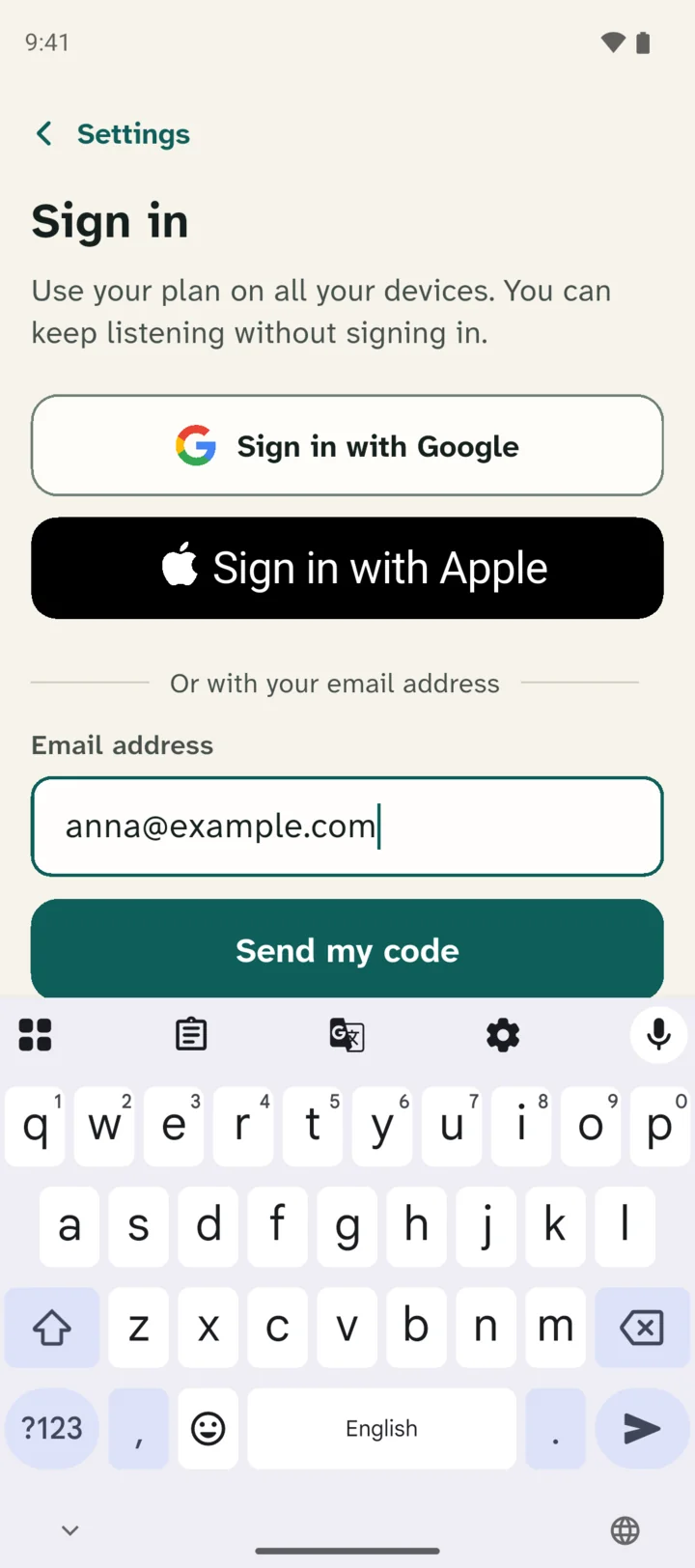
- Skriv din e-postadress i rutan under Eller med din e-postadress.
- Tryck på Skicka min kod.
- Öppna din e-post. Du får ett mejl med en kod på 6 siffror.
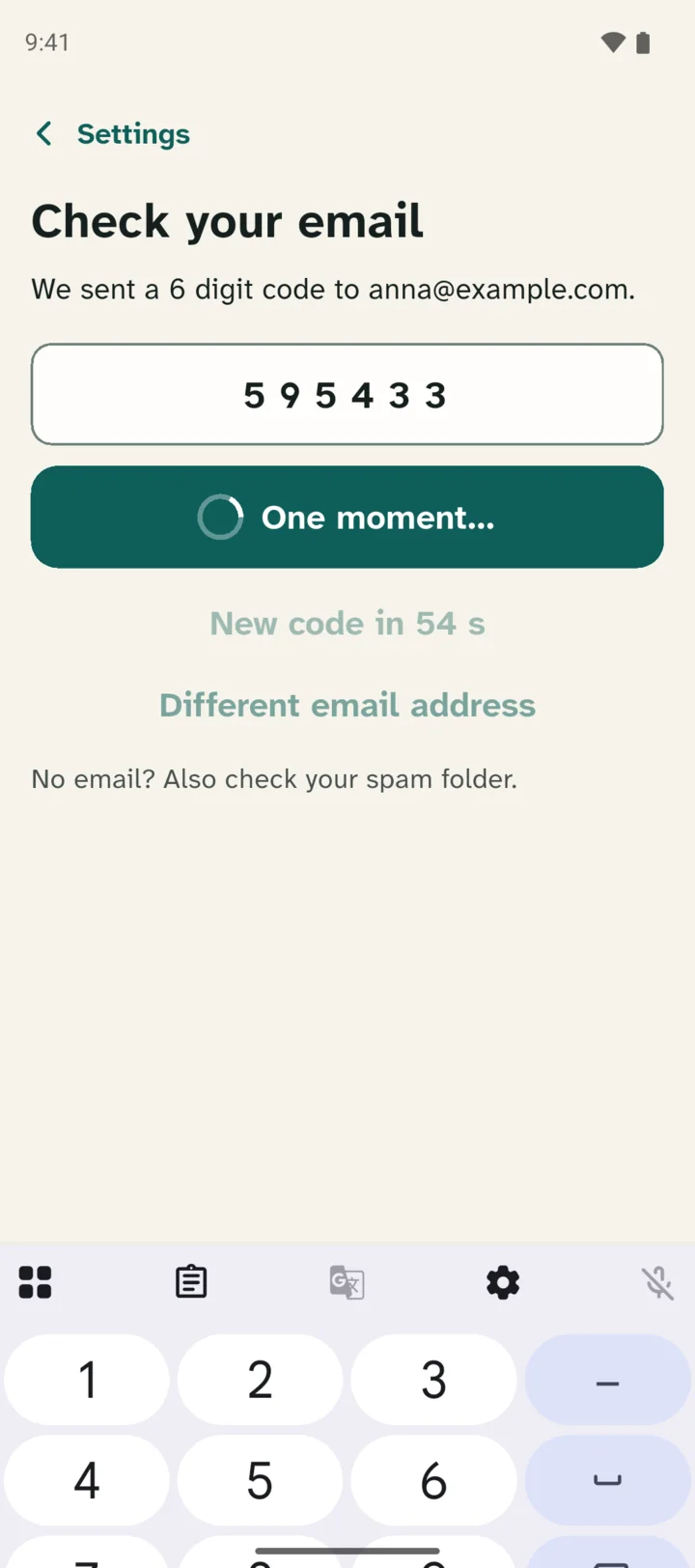
- Gå tillbaka till Leo Speak. Du ser skärmen Titta i din e-post. Skriv in de 6 siffrorna där. Efter den sista siffran loggar appen in dig av sig själv. Om den inte gör det trycker du på Logga in.
Inget mejl? Titta även i skräpposten. Fortfarande inget? Tryck då på Skicka en ny kod.
Fungerar det inte?
Appen säger: ”Köpet avbröts.”
Du har inte köpt något och inte betalat något. Vill du ändå ha ett abonnemang? Börja då om från steg 3.
Appen säger: ”Köpet gick inte igenom. Försök igen senare.”
Kontrollera din betalningsmetod i Google Play. Försök sedan igen.
Skaffa ett abonnemang på en iPhone
Har du en Android-telefon? Gå till stegen för Android.
Gå till Inställningar
Öppna Leo Speak-appen. Längst ner på skärmen ser du två knappar. Tryck på Inställningar, knappen med kugghjulet.
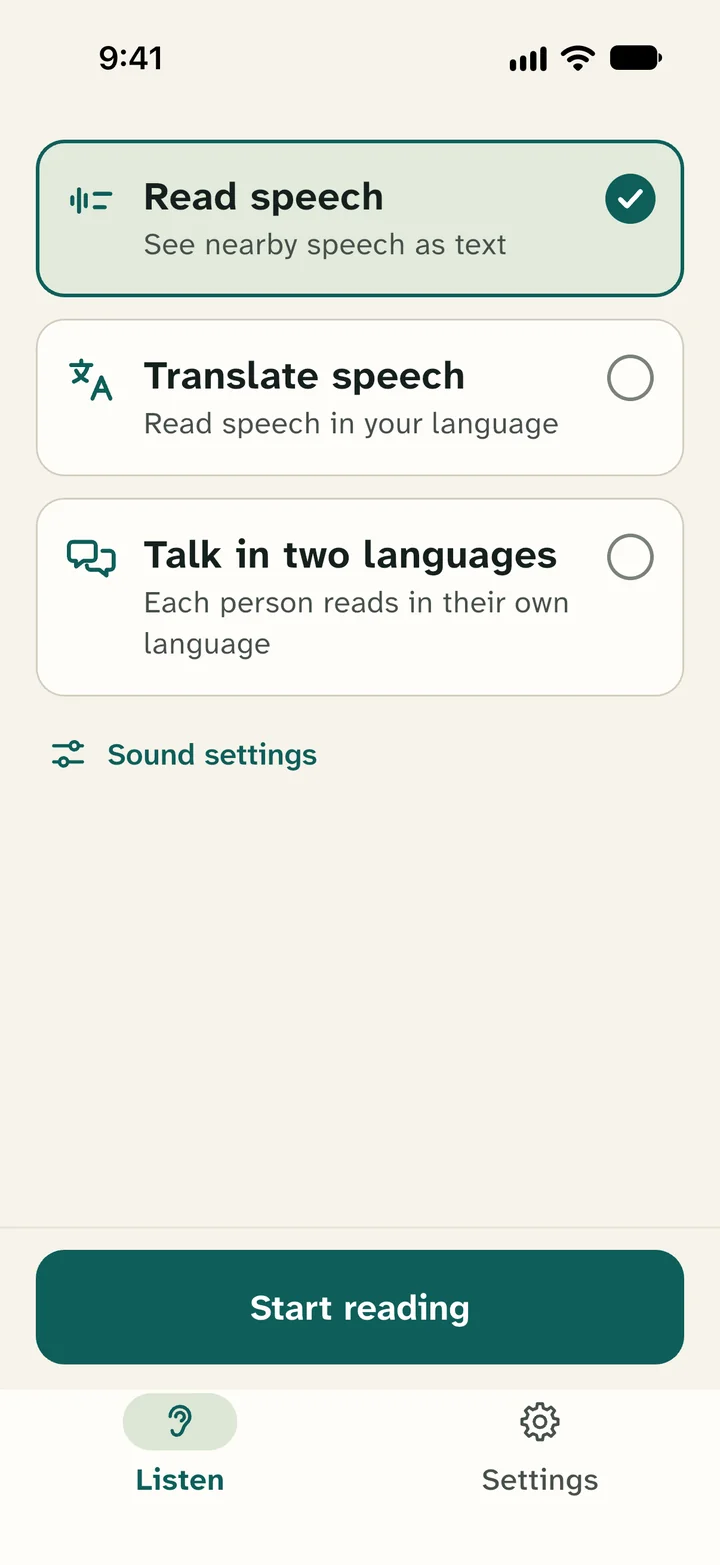
Tryck på Ditt abonnemang
Högst upp finns en ruta med orden Ditt abonnemang. Tryck på rutan, till exempel på Se abonnemang.
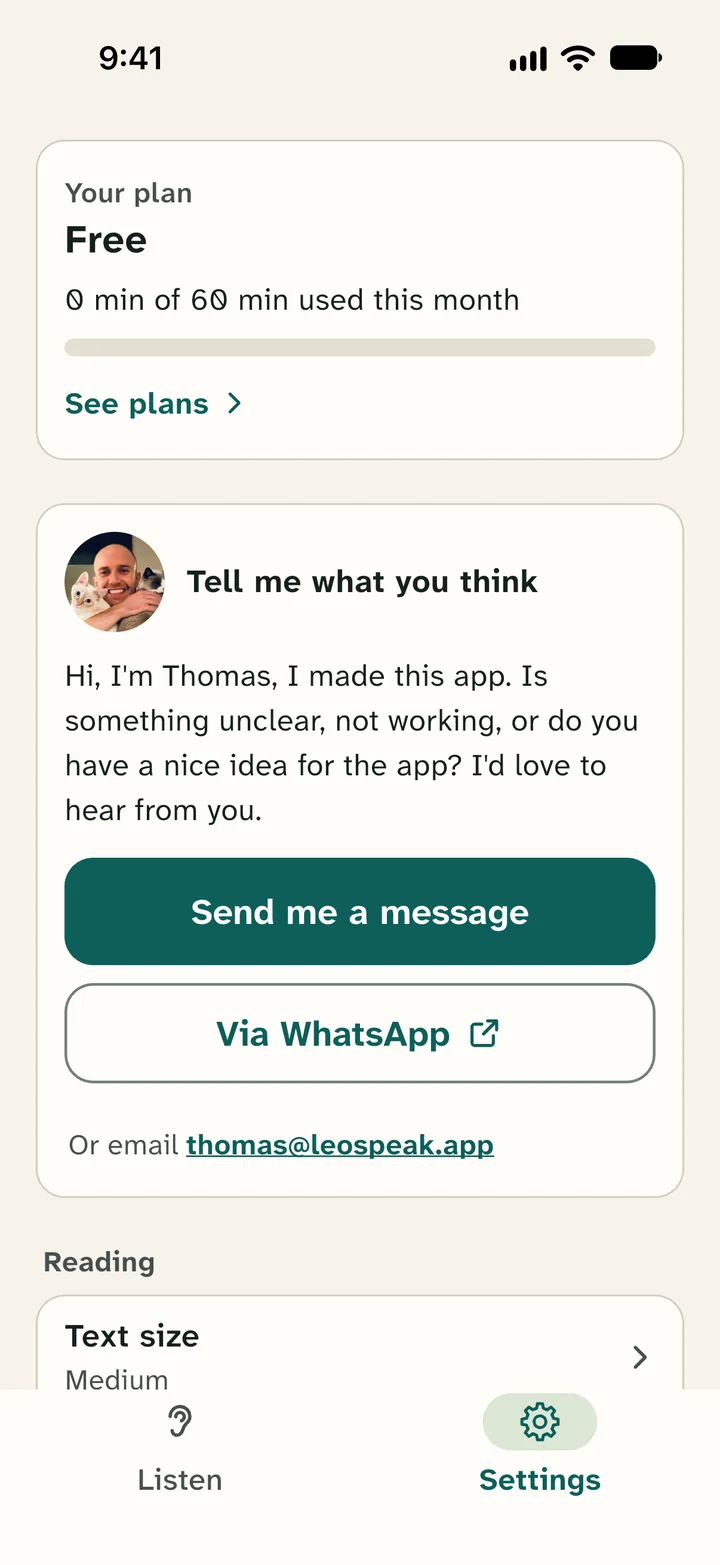
Välj ett abonnemang
Högst upp ser du ditt nuvarande abonnemang. Under det, under Fler timmar varje månad, finns abonnemangen Light, Medium, Max, Dubbel Max och Obegränsat. Skrolla nedåt för att se alla. Vid varje abonnemang står hur många timmar du får per månad och vad det kostar. Tryck på det abonnemang du vill ha. Då visas en bock bredvid det.
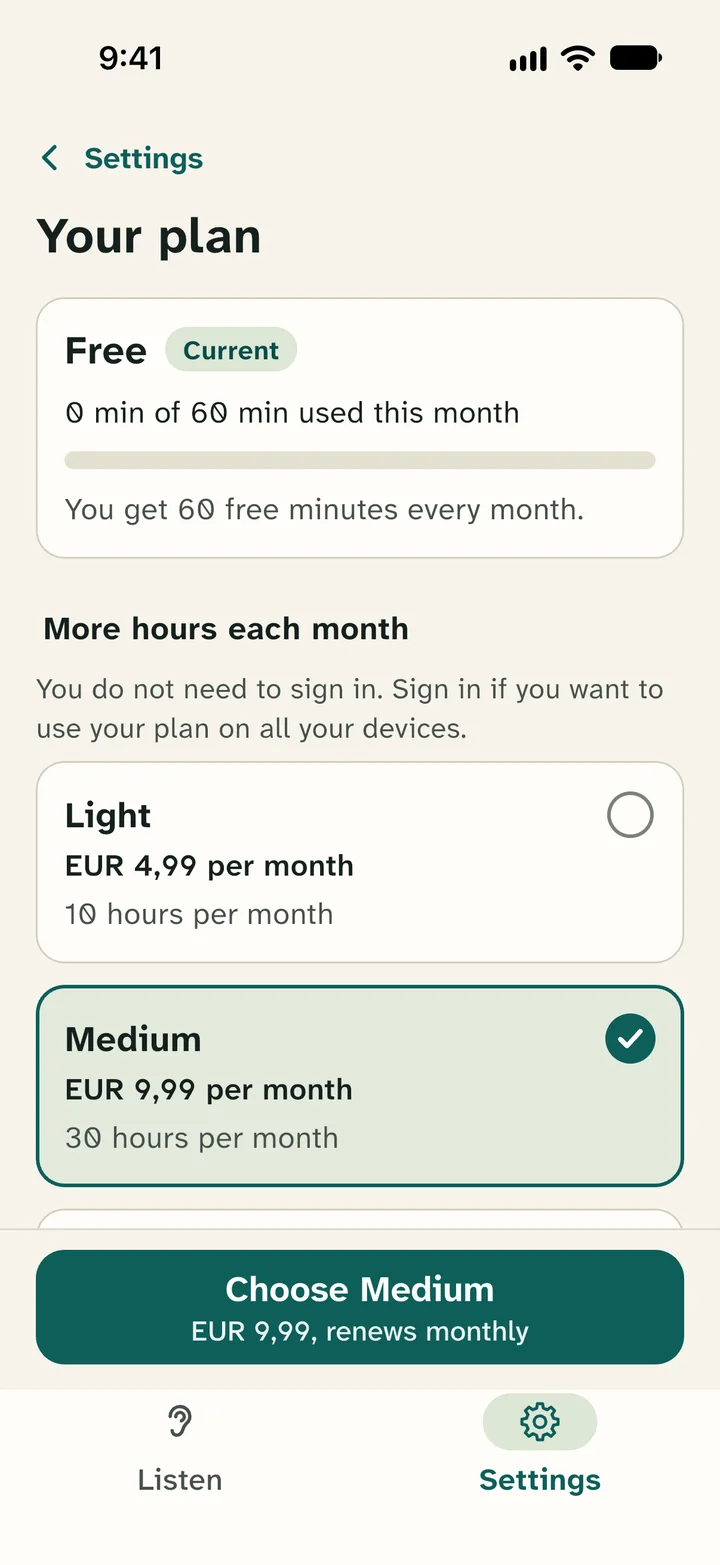
Tryck på den gröna knappen
Längst ner finns en grön knapp med namnet på ditt val, till exempel Välj Medium. Tryck på den knappen.
Bekräfta hos Apple
En skärm från Apple öppnas. Där ser du abonnemanget och priset per månad. Bekräfta med Face ID, Touch ID eller lösenordet till ditt Apple-konto. Med Face ID trycker du först snabbt två gånger på sidoknappen.
Abonnemanget förnyas varje månad. Du kan säga upp det när du vill i App Store.
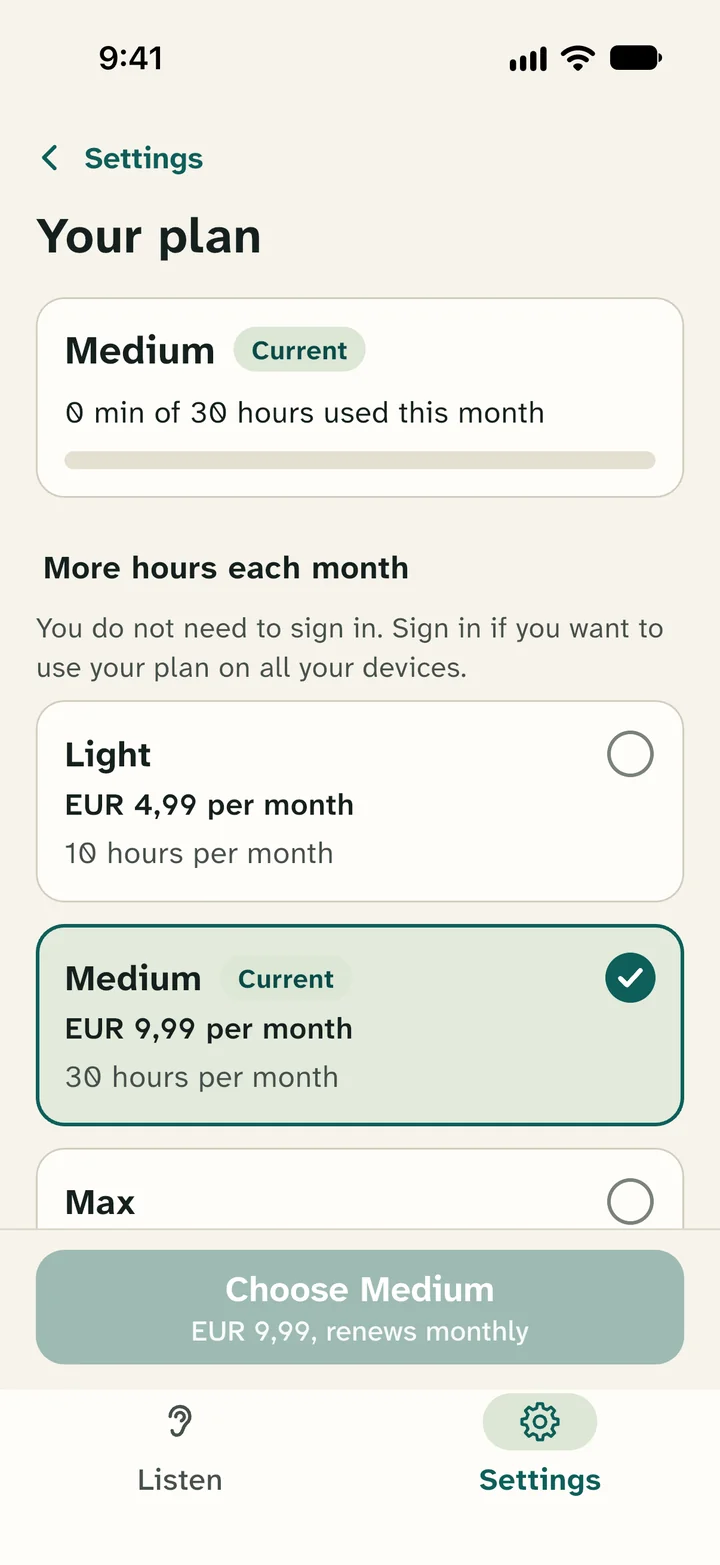
Klart
Tillbaka i Leo Speak står det: ”Klart! Ditt abonnemang är aktivt.” På sidan Ditt abonnemang står det nu Nuvarande vid ditt nya abonnemang.
Använder du det på fler enheter? Logga in
Du behöver inte logga in för att skaffa ett abonnemang. Logga in om du också vill använda abonnemanget på en annan enhet, till exempel en surfplatta eller en dator.
Gå till Inställningar i appen. Under Konto trycker du på Logga in.
Så loggar du in
Logga in med Apple
Det här är oftast enklast på en iPhone. Tryck på Logga in med Apple och bekräfta med Face ID, Touch ID eller din lösenkod.
Logga in med Google
Har du ett Google-konto, till exempel för Gmail? Tryck på Logga in med Google och logga in med ditt Google-konto.
Med din e-postadress
Det här fungerar med alla e-postadresser. Du behöver inget lösenord.
- Skriv din e-postadress i rutan under Eller med din e-postadress.
- Tryck på Skicka min kod.
- Öppna din e-post. Du får ett mejl med en kod på 6 siffror.
- Gå tillbaka till Leo Speak. Du ser skärmen Titta i din e-post. Skriv in de 6 siffrorna där. Efter den sista siffran loggar appen in dig av sig själv. Om den inte gör det trycker du på Logga in.
Inget mejl? Titta även i skräpposten. Fortfarande inget? Tryck då på Skicka en ny kod.
Fungerar det inte?
Appen säger: ”Köpet avbröts.”
Du har inte köpt något och inte betalat något. Vill du ändå ha ett abonnemang? Börja då om från steg 3.
Appen säger: ”Köpet gick inte igenom. Försök igen senare.”
Kontrollera dina betalningsuppgifter hos Apple. Du hittar dem i appen Inställningar: tryck på ditt namn högst upp. Försök sedan igen.
Säg upp ditt abonnemang
Du kan säga upp när du vill. Du behåller abonnemanget till slutet av den månad du redan har betalat för. När abonnemanget tar slut försvinner de timmar du har sparat.
I Leo Speak: gå till Inställningar och tryck på Ditt abonnemang. Tryck sedan på Hantera abonnemang. Google Play eller App Store öppnas, och där säger du upp det.
På en Android-telefon kan du också göra det i appen Google Play. Tryck på din bild uppe till höger, välj Betalningar och prenumerationer och sedan Prenumerationer.
På en iPhone kan du också göra det i appen Inställningar. Tryck på ditt namn högst upp och sedan på Prenumerationer.
Frågor?
Mejla mig gärna på thomas@leospeak.app, så hjälper jag dig.
Du kan också skicka ett meddelande till mig från appen. Tryck på Inställningar och sedan på Skicka ett meddelande till mig.
Thomas, som gör Leo Speak