Näin hankit paketin
Leo Speak antaa sinulle 60 ilmaista minuuttia joka kuukausi. Tarvitsetko enemmän? Silloin hankit paketin sovelluksessa. Maksat Google Playn tai App Storen kautta. Alla olevat vaiheet näyttävät, miten se tehdään.
Saitko koodin? Näin syötät sen.
Maksaisitko mieluummin selaimessa? Katso hinnat.
Millainen puhelin sinulla on?
- Minulla on Android-puhelinEsimerkiksi Samsung, Motorola tai Google Pixel
- Minulla on iPhoneApplen valmistama puhelin
Etkö ole varma? Katso puhelimesi takapuolta. Onko siinä omena? Silloin sinulla on iPhone. Muuten se on lähes aina Android-puhelin.
Paketin hankkiminen Android-puhelimeen
Onko sinulla iPhone? Siirry iPhonen ohjeisiin.
Mene asetuksiin
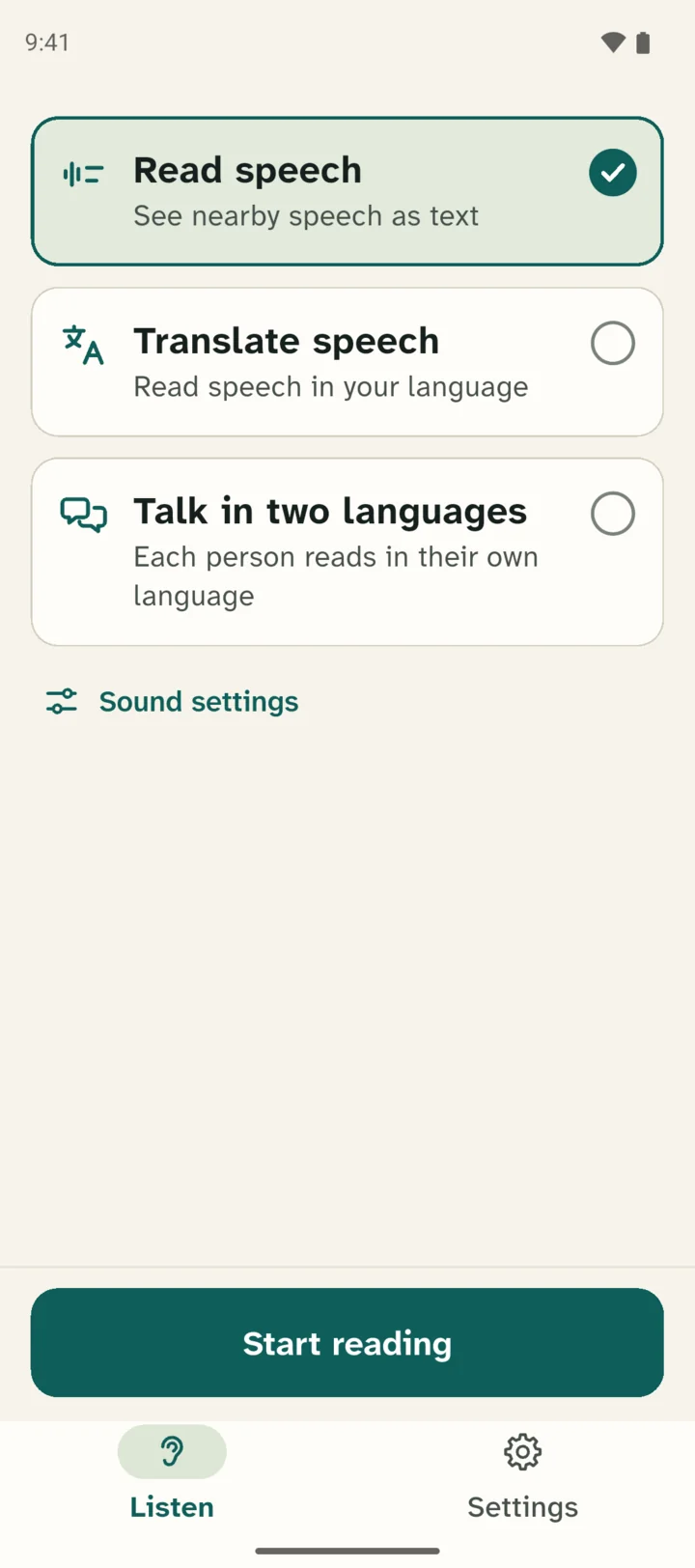
Avaa Leo Speak -sovellus. Näytön alareunassa on kaksi painiketta. Napauta Asetukset, jossa on rataskuvake.
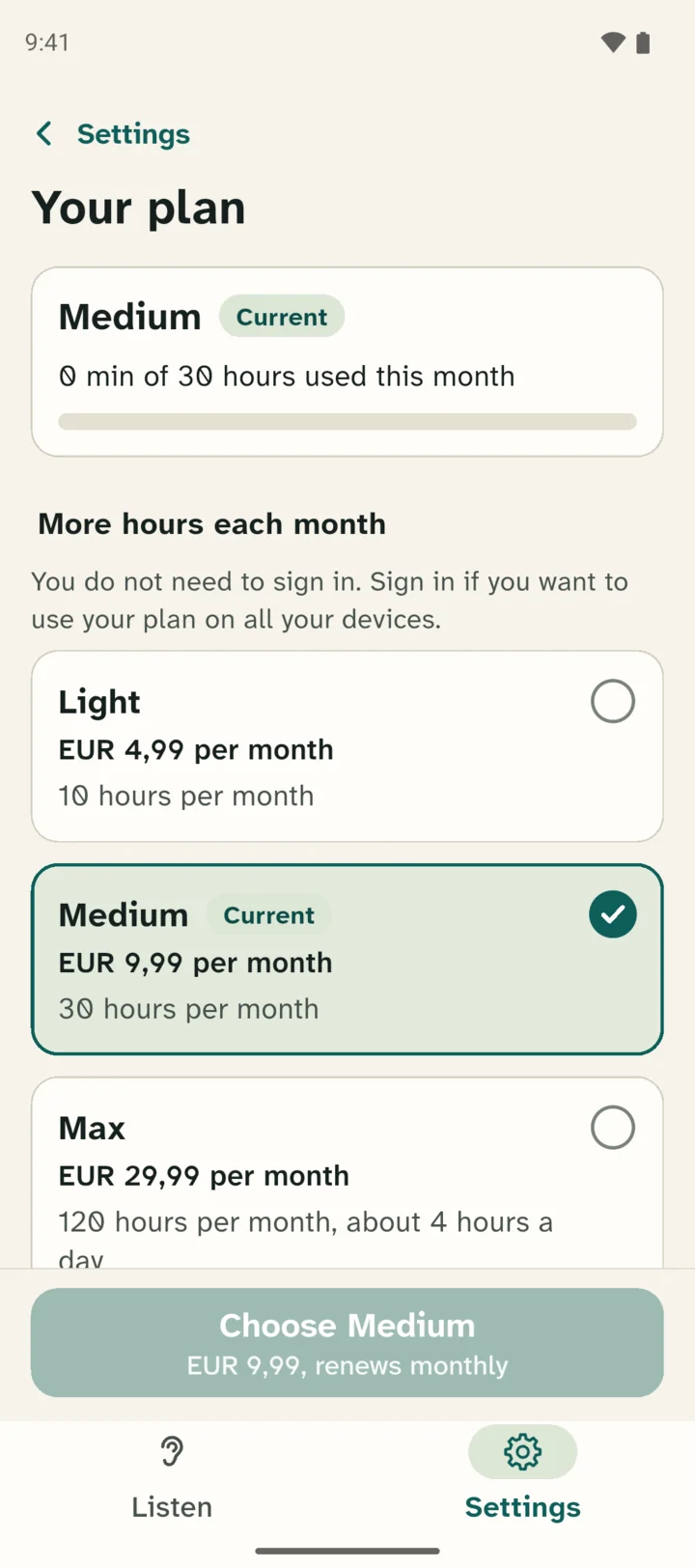
Napauta Pakettisi
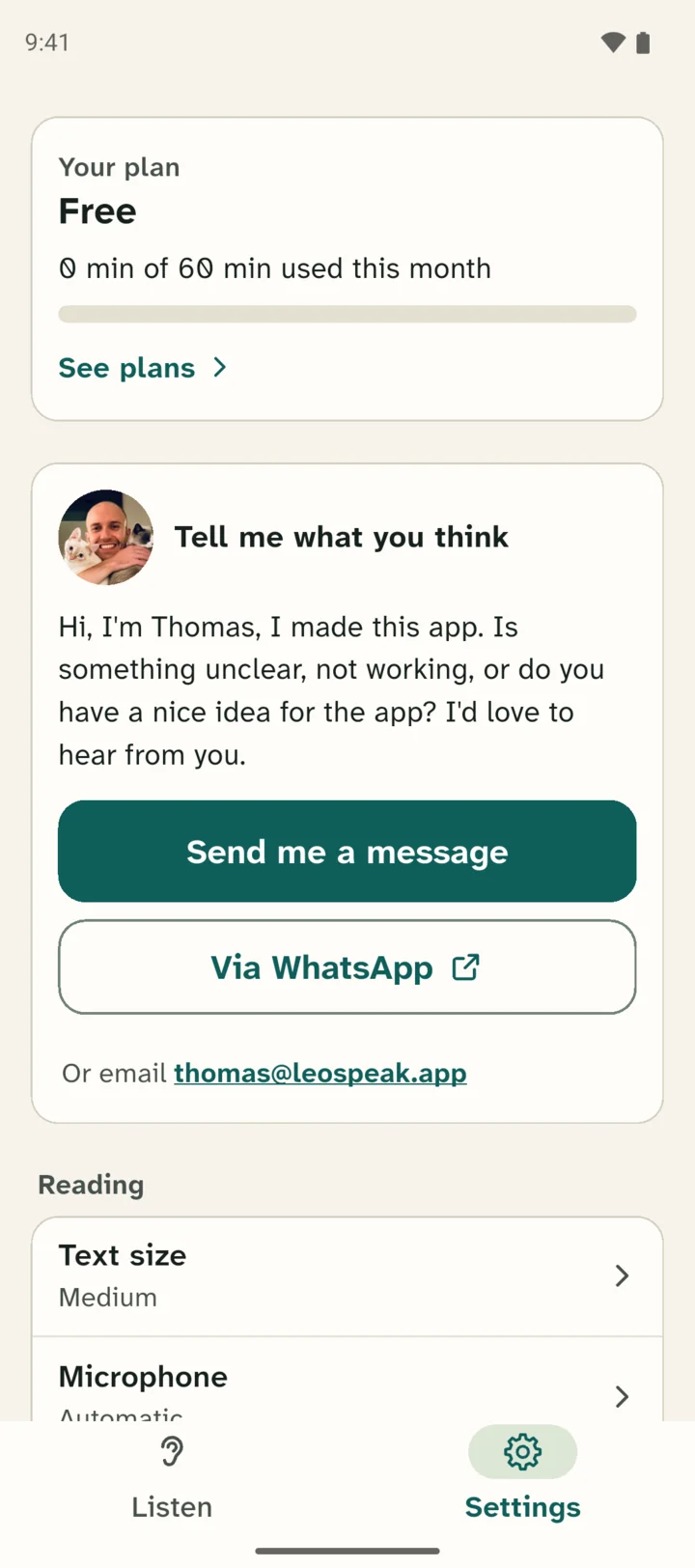
Yläreunassa on laatikko, jossa lukee Pakettisi. Napauta laatikkoa, esimerkiksi kohtaa Katso paketit.
Valitse paketti
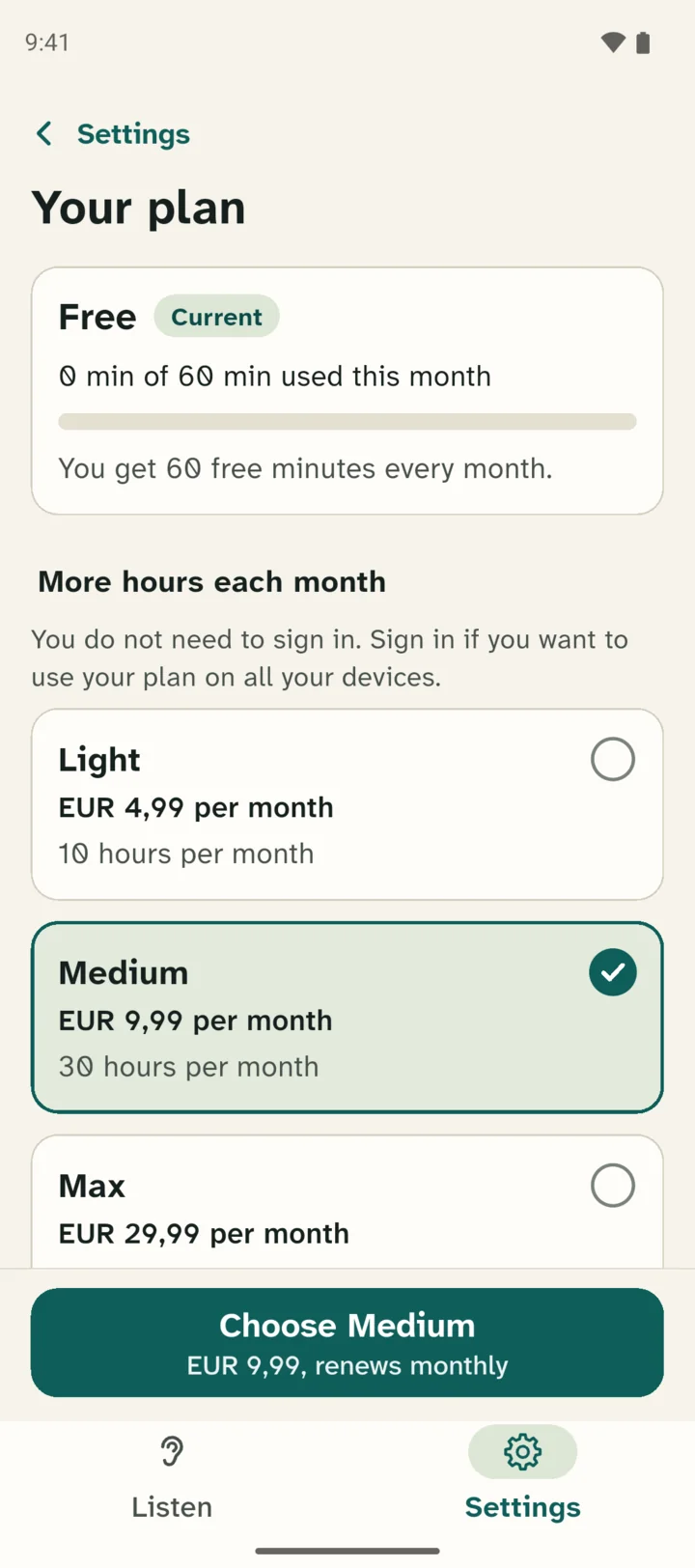
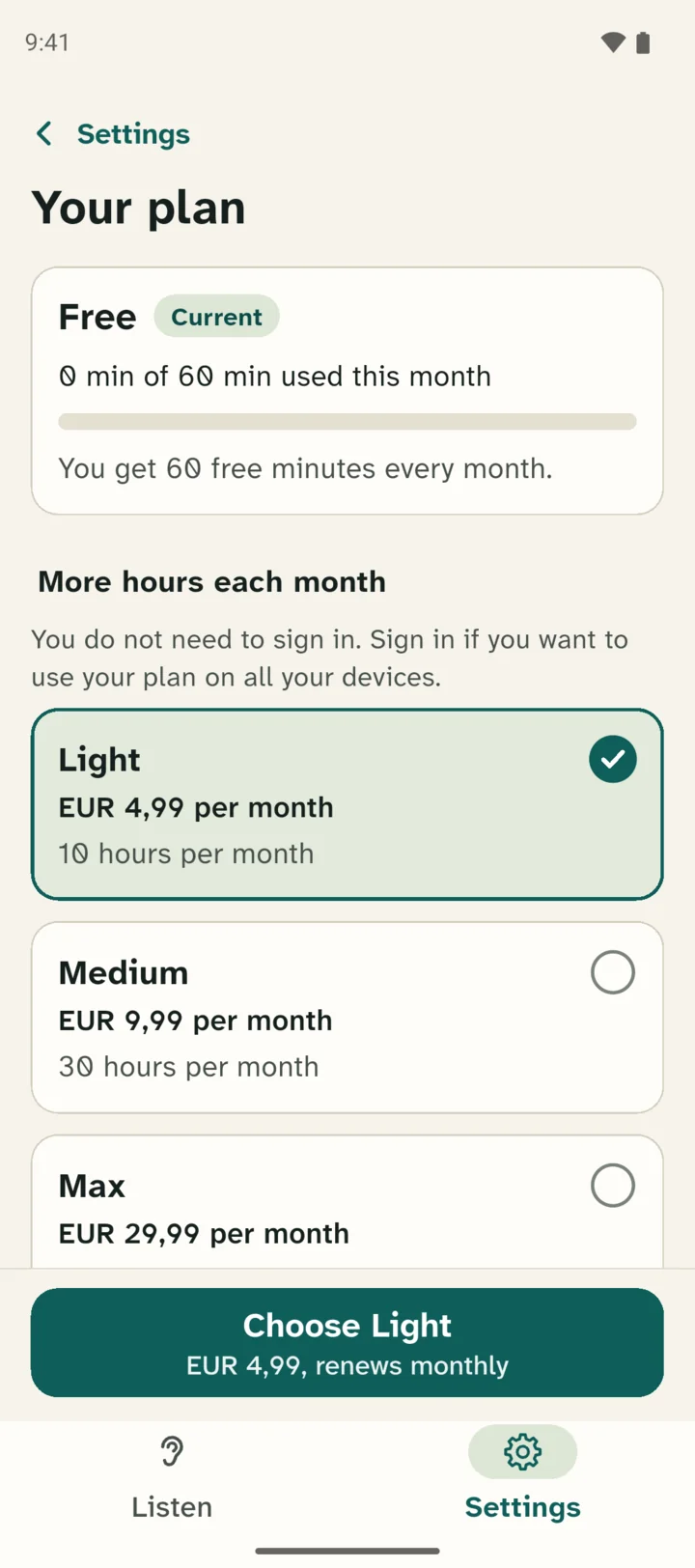
Ylhäällä näet nykyisen pakettisi. Sen alla, kohdassa Lisää tunteja joka kuukausi, ovat paketit Light, Medium, Max, Tupla-Max ja Rajaton. Vieritä alas, niin näet ne kaikki. Jokaisessa näkyy, montako tuntia saat kuukaudessa ja mitä se maksaa. Napauta haluamaasi pakettia. Sen viereen tulee valintamerkki.
Napauta vihreää painiketta
Alareunassa on vihreä painike, jossa on valintasi nimi, esimerkiksi Valitse Medium. Napauta painiketta.
Vahvista Google Playssa
Google Play avautuu. Siinä näkyy paketti ja kuukausihinta. Kysyykö Google Play maksutapaa? Valitse silloin kortti, PayPal tai Google Play -lahjakortti. Vahvista sitten napauttamalla painiketta.
Paketti uusiutuu joka kuukausi. Voit perua milloin tahansa Google Playssa.
Valmista
Leo Speakissa lukee: "Valmista! Pakettisi on nyt käytössä." Pakettisi-sivulla uuden pakettisi kohdalla lukee nyt Käytössä.
Käytätkö useammalla laitteella? Kirjaudu sisään
Paketin hankkimiseen ei tarvita kirjautumista. Kirjaudu, jos haluat käyttää pakettiasi myös toisella laitteella, kuten tabletilla tai tietokoneella.
Mene sovelluksessa kohtaan Asetukset. Napauta kohdan Tili alla Kirjaudu sisään.
Näin kirjaudut
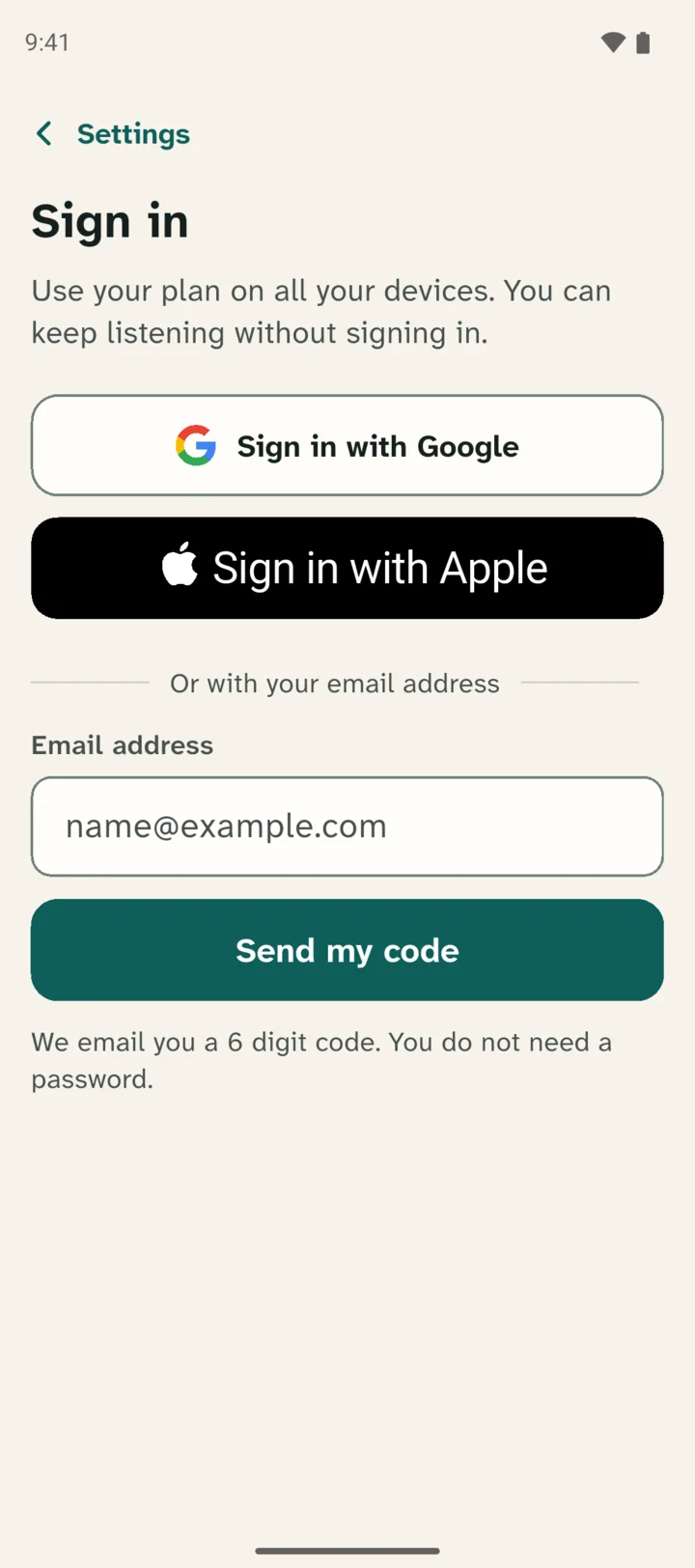
Kirjaudu Google-tilillä
Tämä on yleensä helpointa. Android-puhelimessasi on jo Google-tili. Napauta Kirjaudu Google-tilillä ja valitse tilisi. Usein yksi napautus riittää.
Kirjaudu sisään Applella
Onko sinulla Apple-tili, esimerkiksi siksi, että sinulla on myös iPad? Silloin voit käyttää sitä. Napauta Kirjaudu sisään Applella ja kirjaudu Apple-tililläsi.
Sähköpostiosoitteella
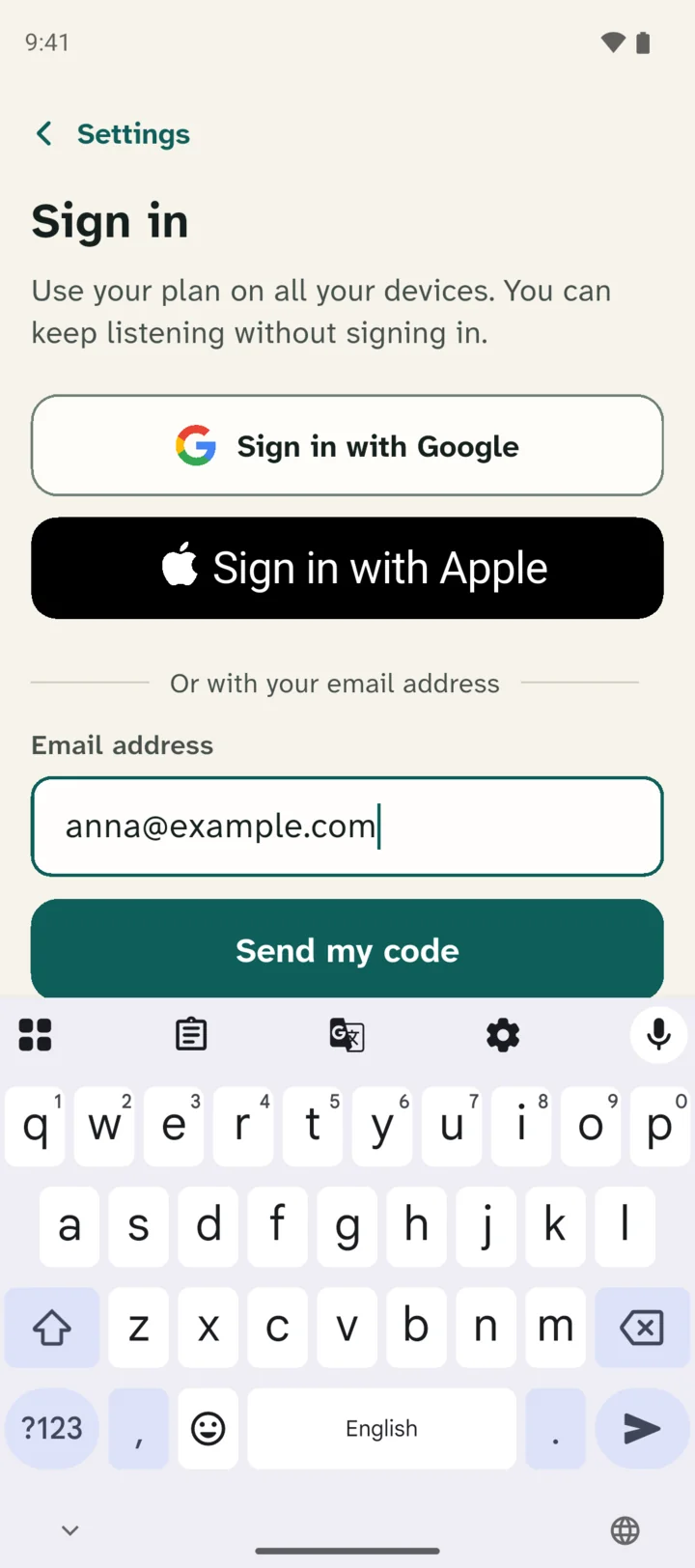
Tämä toimii millä tahansa sähköpostiosoitteella. Salasanaa ei tarvita.
- Kirjoita sähköpostiosoitteesi kenttään, joka on kohdan Tai sähköpostiosoitteella alla.
- Napauta Lähetä koodi.
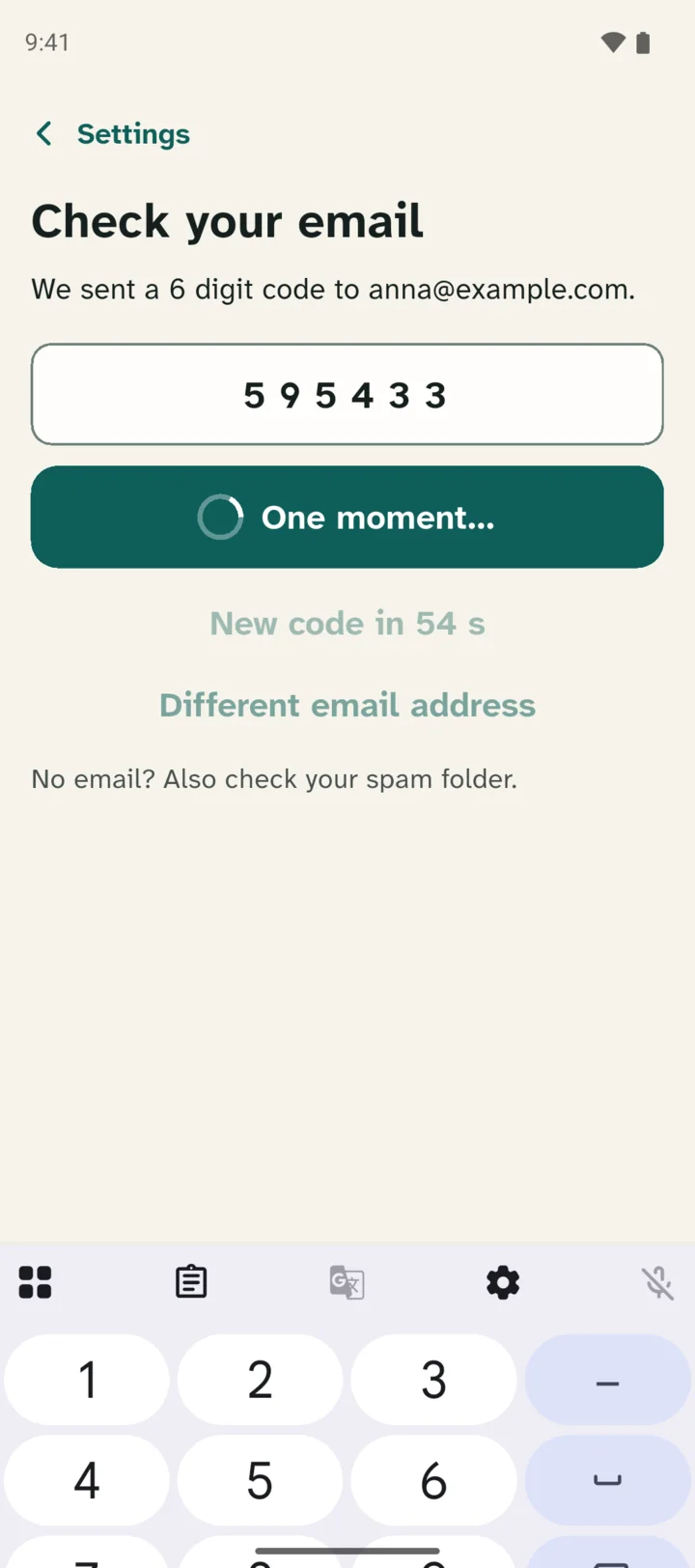
- Avaa sähköpostisi. Saat viestin, jossa on 6-numeroinen koodi.
- Palaa Leo Speakiin. Näet Tarkista sähköpostisi -näkymän. Kirjoita siihen 6 numeroa. Viimeisen numeron jälkeen sovellus kirjaa sinut sisään itse. Jos niin ei käy, napauta Kirjaudu.
Eikö viestiä tullut? Katso myös roskapostikansio. Eikö vieläkään mitään? Napauta silloin Lähetä uusi koodi.
Eikö onnistu?
Sovellus sanoo: "Osto peruttiin."
Et ostanut etkä maksanut mitään. Haluatko silti paketin? Aloita silloin uudelleen vaiheesta 3.
Sovellus sanoo: "Osto ei onnistunut. Yritä myöhemmin uudelleen."
Tarkista maksutapasi Google Playssa. Yritä sitten uudelleen.
Paketin hankkiminen iPhoneen
Onko sinulla Android-puhelin? Siirry Androidin ohjeisiin.
Mene asetuksiin
Avaa Leo Speak -sovellus. Näytön alareunassa on kaksi painiketta. Napauta Asetukset, jossa on rataskuvake.
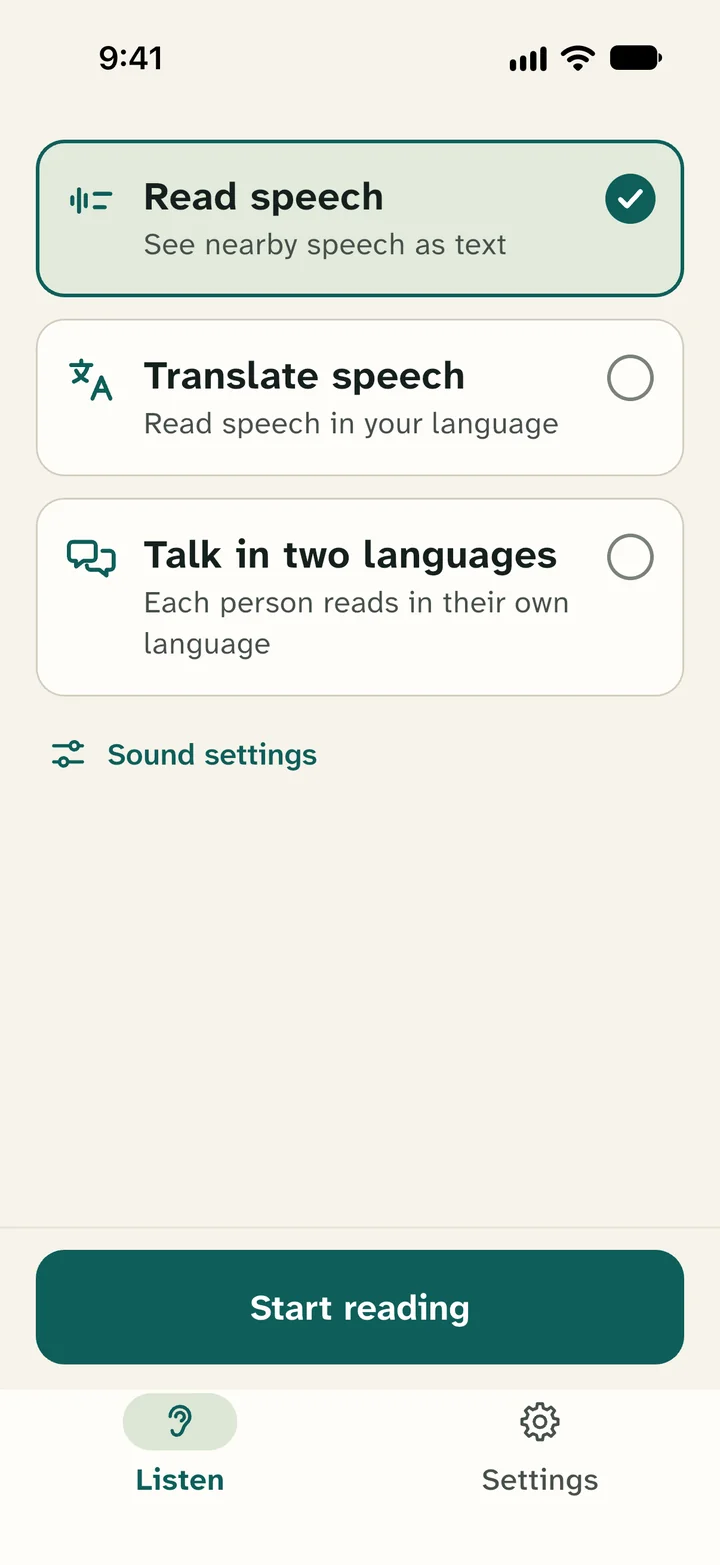
Napauta Pakettisi
Yläreunassa on laatikko, jossa lukee Pakettisi. Napauta laatikkoa, esimerkiksi kohtaa Katso paketit.
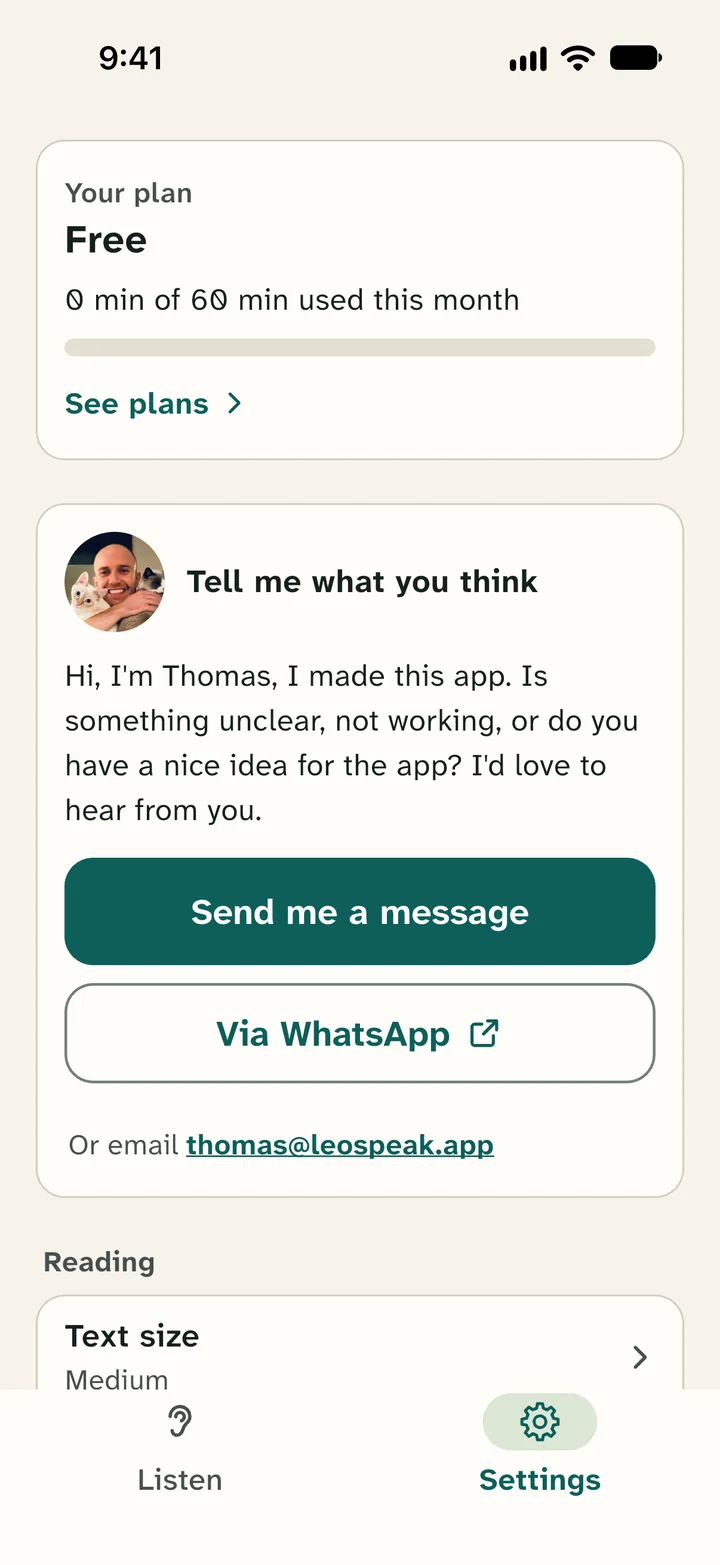
Valitse paketti
Ylhäällä näet nykyisen pakettisi. Sen alla, kohdassa Lisää tunteja joka kuukausi, ovat paketit Light, Medium, Max, Tupla-Max ja Rajaton. Vieritä alas, niin näet ne kaikki. Jokaisessa näkyy, montako tuntia saat kuukaudessa ja mitä se maksaa. Napauta haluamaasi pakettia. Sen viereen tulee valintamerkki.
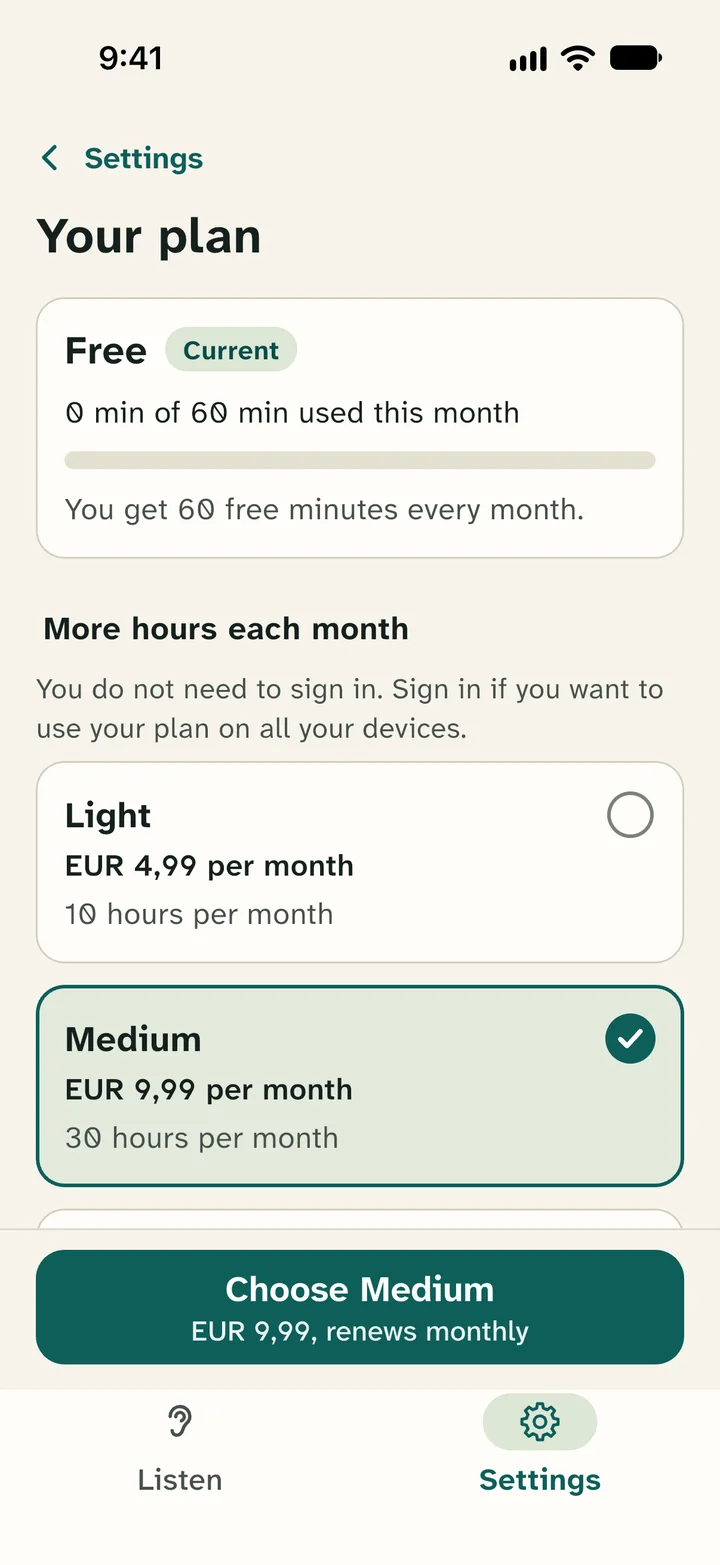
Napauta vihreää painiketta
Alareunassa on vihreä painike, jossa on valintasi nimi, esimerkiksi Valitse Medium. Napauta painiketta.
Vahvista Applella
Näkyviin tulee Applen näkymä. Siinä näkyy paketti ja kuukausihinta. Vahvista Face ID:llä, Touch ID:llä tai Apple-tilisi salasanalla. Face ID:tä käyttäessäsi painat ensin nopeasti kaksi kertaa sivupainiketta.
Paketti uusiutuu joka kuukausi. Voit perua milloin tahansa App Storessa.
Valmista
Leo Speakissa lukee: "Valmista! Pakettisi on nyt käytössä." Pakettisi-sivulla uuden pakettisi kohdalla lukee nyt Käytössä.
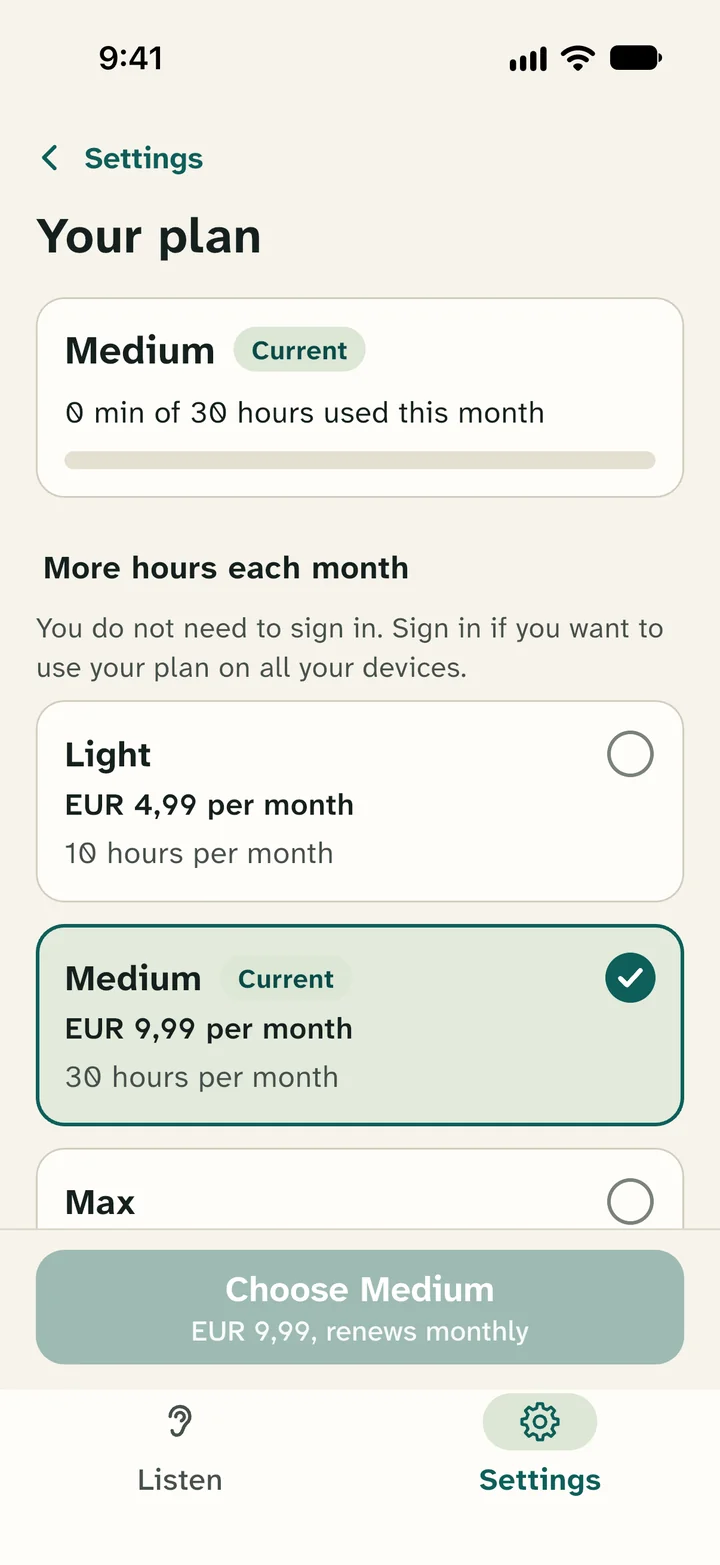
Käytätkö useammalla laitteella? Kirjaudu sisään
Paketin hankkimiseen ei tarvita kirjautumista. Kirjaudu, jos haluat käyttää pakettiasi myös toisella laitteella, kuten tabletilla tai tietokoneella.
Mene sovelluksessa kohtaan Asetukset. Napauta kohdan Tili alla Kirjaudu sisään.
Näin kirjaudut
Kirjaudu sisään Applella
iPhonessa tämä on yleensä helpointa. Napauta Kirjaudu sisään Applella ja vahvista Face ID:llä, Touch ID:llä tai pääsykoodillasi.
Kirjaudu Google-tilillä
Onko sinulla Google-tili, esimerkiksi Gmailia varten? Napauta Kirjaudu Google-tilillä ja kirjaudu Google-tililläsi.
Sähköpostiosoitteella
Tämä toimii millä tahansa sähköpostiosoitteella. Salasanaa ei tarvita.
- Kirjoita sähköpostiosoitteesi kenttään, joka on kohdan Tai sähköpostiosoitteella alla.
- Napauta Lähetä koodi.
- Avaa sähköpostisi. Saat viestin, jossa on 6-numeroinen koodi.
- Palaa Leo Speakiin. Näet Tarkista sähköpostisi -näkymän. Kirjoita siihen 6 numeroa. Viimeisen numeron jälkeen sovellus kirjaa sinut sisään itse. Jos niin ei käy, napauta Kirjaudu.
Eikö viestiä tullut? Katso myös roskapostikansio. Eikö vieläkään mitään? Napauta silloin Lähetä uusi koodi.
Eikö onnistu?
Sovellus sanoo: "Osto peruttiin."
Et ostanut etkä maksanut mitään. Haluatko silti paketin? Aloita silloin uudelleen vaiheesta 3.
Sovellus sanoo: "Osto ei onnistunut. Yritä myöhemmin uudelleen."
Tarkista maksutietosi Applella. Löydät ne Asetukset-sovelluksesta: napauta ylhäällä nimeäsi. Yritä sitten uudelleen.
Peru pakettisi
Voit perua milloin tahansa. Pakettisi on käytössä sen kuukauden loppuun, josta olet jo maksanut. Kun pakettisi päättyy, säästämäsi tunnit menetetään.
Leo Speakissa: mene kohtaan Asetukset ja napauta Pakettisi. Napauta sitten Hallitse tilausta. Google Play tai App Store avautuu, ja perut paketin siellä.
Android-puhelimessa voit tehdä sen myös Google Play -sovelluksessa. Napauta kuvaasi oikeassa yläkulmassa, valitse Maksut ja tilaukset ja sitten Tilaukset.
iPhonessa voit tehdä sen myös Asetukset-sovelluksessa. Napauta ylhäällä nimeäsi ja sitten Tilaukset.
Kysyttävää?
Lähetä minulle sähköpostia osoitteeseen thomas@leospeak.app, niin autan sinua.
Voit myös lähettää minulle viestin sovelluksesta. Napauta Asetukset ja sitten Lähetä minulle viesti.
Thomas, Leo Speakin tekijä