Slik velger du et abonnement
Leo Speak gir deg 60 gratis minutter hver måned. Trenger du mer? Da velger du et abonnement i appen. Du betaler gjennom Google Play eller App Store. Trinnene nedenfor viser hvordan.
Har du fått en kode? Slik skriver du den inn.
Vil du heller betale i nettleseren? Se prisene.
Hvilken telefon har du?
- Jeg har en Android-telefonFor eksempel en Samsung, Motorola eller Google Pixel
- Jeg har en iPhoneEn telefon fra Apple
Usikker? Se på baksiden av telefonen. Er det et eple der? Da har du en iPhone. Ellers er det nesten alltid en Android-telefon.
Velg et abonnement på en Android-telefon
Har du en iPhone? Gå til trinnene for iPhone.
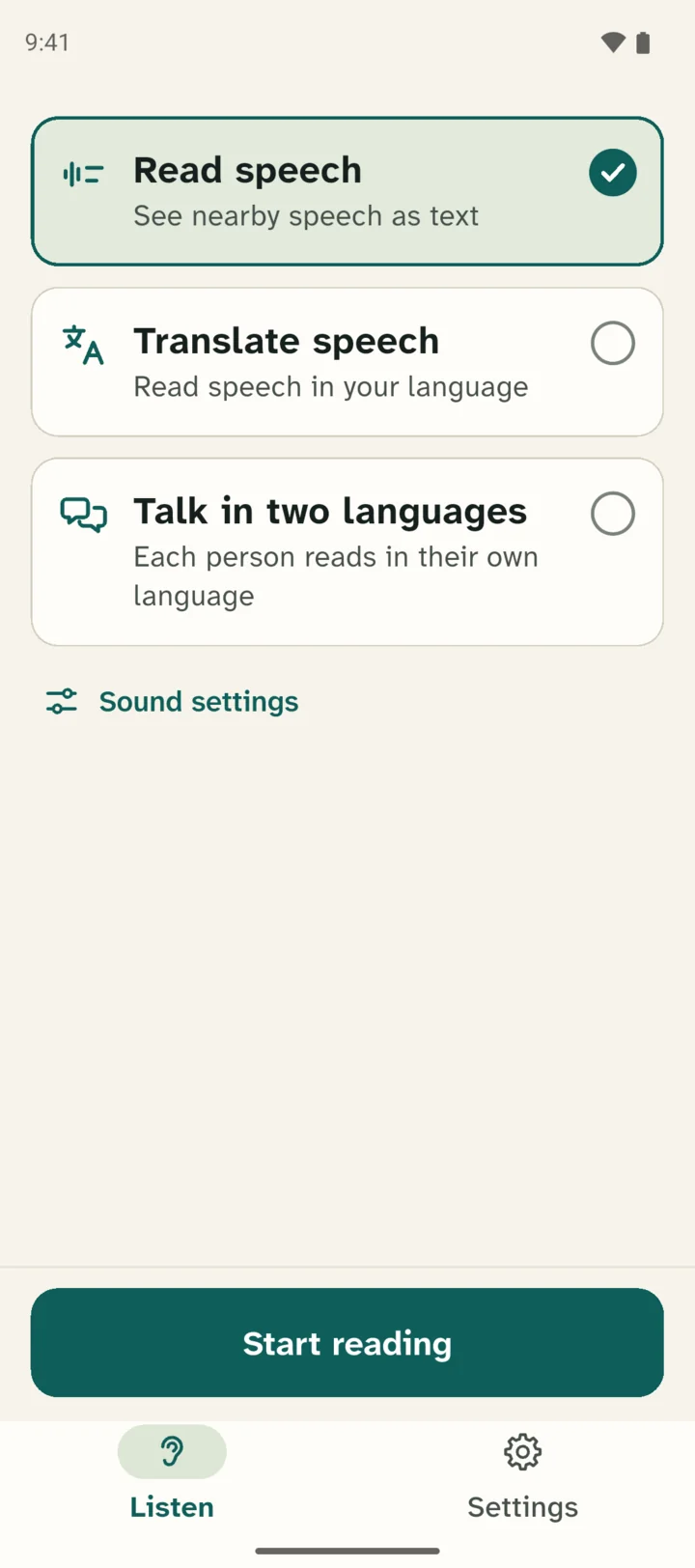
Gå til Innstillinger
Åpne Leo Speak-appen. Nederst på skjermen ser du to knapper. Trykk på Innstillinger, knappen med tannhjulet.
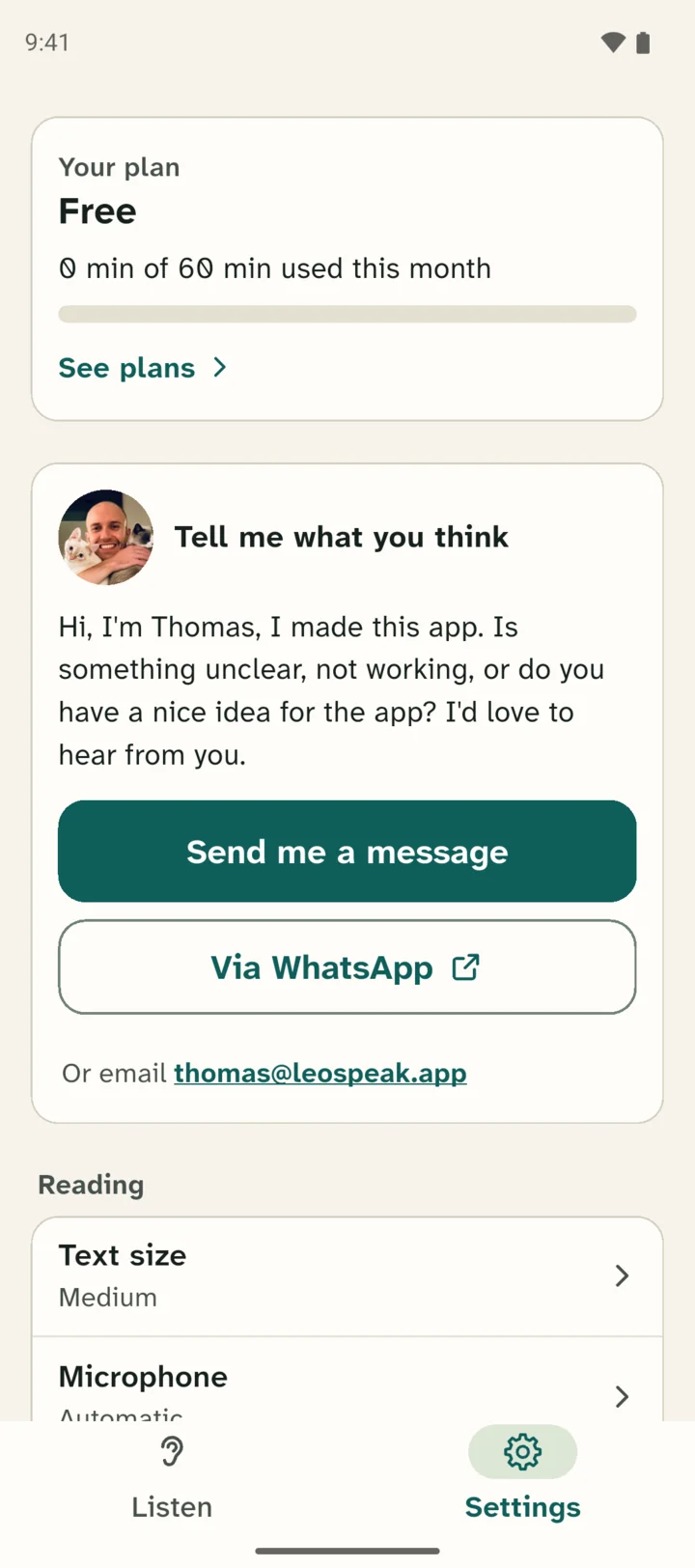
Trykk på Ditt abonnement
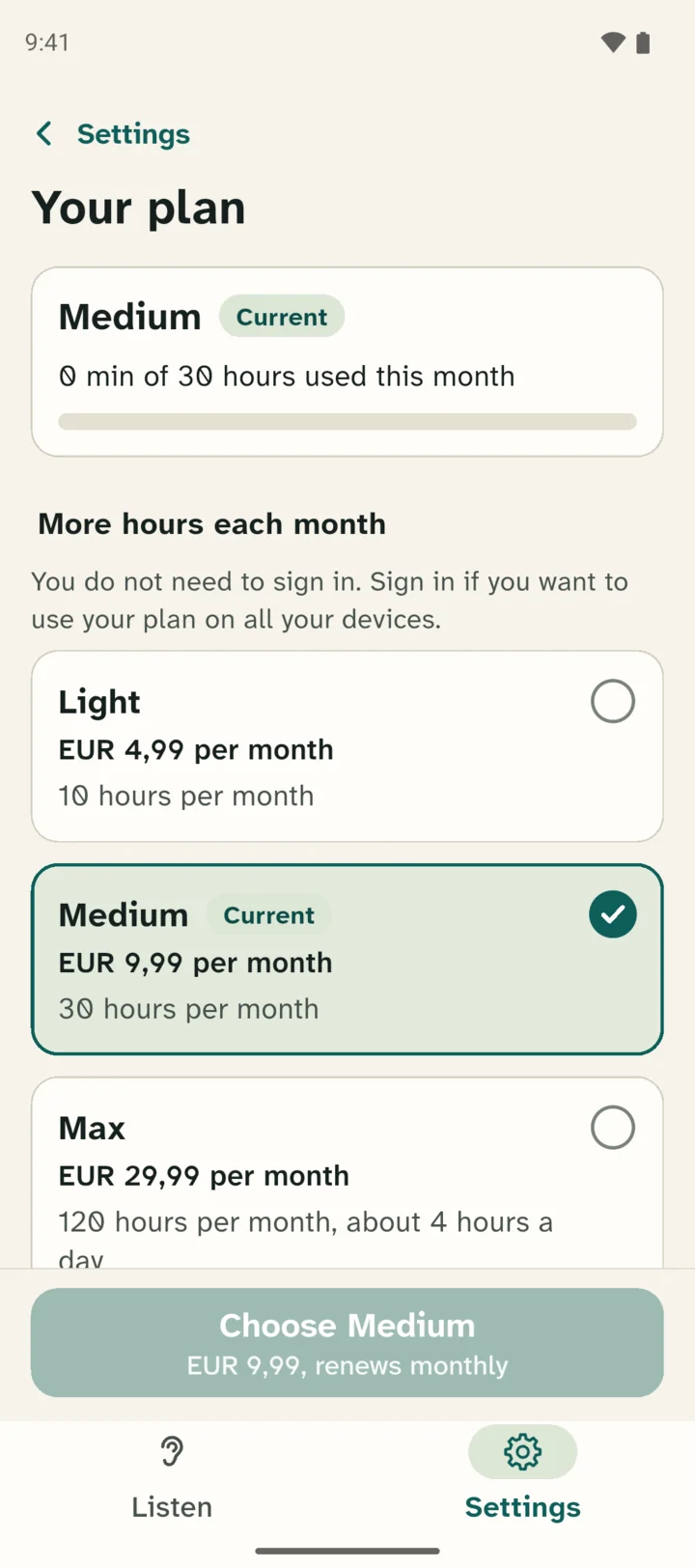
Øverst er det en boks med ordene Ditt abonnement. Trykk på boksen, for eksempel på Se abonnementer.
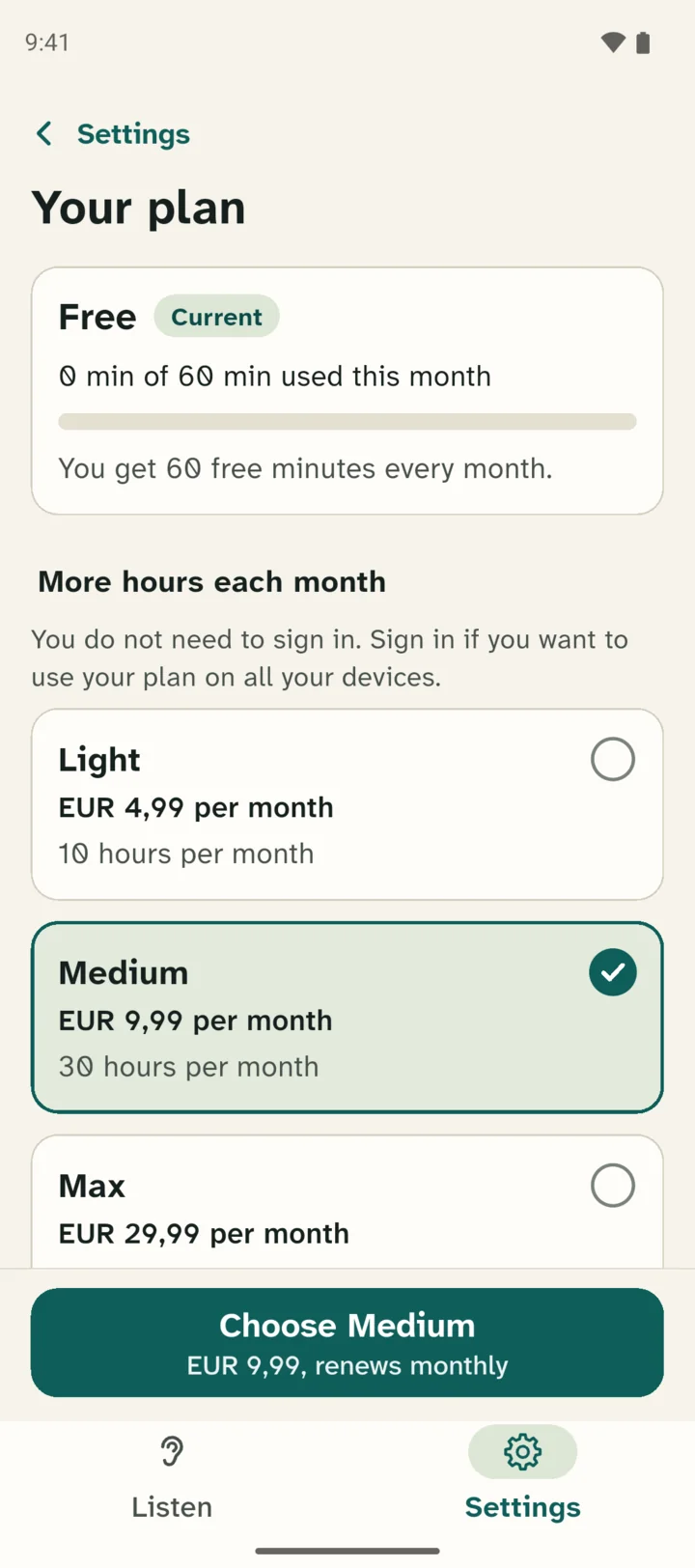
Velg et abonnement
Øverst ser du det nåværende abonnementet ditt. Under det, under Flere timer hver måned, står abonnementene Light, Medium, Max, Dobbel Max og Ubegrenset. Bla ned for å se alle. Ved hvert abonnement står det hvor mange timer du får i måneden og hva det koster. Trykk på abonnementet du vil ha. Det kommer en hake ved siden av.
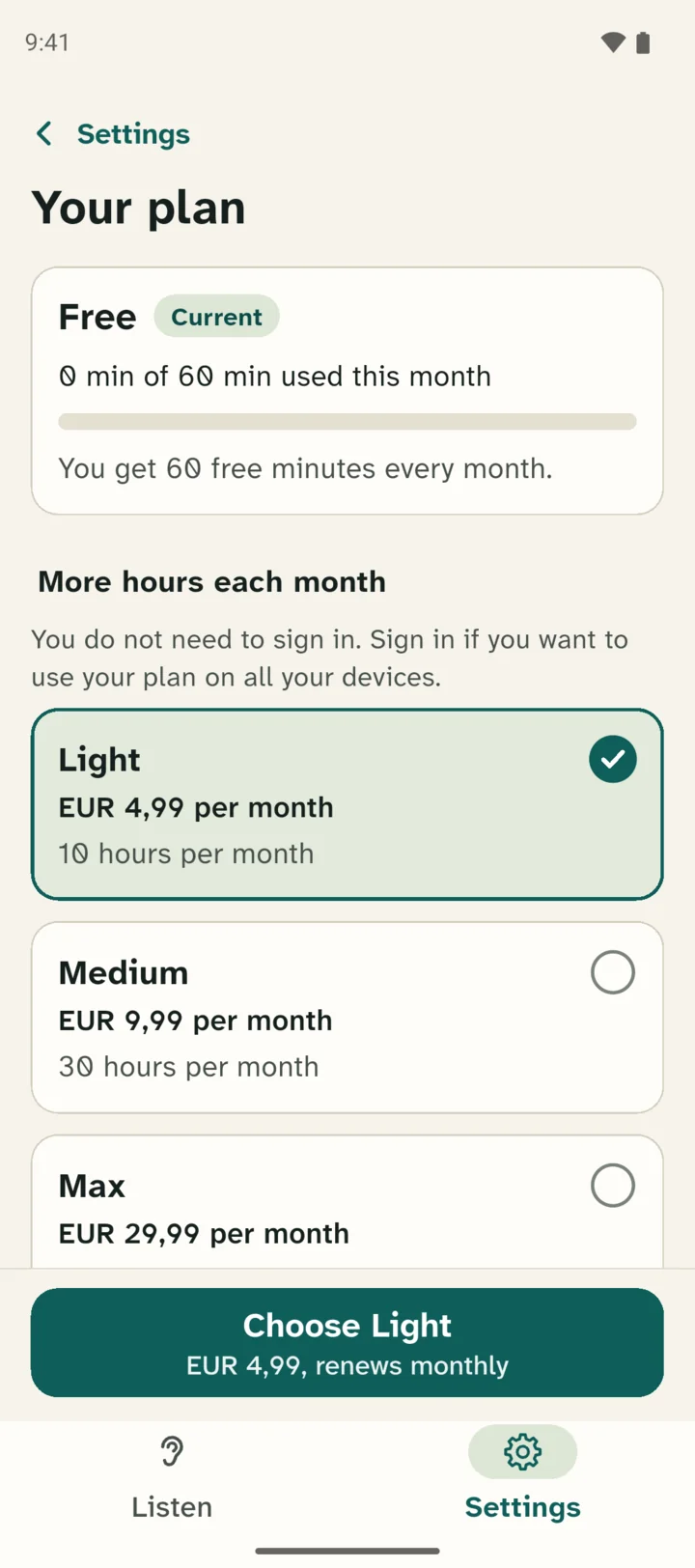
Trykk på den grønne knappen
Nederst er det en grønn knapp med navnet på det du har valgt, for eksempel Velg Medium. Trykk på den knappen.
Bekreft i Google Play
Google Play åpnes. Der ser du abonnementet og prisen per måned. Ber Google Play om en betalingsmåte? Velg da kort, PayPal eller et Google Play-gavekort. Trykk deretter på knappen for å bekrefte.
Abonnementet fornyes hver måned. Du kan si det opp når du vil i Google Play.
Ferdig
Tilbake i Leo Speak står det: «Ferdig! Abonnementet ditt er aktivt.» På siden Ditt abonnement står det nå Nåværende ved det nye abonnementet ditt.
Bruker du flere enheter? Logg på
Du trenger ikke logge på for å velge et abonnement. Logg på hvis du også vil bruke abonnementet på en annen enhet, for eksempel et nettbrett eller en datamaskin.
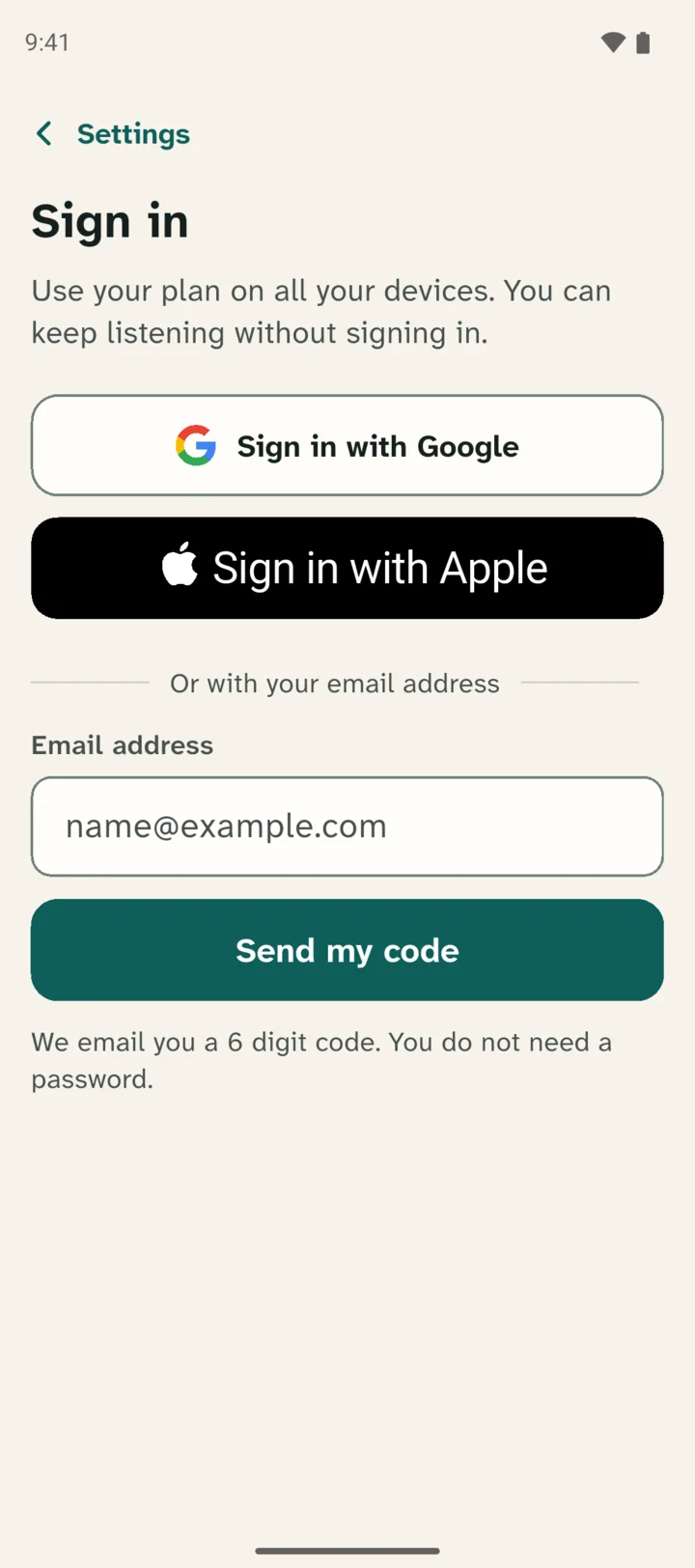
Gå til Innstillinger i appen. Under Konto trykker du på Logg på.
Slik logger du på
Logg på med Google
Dette er som regel enklest. Android-telefonen din har allerede en Google-konto. Trykk på Logg på med Google og velg kontoen din. Ofte holder det med ett trykk.
Logg på med Apple
Har du en Apple-konto, for eksempel fordi du også har en iPad? Da kan du bruke den. Trykk på Logg på med Apple og logg på med Apple-kontoen din.
Med e-postadressen din
Dette virker med alle e-postadresser. Du trenger ikke noe passord.
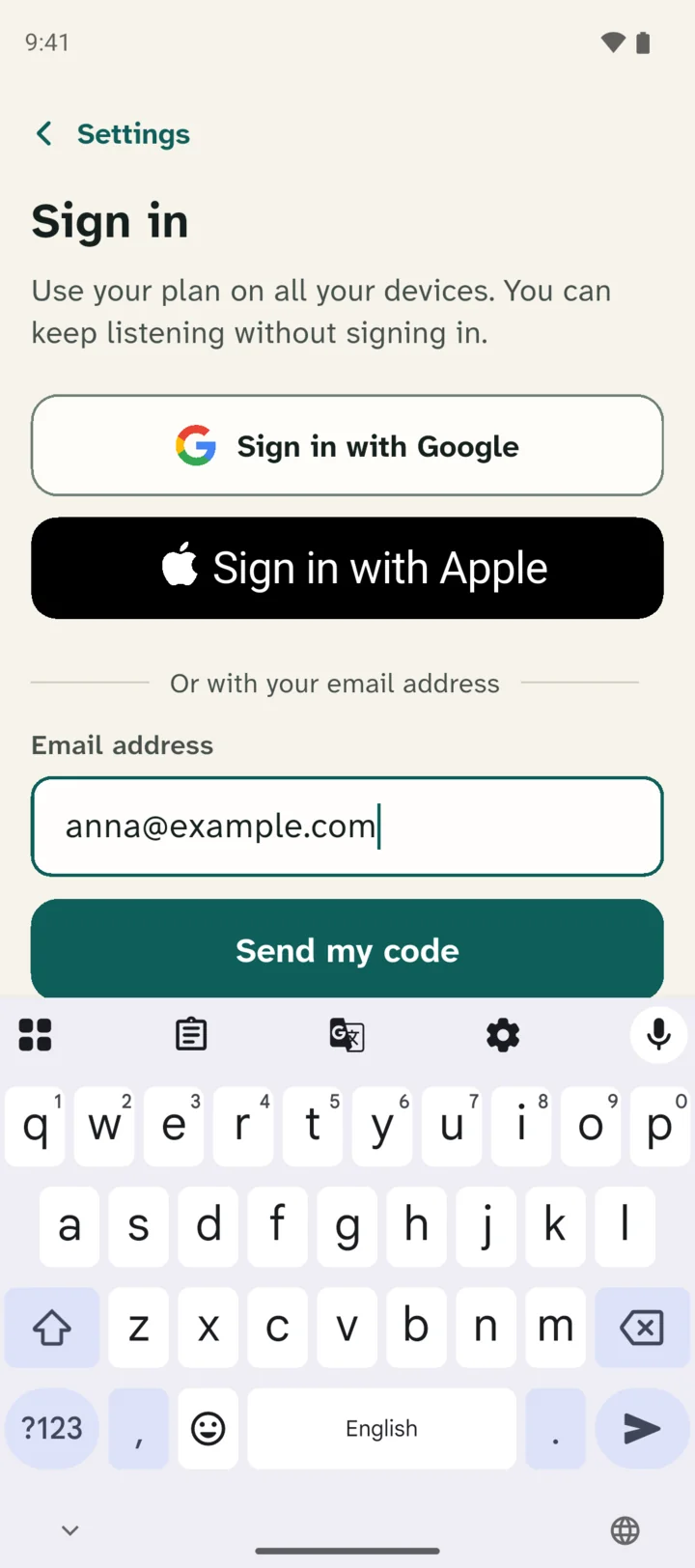
- Skriv e-postadressen din i boksen under Eller med e-postadressen din.
- Trykk på Send meg en kode.
- Åpne e-posten din. Du får en e-post med en kode på 6 sifre.
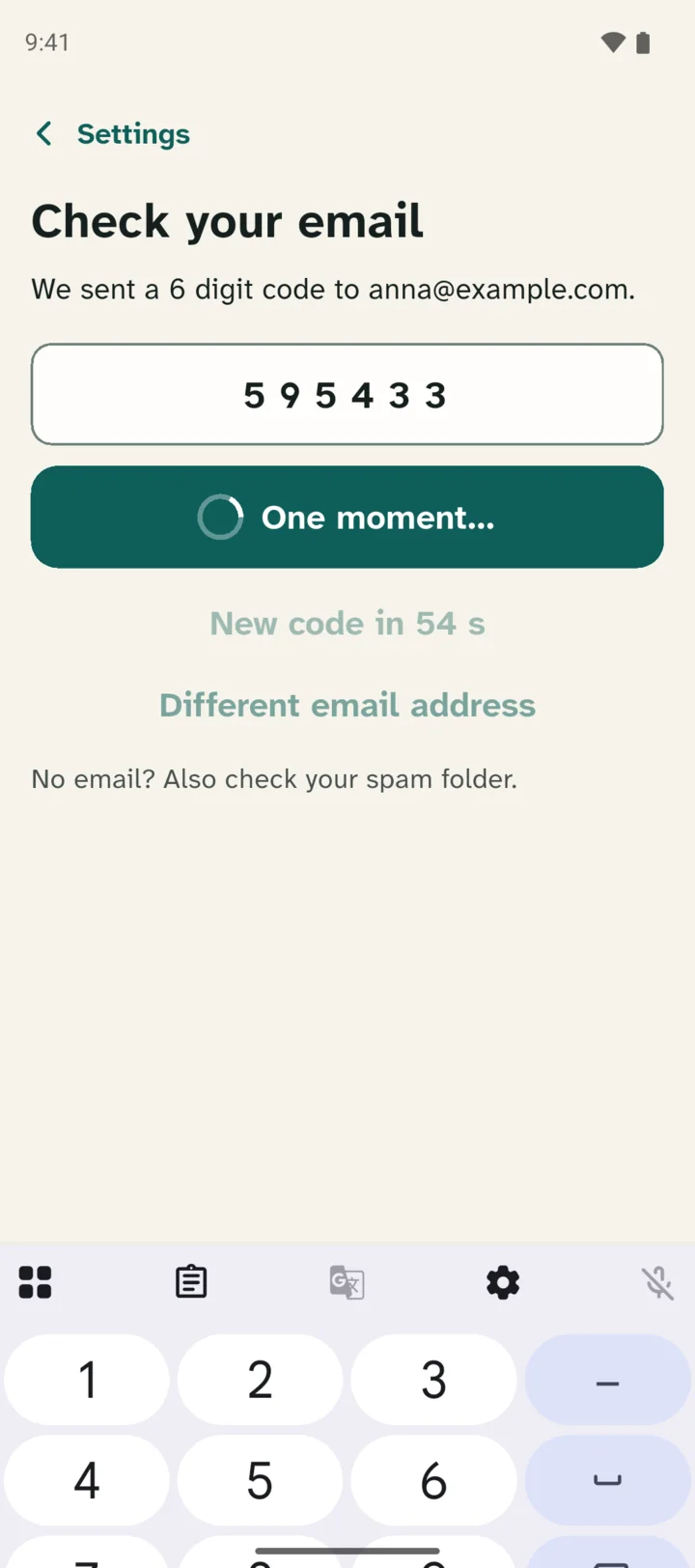
- Gå tilbake til Leo Speak. Du ser skjermen Sjekk e-posten din. Skriv inn de 6 sifrene der. Etter det siste sifferet logger appen deg på av seg selv. Hvis den ikke gjør det, trykker du på Logg på.
Ingen e-post? Sjekk også søppelpostmappen. Fortsatt ingenting? Trykk da på Send en ny kode.
Virker det ikke?
Appen sier: «Kjøpet ble avbrutt.»
Du har ikke kjøpt noe og ikke betalt noe. Vil du fortsatt ha et abonnement? Begynn da på nytt fra trinn 3.
Appen sier: «Kjøpet gikk ikke gjennom. Prøv igjen senere.»
Sjekk betalingsmåten din i Google Play. Prøv deretter igjen.
Velg et abonnement på en iPhone
Har du en Android-telefon? Gå til trinnene for Android.
Gå til Innstillinger
Åpne Leo Speak-appen. Nederst på skjermen ser du to knapper. Trykk på Innstillinger, knappen med tannhjulet.
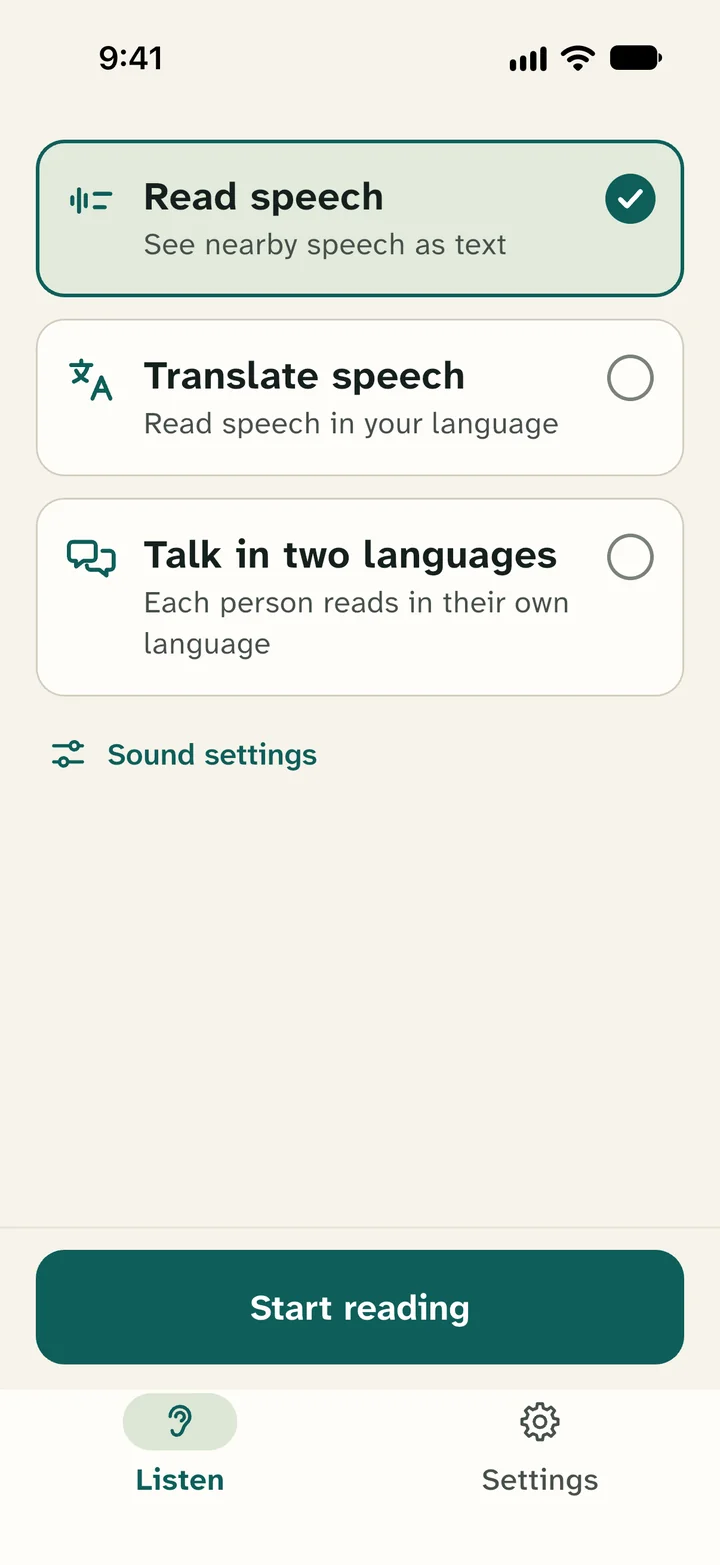
Trykk på Ditt abonnement
Øverst er det en boks med ordene Ditt abonnement. Trykk på boksen, for eksempel på Se abonnementer.
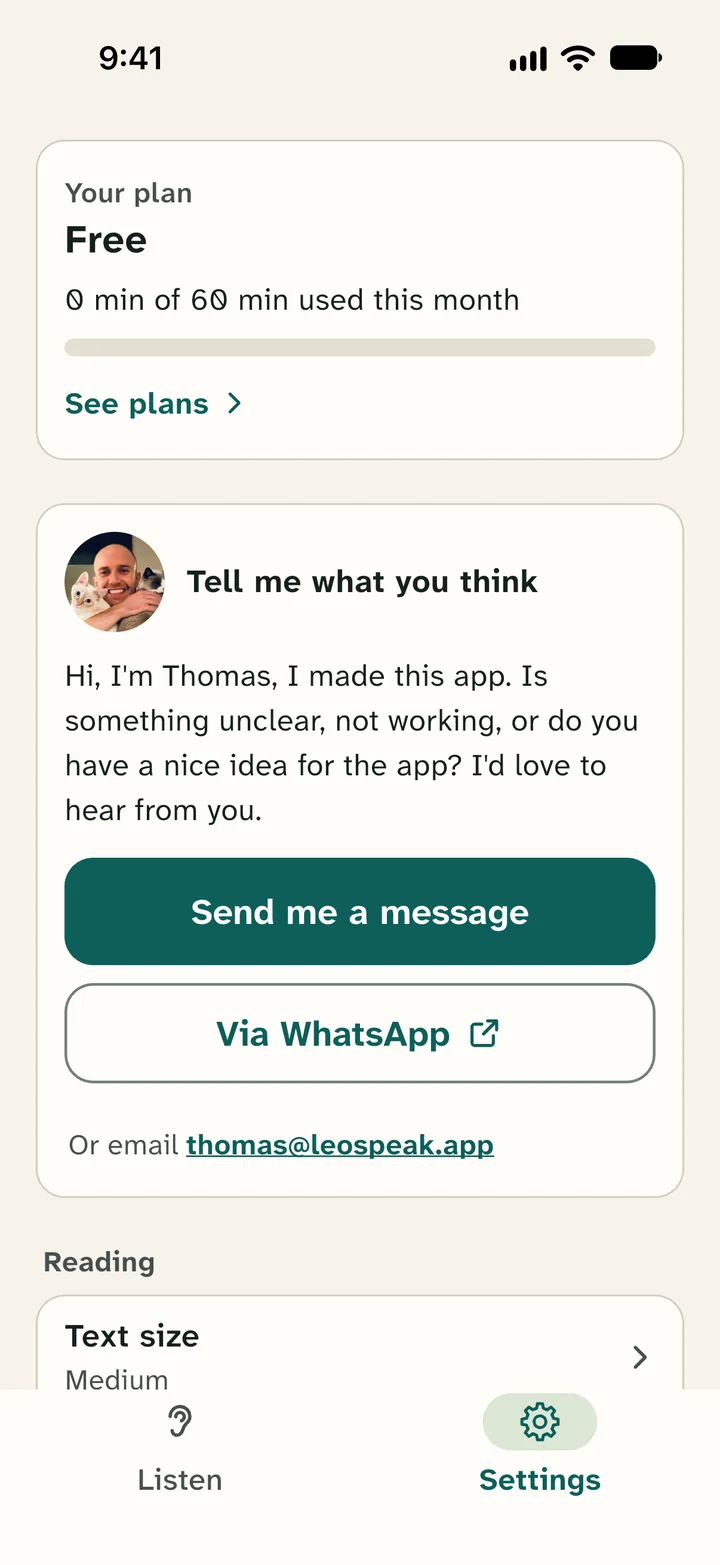
Velg et abonnement
Øverst ser du det nåværende abonnementet ditt. Under det, under Flere timer hver måned, står abonnementene Light, Medium, Max, Dobbel Max og Ubegrenset. Bla ned for å se alle. Ved hvert abonnement står det hvor mange timer du får i måneden og hva det koster. Trykk på abonnementet du vil ha. Det kommer en hake ved siden av.
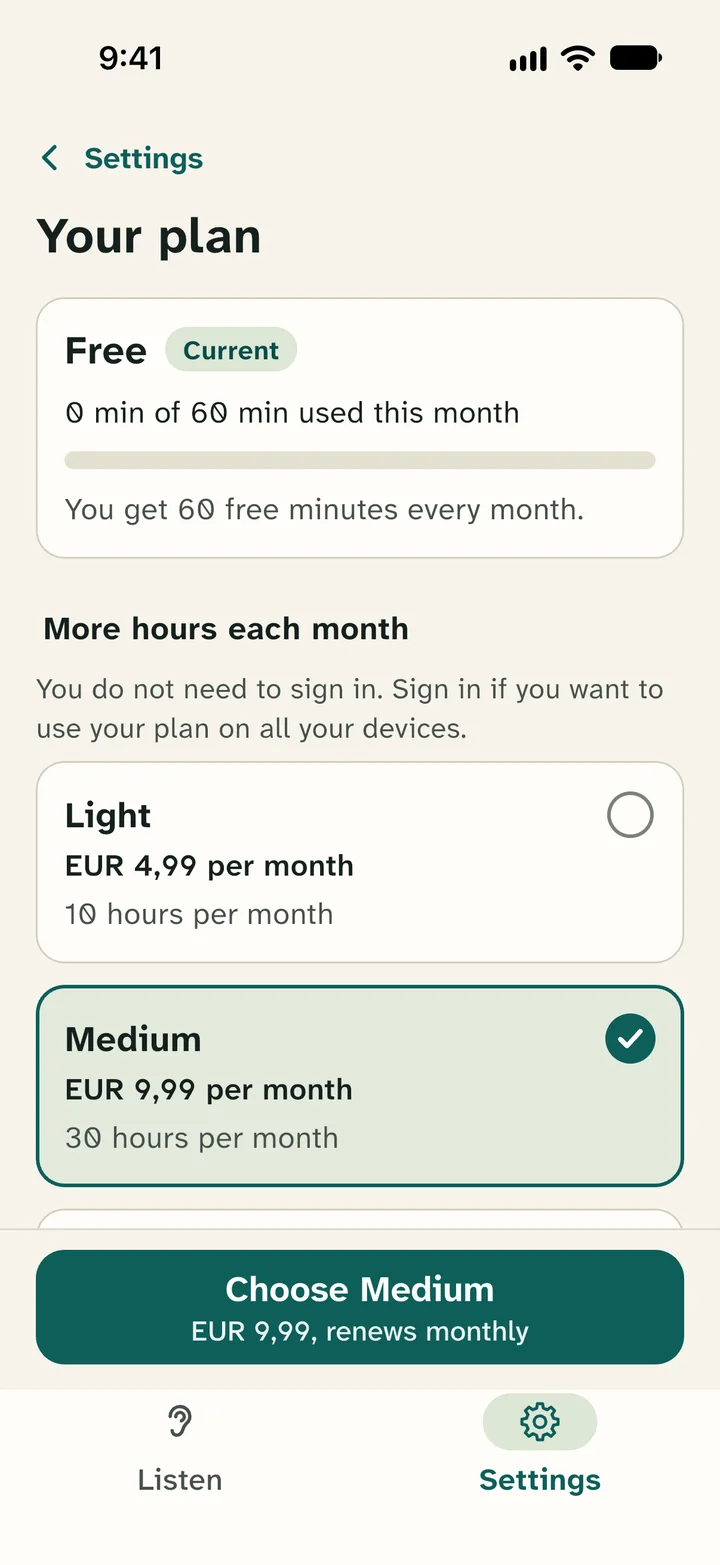
Trykk på den grønne knappen
Nederst er det en grønn knapp med navnet på det du har valgt, for eksempel Velg Medium. Trykk på den knappen.
Bekreft hos Apple
En skjerm fra Apple åpnes. Der ser du abonnementet og prisen per måned. Bekreft med Face ID, Touch ID eller passordet til Apple-kontoen din. Med Face ID trykker du først raskt to ganger på sideknappen.
Abonnementet fornyes hver måned. Du kan si det opp når du vil i App Store.
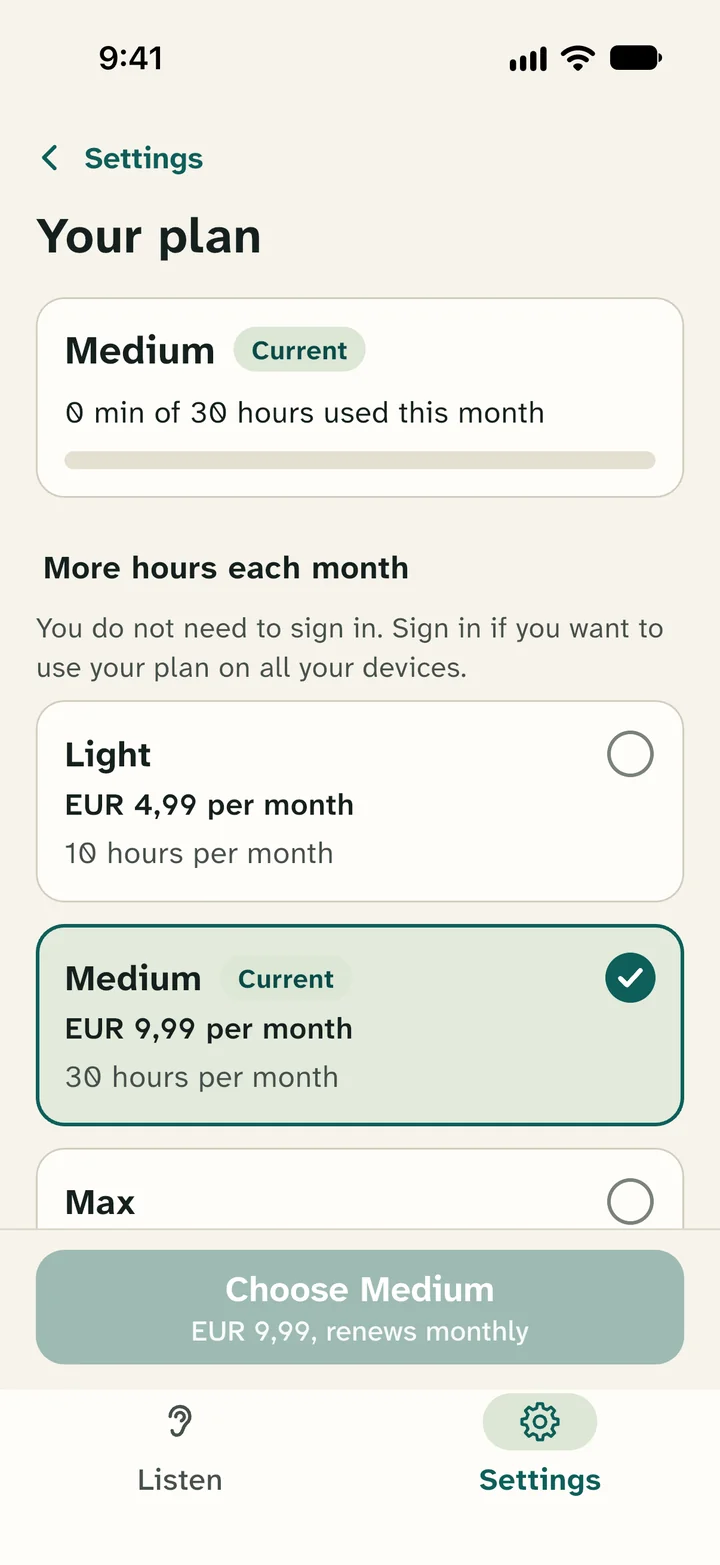
Ferdig
Tilbake i Leo Speak står det: «Ferdig! Abonnementet ditt er aktivt.» På siden Ditt abonnement står det nå Nåværende ved det nye abonnementet ditt.
Bruker du flere enheter? Logg på
Du trenger ikke logge på for å velge et abonnement. Logg på hvis du også vil bruke abonnementet på en annen enhet, for eksempel et nettbrett eller en datamaskin.
Gå til Innstillinger i appen. Under Konto trykker du på Logg på.
Slik logger du på
Logg på med Apple
Dette er som regel enklest på en iPhone. Trykk på Logg på med Apple og bekreft med Face ID, Touch ID eller koden din.
Logg på med Google
Har du en Google-konto, for eksempel til Gmail? Trykk på Logg på med Google og logg på med Google-kontoen din.
Med e-postadressen din
Dette virker med alle e-postadresser. Du trenger ikke noe passord.
- Skriv e-postadressen din i boksen under Eller med e-postadressen din.
- Trykk på Send meg en kode.
- Åpne e-posten din. Du får en e-post med en kode på 6 sifre.
- Gå tilbake til Leo Speak. Du ser skjermen Sjekk e-posten din. Skriv inn de 6 sifrene der. Etter det siste sifferet logger appen deg på av seg selv. Hvis den ikke gjør det, trykker du på Logg på.
Ingen e-post? Sjekk også søppelpostmappen. Fortsatt ingenting? Trykk da på Send en ny kode.
Virker det ikke?
Appen sier: «Kjøpet ble avbrutt.»
Du har ikke kjøpt noe og ikke betalt noe. Vil du fortsatt ha et abonnement? Begynn da på nytt fra trinn 3.
Appen sier: «Kjøpet gikk ikke gjennom. Prøv igjen senere.»
Sjekk betalingsopplysningene dine hos Apple. Du finner dem i Innstillinger-appen: trykk på navnet ditt øverst. Prøv deretter igjen.
Si opp abonnementet
Du kan si opp når du vil. Du beholder abonnementet til slutten av måneden du allerede har betalt for. Når abonnementet slutter, forsvinner timene du har spart.
I Leo Speak: gå til Innstillinger og trykk på Ditt abonnement. Trykk deretter på Administrer abonnement. Google Play eller App Store åpnes, og der sier du opp.
På en Android-telefon kan du også gjøre det i Google Play-appen. Trykk på bildet ditt øverst til høyre, velg Betalinger og abonnementer og deretter Abonnementer.
På en iPhone kan du også gjøre det i Innstillinger-appen. Trykk på navnet ditt øverst og deretter på Abonnementer.
Spørsmål?
Send meg gjerne en e-post på thomas@leospeak.app, så hjelper jeg deg.
Du kan også sende meg en melding fra appen. Trykk på Innstillinger og deretter på Send meg en melding.
Thomas, som lager Leo Speak