Sådan tegner du et abonnement
Leo Speak giver dig 60 gratis minutter hver måned. Har du brug for mere? Så tegner du et abonnement i appen. Du betaler via Google Play eller App Store. Trinene herunder viser hvordan.
Har du fået en kode? Sådan indtaster du den.
Vil du hellere betale i din browser? Se priserne.
Hvilken telefon har du?
- Jeg har en Android-telefonFor eksempel en Samsung, Motorola eller Google Pixel
- Jeg har en iPhoneEn telefon fra Apple
Er du i tvivl? Se på bagsiden af din telefon. Er der et æble på? Så har du en iPhone. Ellers er det næsten altid en Android-telefon.
Tegn et abonnement på en Android-telefon
Har du en iPhone? Gå til trinene for iPhone.
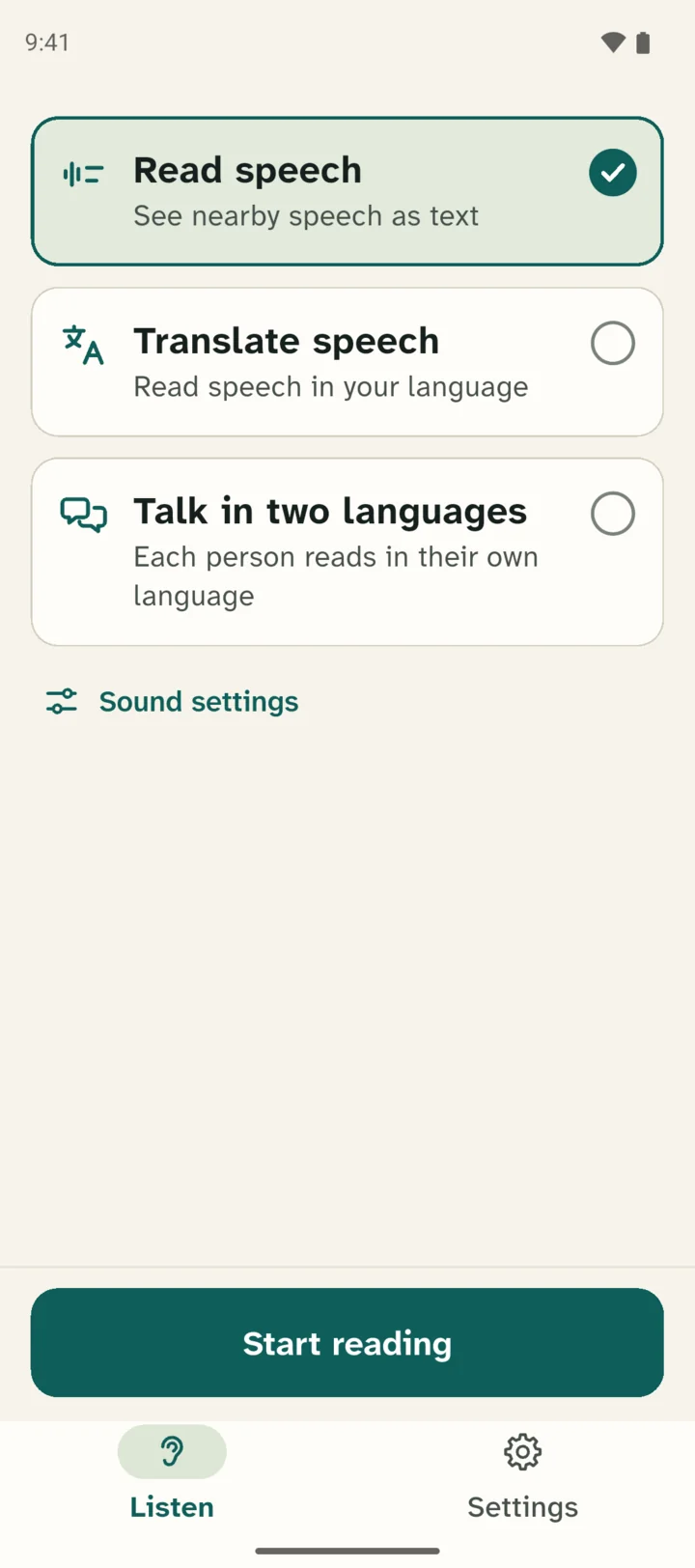
Gå til Indstillinger
Åbn Leo Speak-appen. Nederst på skærmen ser du to knapper. Tryk på Indstillinger, knappen med tandhjulet.
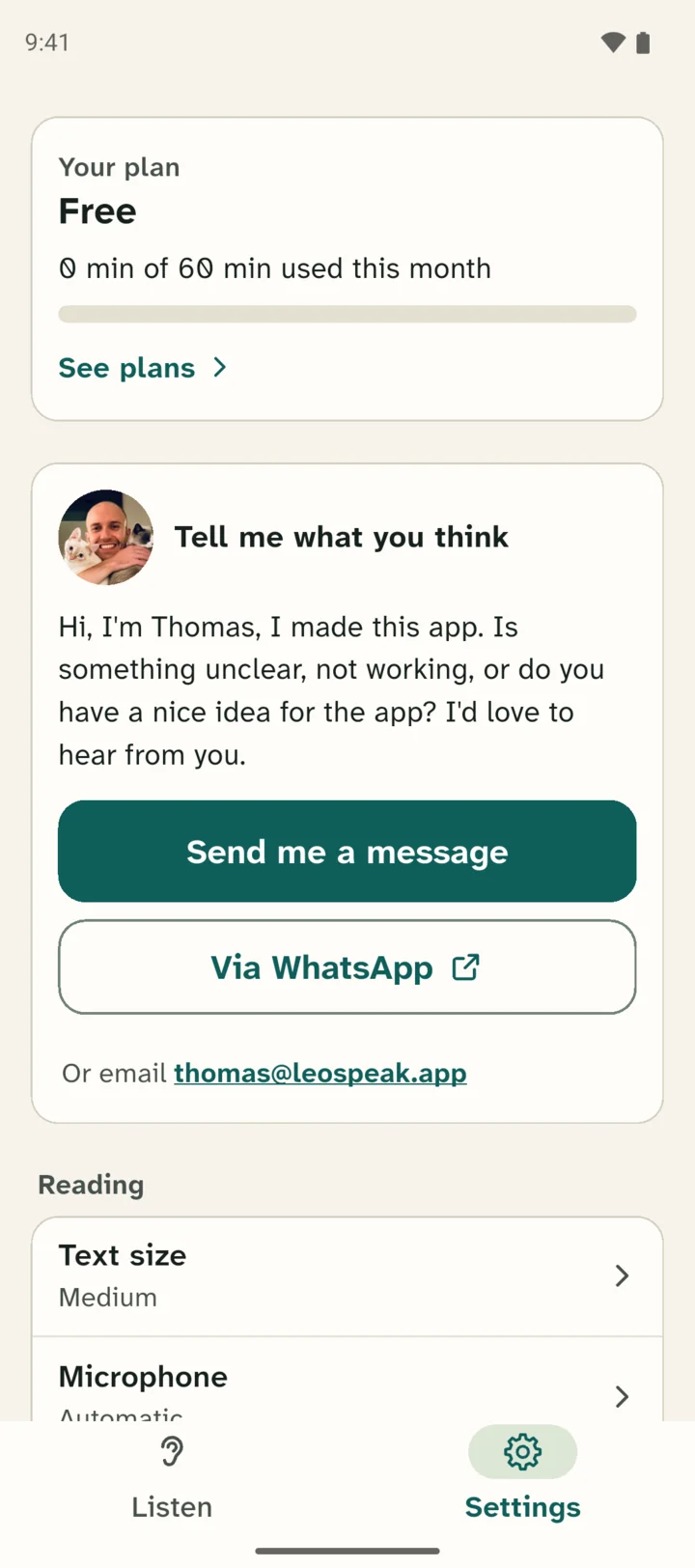
Tryk på Dit abonnement
Øverst er der en boks med ordene Dit abonnement. Tryk på boksen, for eksempel på Se abonnementer.
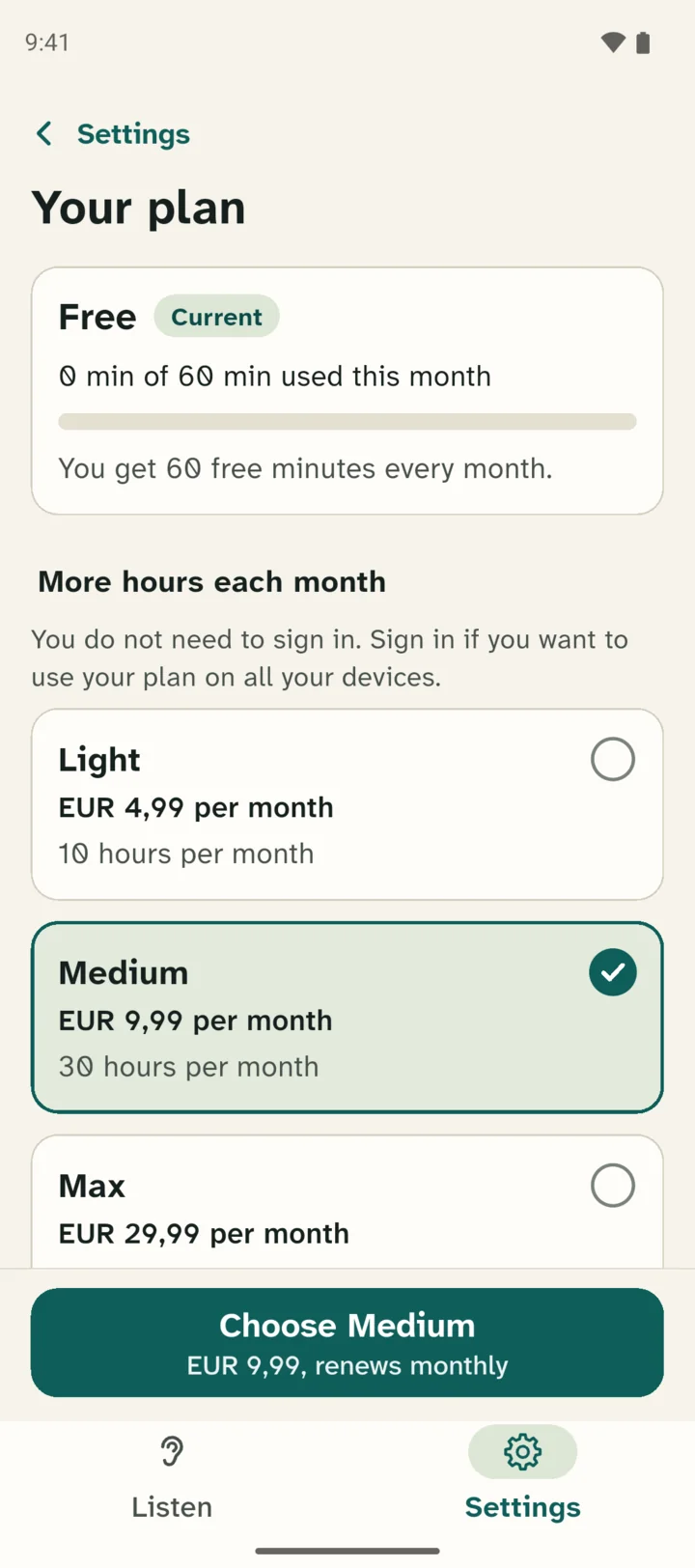
Vælg et abonnement
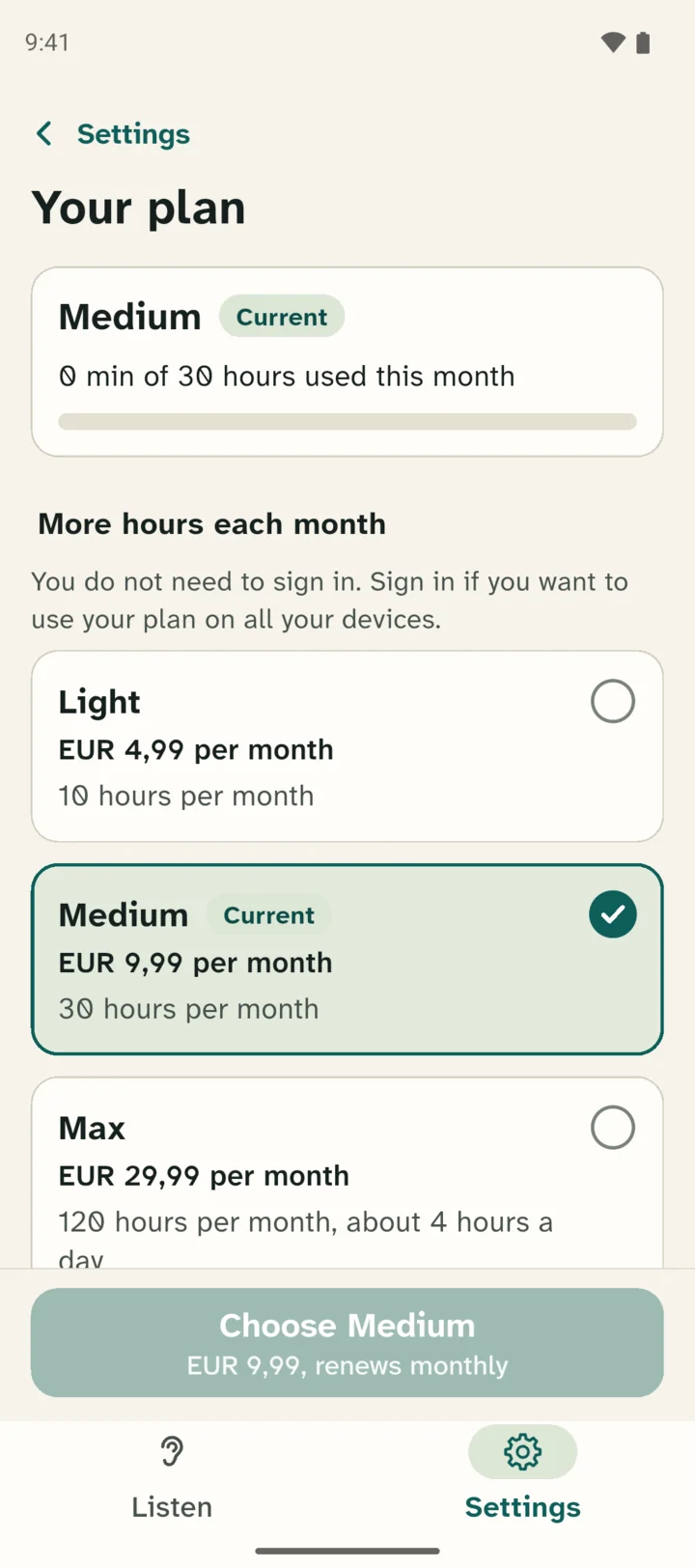
Øverst ser du dit nuværende abonnement. Under det, under Flere timer hver måned, står abonnementerne Light, Medium, Max, Dobbelt Max og Ubegrænset. Rul ned for at se dem alle. Ved hvert abonnement står der, hvor mange timer du får om måneden, og hvad det koster. Tryk på det abonnement, du vil have. Der kommer et flueben ved det.
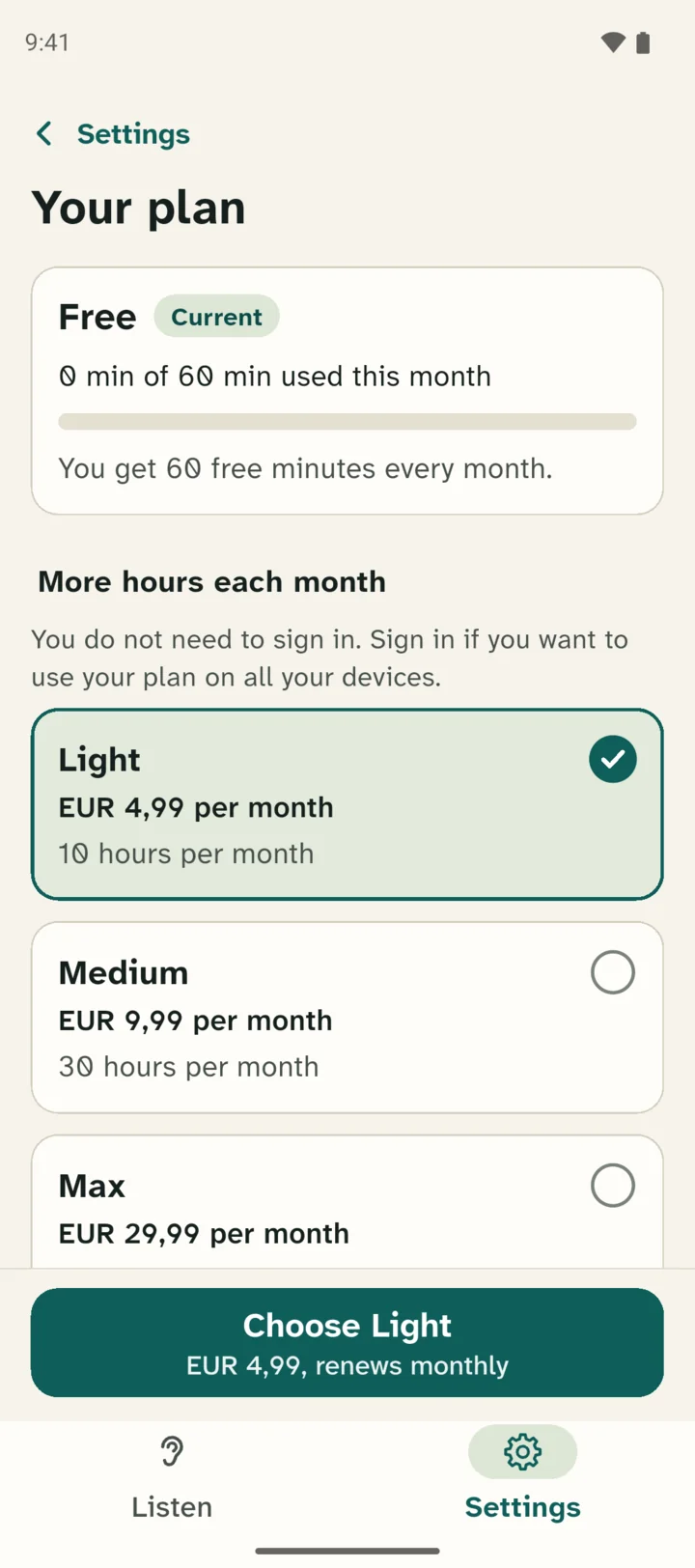
Tryk på den grønne knap
Nederst er der en grøn knap med navnet på dit valg, for eksempel Vælg Medium. Tryk på den knap.
Bekræft i Google Play
Google Play åbner. Den viser abonnementet og prisen om måneden. Beder Google Play om en betalingsmetode? Så vælg et kort, PayPal eller et Google Play-gavekort. Tryk så på knappen for at bekræfte.
Abonnementet fornyes hver måned. Du kan opsige det når som helst i Google Play.
Færdig
Tilbage i Leo Speak står der: »Så er det klaret! Dit abonnement er aktivt.« På siden Dit abonnement står der nu Aktiv ved dit nye abonnement.
Bruger du flere enheder? Log ind
Du behøver ikke at logge ind for at tegne et abonnement. Log ind, hvis du også vil bruge dit abonnement på en anden enhed, for eksempel en tablet eller en computer.
Gå til Indstillinger i appen. Tryk på Log ind under Konto.
Sådan logger du ind
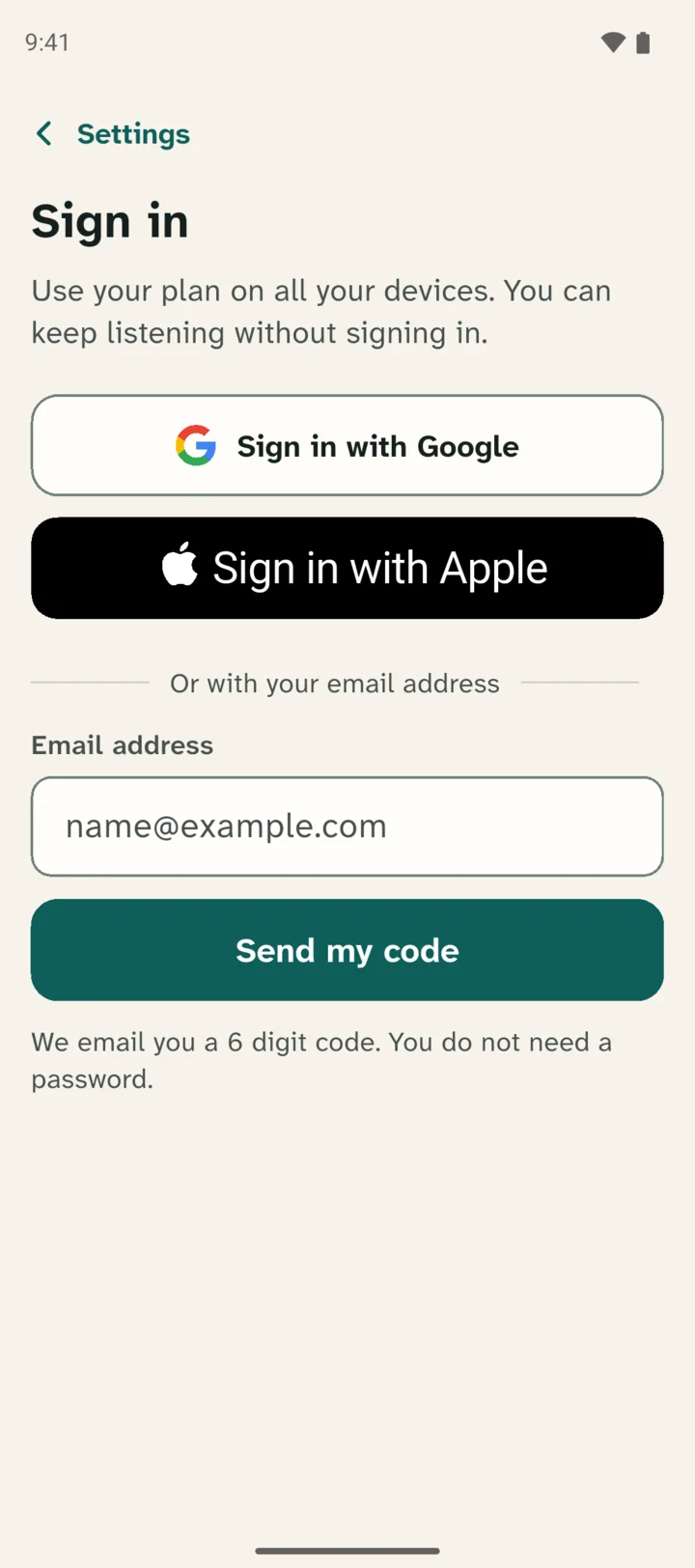
Log ind med Google
Det er som regel det nemmeste. Din Android-telefon har allerede en Google-konto. Tryk på Log ind med Google, og vælg din konto. Ofte er ét tryk nok.
Log ind med Apple
Har du en Apple-konto, for eksempel fordi du også har en iPad? Så kan du bruge den. Tryk på Log ind med Apple, og log ind med din Apple-konto.
Med din e-mailadresse
Det virker med alle e-mailadresser. Du skal ikke bruge en adgangskode.
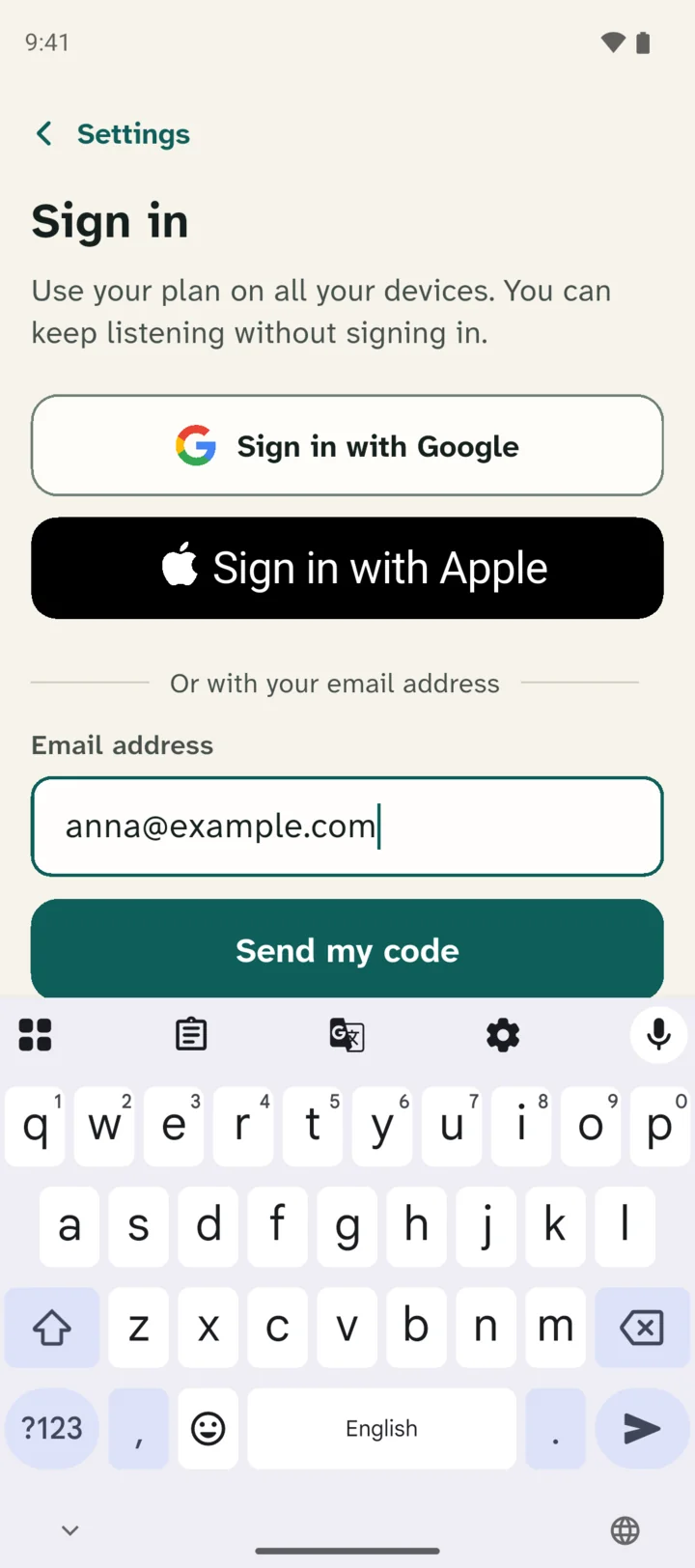
- Skriv din e-mailadresse i feltet under Eller med din e-mailadresse.
- Tryk på Send min kode.
- Åbn din e-mail. Du får en e-mail med en kode på 6 cifre.
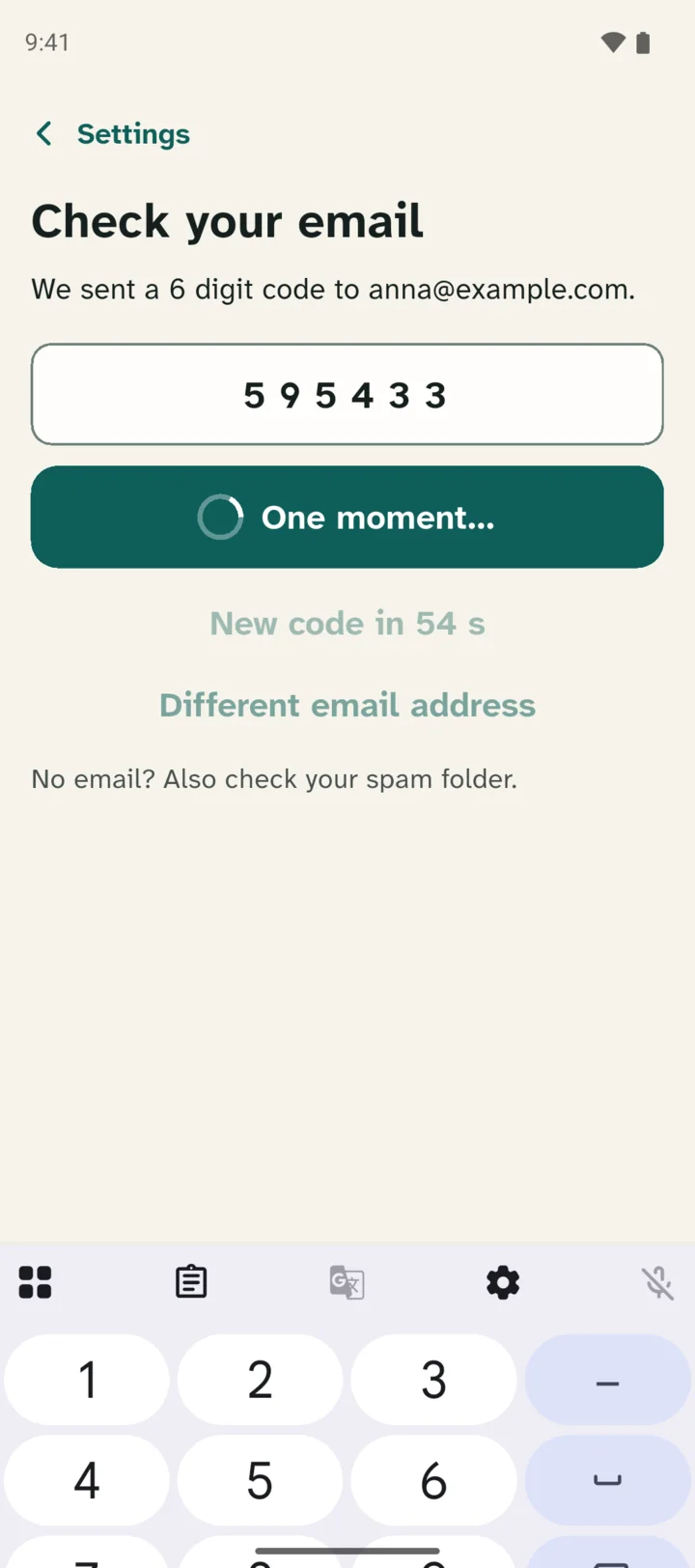
- Gå tilbage til Leo Speak. Du ser skærmen Tjek din e-mail. Skriv de 6 cifre der. Efter det sidste ciffer logger appen dig selv ind. Gør den ikke det, så tryk på Log ind.
Ingen e-mail? Kig også i din spammappe. Stadig ingenting? Så tryk på Send en ny kode.
Virker det ikke?
Appen siger: »Købet blev annulleret.«
Du har ikke købt noget og ikke betalt noget. Vil du stadig have et abonnement? Så start forfra ved trin 3.
Appen siger: »Købet gik ikke igennem. Prøv igen senere.«
Tjek din betalingsmetode i Google Play. Prøv så igen.
Tegn et abonnement på en iPhone
Har du en Android-telefon? Gå til trinene for Android.
Gå til Indstillinger
Åbn Leo Speak-appen. Nederst på skærmen ser du to knapper. Tryk på Indstillinger, knappen med tandhjulet.
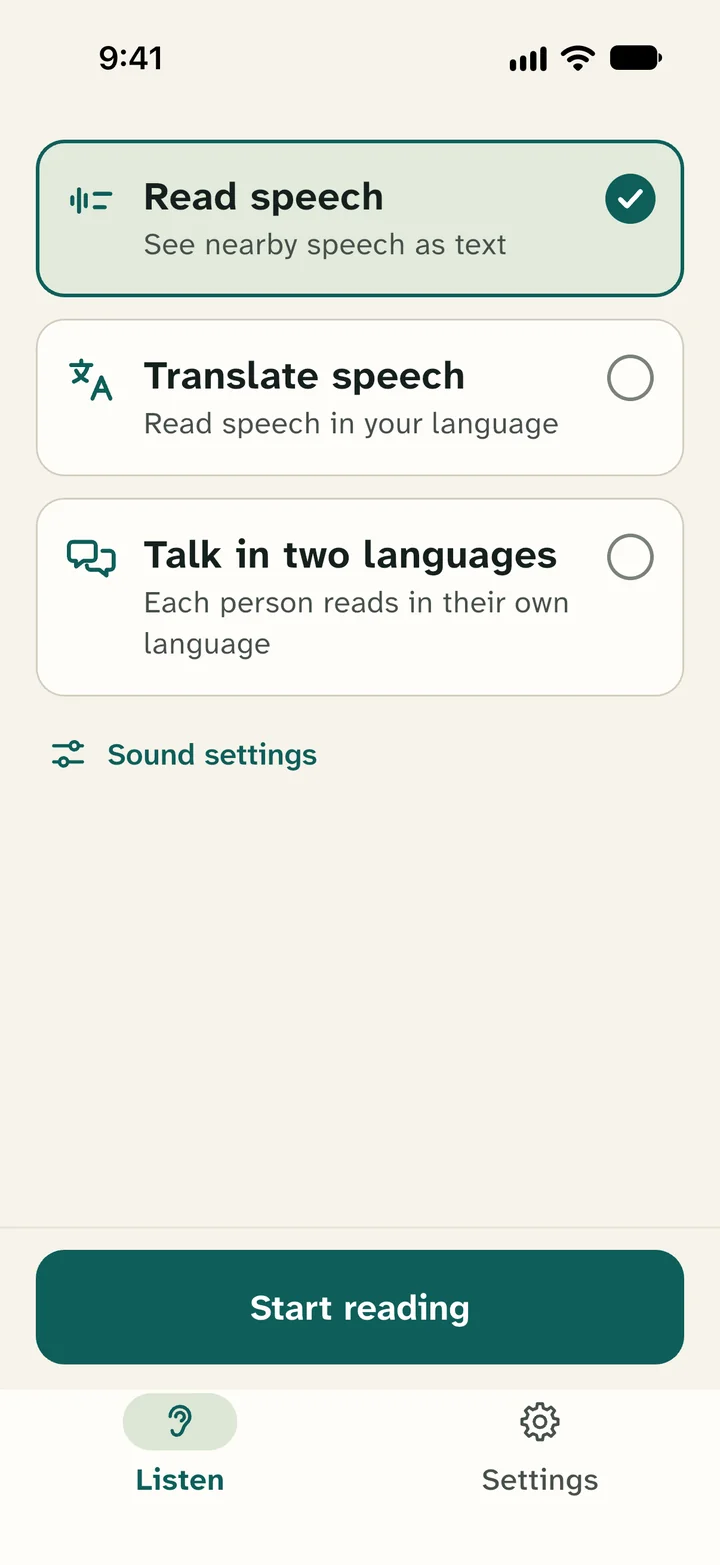
Tryk på Dit abonnement
Øverst er der en boks med ordene Dit abonnement. Tryk på boksen, for eksempel på Se abonnementer.
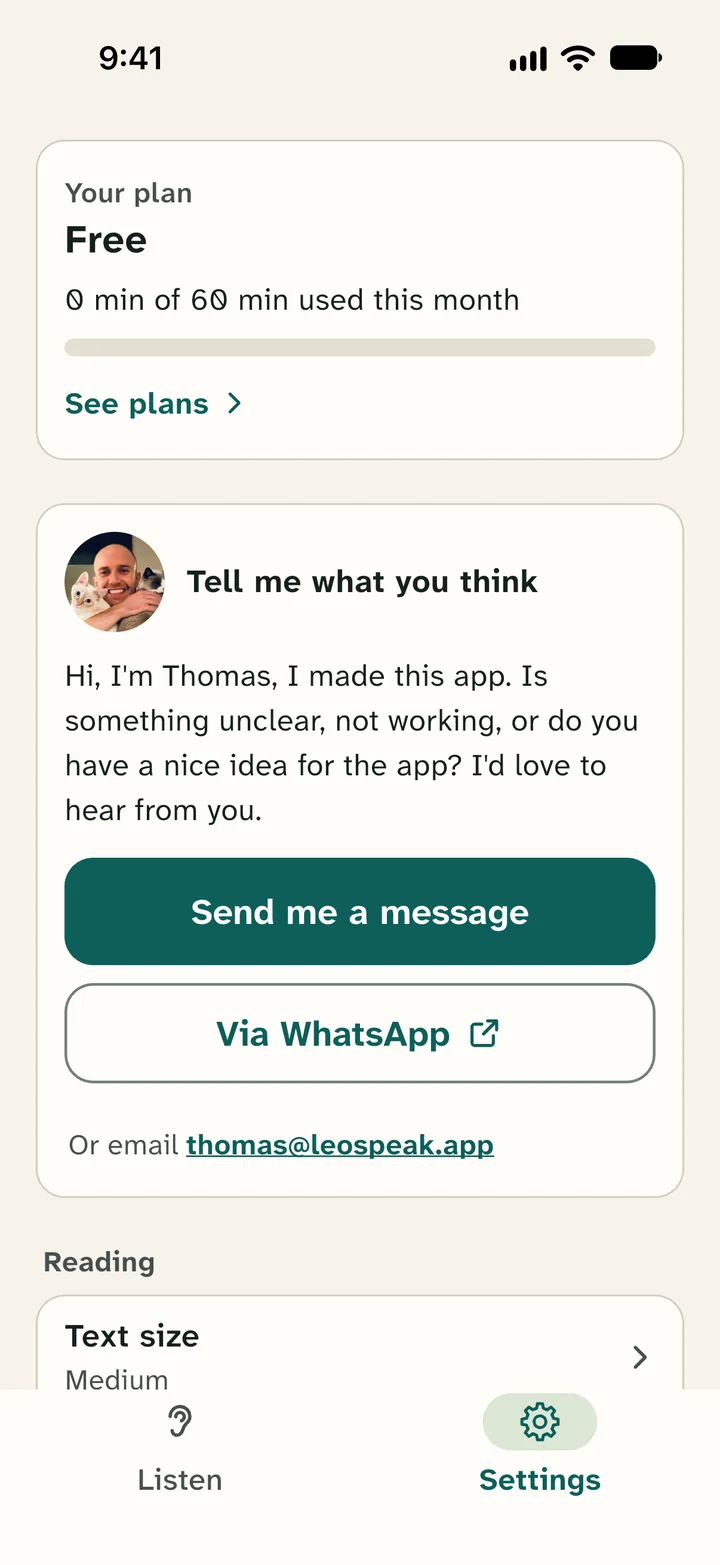
Vælg et abonnement
Øverst ser du dit nuværende abonnement. Under det, under Flere timer hver måned, står abonnementerne Light, Medium, Max, Dobbelt Max og Ubegrænset. Rul ned for at se dem alle. Ved hvert abonnement står der, hvor mange timer du får om måneden, og hvad det koster. Tryk på det abonnement, du vil have. Der kommer et flueben ved det.
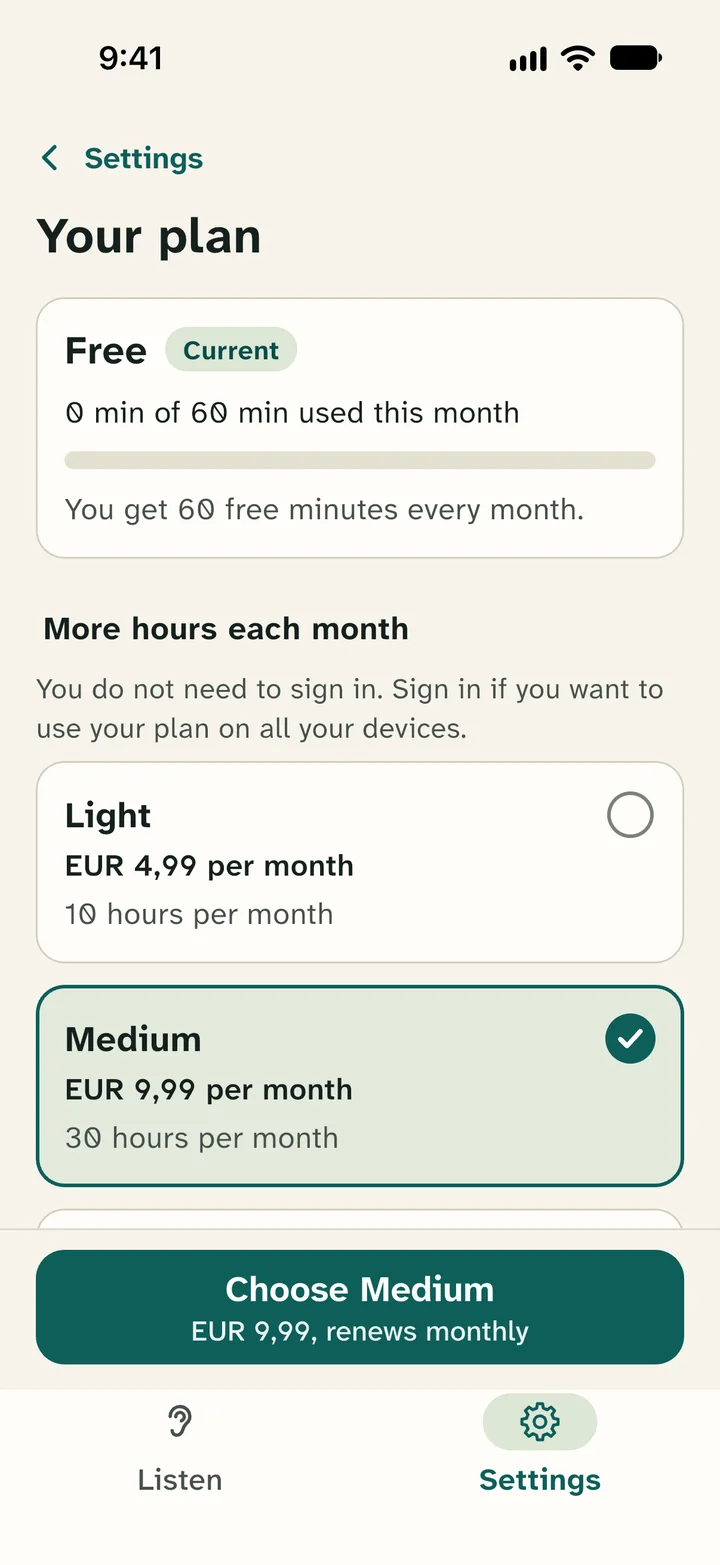
Tryk på den grønne knap
Nederst er der en grøn knap med navnet på dit valg, for eksempel Vælg Medium. Tryk på den knap.
Bekræft hos Apple
Der åbner en skærm fra Apple. Den viser abonnementet og prisen om måneden. Bekræft med Face ID, Touch ID eller adgangskoden til din Apple-konto. Med Face ID trykker du først hurtigt to gange på sideknappen.
Abonnementet fornyes hver måned. Du kan opsige det når som helst i App Store.
Færdig
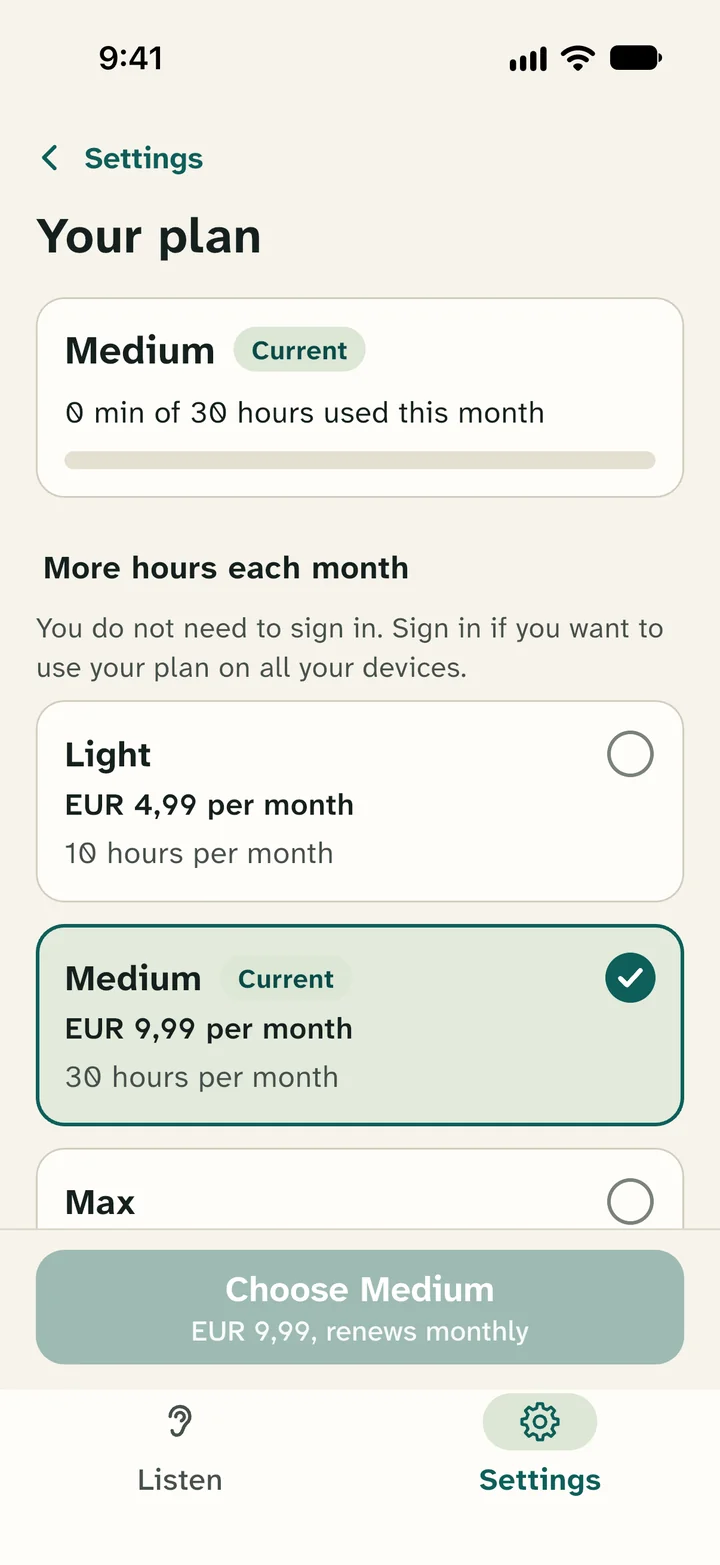
Tilbage i Leo Speak står der: »Så er det klaret! Dit abonnement er aktivt.« På siden Dit abonnement står der nu Aktiv ved dit nye abonnement.
Bruger du flere enheder? Log ind
Du behøver ikke at logge ind for at tegne et abonnement. Log ind, hvis du også vil bruge dit abonnement på en anden enhed, for eksempel en tablet eller en computer.
Gå til Indstillinger i appen. Tryk på Log ind under Konto.
Sådan logger du ind
Log ind med Apple
Det er som regel det nemmeste på en iPhone. Tryk på Log ind med Apple, og bekræft med Face ID, Touch ID eller din adgangskode.
Log ind med Google
Har du en Google-konto, for eksempel til Gmail? Tryk på Log ind med Google, og log ind med din Google-konto.
Med din e-mailadresse
Det virker med alle e-mailadresser. Du skal ikke bruge en adgangskode.
- Skriv din e-mailadresse i feltet under Eller med din e-mailadresse.
- Tryk på Send min kode.
- Åbn din e-mail. Du får en e-mail med en kode på 6 cifre.
- Gå tilbage til Leo Speak. Du ser skærmen Tjek din e-mail. Skriv de 6 cifre der. Efter det sidste ciffer logger appen dig selv ind. Gør den ikke det, så tryk på Log ind.
Ingen e-mail? Kig også i din spammappe. Stadig ingenting? Så tryk på Send en ny kode.
Virker det ikke?
Appen siger: »Købet blev annulleret.«
Du har ikke købt noget og ikke betalt noget. Vil du stadig have et abonnement? Så start forfra ved trin 3.
Appen siger: »Købet gik ikke igennem. Prøv igen senere.«
Tjek dine betalingsoplysninger hos Apple. Du finder dem i appen Indstillinger: tryk på dit navn øverst. Prøv så igen.
Opsig dit abonnement
Du kan opsige når som helst. Du beholder dit abonnement til udgangen af den måned, du allerede har betalt for. Når dit abonnement slutter, forsvinder de timer, du har sparet op.
I Leo Speak: gå til Indstillinger, og tryk på Dit abonnement. Tryk så på Administrer abonnement. Google Play eller App Store åbner, og der opsiger du.
På en Android-telefon kan du også gøre det i Google Play-appen. Tryk på dit billede øverst til højre, vælg Betalinger og abonnementer og derefter Abonnementer.
På en iPhone kan du også gøre det i appen Indstillinger. Tryk på dit navn øverst og derefter på Abonnementer.
Spørgsmål?
Skriv gerne til mig på thomas@leospeak.app, så hjælper jeg dig.
Du kan også sende mig en besked fra appen. Tryk på Indstillinger og derefter på Send mig en besked.
Thomas, som laver Leo Speak